"분명 예전엔 2주치는 돌아봤는데, 요즘은 3~4일만 지나면 옛날 게 사라져요."
"디스크 용량은 아직 남아 있다는데, 왜 며칠치밖에 안 남을까요?"
사장님, 이 장면이라면 먼저 "디스크가 꽉 찼나" 아니면 "고장 났나"를 떠올리실 수 있습니다. 디스크가 가득 차지 않았는데도 삭제된다면, 물리 용량 외에 일수 제한 덮어쓰기 설정을 별도로 확인해야 합니다.
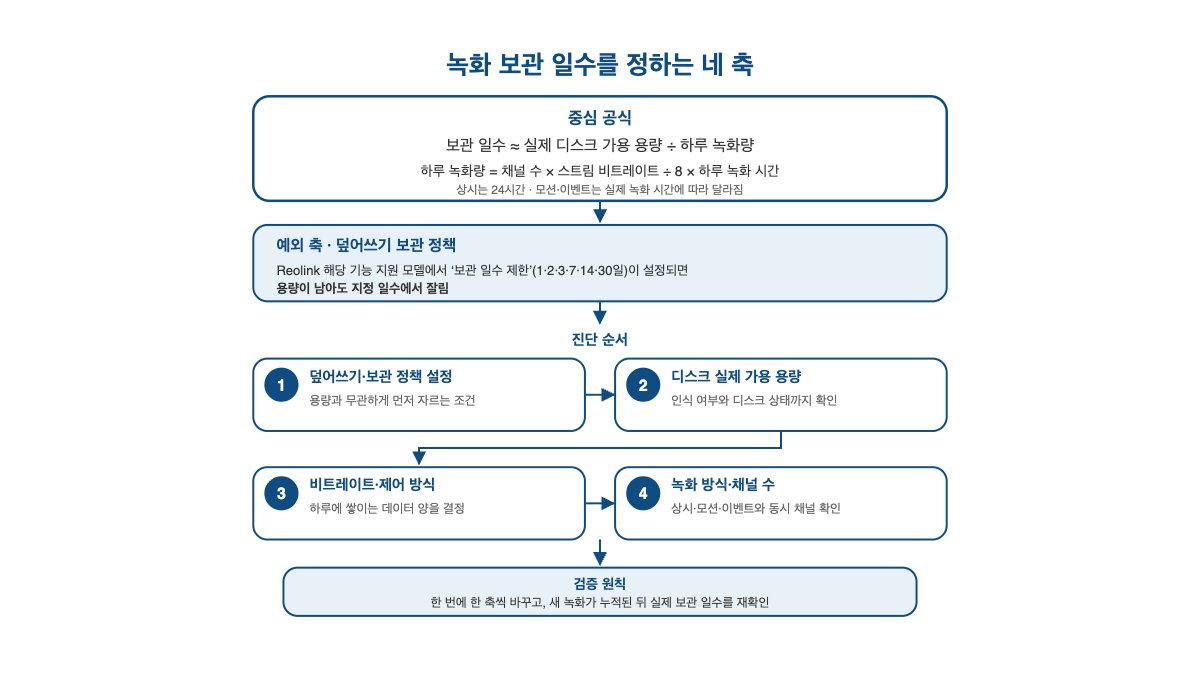
녹화 보관 일수는 사실 하나의 값이 아니라 네 가지가 맞물려 정해집니다.
디스크에 실제로 쓸 수 있는 공간, 며칠 지나면 자동으로 지우라고 걸어둔 덮어쓰기 설정, 카메라 한 대가 하루에 쌓는 영상 양(주로 비트레이트), 그리고 상시로 찍느냐 움직일 때만 찍느냐입니다.
이 넷 중 어느 하나만 바뀌어도 보관 일수는 확 줄어듭니다.
그래서 "용량을 늘려야 하나"부터 고민하시면 순서가 어긋납니다. 디스크를 바꾸기 전에 설정과 하루 녹화량부터 확인해야 해요.
이 글은 리올링크 등 공식 안내를 매장 사장님 관점에서 대조·정리한 편집 자료이며, 확인일시는 2026-08-19입니다. 메뉴 이름과 화면은 녹화기(NVR/DVR)·카메라 제조사·모델에 따라 다를 수 있어요.
용량이 넉넉한데도 지워진다면, '보관 일수' 설정부터 의심하세요
결론부터 말씀드릴게요. Reolink 지원 모델에서는 특정 일수가 지난 영상을 저장공간과 무관하게 덮어쓰는 옵션이 있으므로, 공간이 남아 있다면 이 설정을 먼저 확인할 수 있습니다.
Reolink의 해당 기능을 지원하는 모델 기준으로 덮어쓰기를 일수 단위(1·2·3·7·14·30일)로 지정할 수 있습니다. 다른 제조사·모델은 지원 여부와 메뉴 이름을 해당 장비의 공식 설명서에서 확인하셔야 해요.
이 값이 예컨대 7일로 잡혀 있으면, 디스크가 절반밖에 안 찼어도 7일이 지난 영상은 자동으로 덮어쓰입니다. 용량과 상관없이 딱 그 일수만 남기는 거예요.
리올링크 공식 안내도 이 동작을 이렇게 설명합니다. "Once a video exceeds the selected number of days, it is treated as the oldest recording and will be overwritten with new footage, even if storage is not yet full."

판정 테스트는 간단합니다. 녹화기 설정에서 저장·HDD·덮어쓰기(Overwrite) 항목을 여세요.
- 덮어쓰기 값이 특정 일수(예: 3일·7일)로 지정돼 있다면 → 일수 제한이 원인인지 먼저 확인하세요. 해당 기능은 용량이 남아도 지정한 일수에서 영상을 덮어씁니다.
- 값이 "가장 오래된 것부터(Oldest)" 또는 이에 해당하는 자동 덮어쓰기라면 → 일수 제한 대신 실제 용량이 찼을 때 오래된 영상부터 덮어쓰는지 모델 설명서에서 확인하세요. 그런 방식이라면 다음 축(디스크 용량)으로 넘어갑니다.
- 덮어쓰기가 꺼짐(None/사용 안 함) 이라면 → Reolink 해당 모델에서는 저장장치가 다 찬 뒤 새 영상이 녹화되지 않습니다. 공식 안내도 "when it becomes full, no new videos will be recorded"라고 명시해요.
편집자 노트. Reolink 공식 문서에서 일수 제한 덮어쓰기가 확인되므로, 이 글은 이를 우선 배제할 진단 가설로 둡니다. 실제 발생 빈도를 뜻하지는 않습니다.
일수 제한을 원치 않으신다면 해당 모델의 설명서를 확인한 뒤, 덮어쓰기 정책을 "가장 오래된 것부터"에 해당하는 방식으로 바꾸시면 됩니다. 향후 일수 기준 삭제를 중단할 수 있지만, 이미 삭제되거나 덮어쓴 영상은 설정을 바꿔도 돌아오지 않아요.
삭제된 영상이 꼭 필요하다면 추가 덮어쓰기를 피하도록 즉시 녹화를 중단하고, 녹화기 제조사나 데이터 복구업체에 복구 가능 여부를 확인해야 할 수 있습니다. 설정 변경 후 실제 보관 기간이 늘었는지는 새 영상이 누적된 뒤 확인하세요.
HDD 실제 가용 용량이 표기 용량과 다른 이유
여기부터는 설정이 아니라 물리 저장 공간 문제입니다. 덮어쓰기가 "가장 오래된 것부터"인데도 보관 일수가 짧다면, 디스크에 실제로 쓸 수 있는 공간을 확인할 차례입니다.
먼저 녹화기 화면에서 HDD 상태와 총용량·남은 용량을 확인하세요.
- 디스크가 목록에 안 보이거나 용량이 0으로 뜬다면 → 인식 자체가 안 되는 상태입니다. 연결·포맷 또는 장치 이상일 수 있어요.
- 총용량이 제품 표기보다 작게 보인다면 → 제조사의 십진 용량 표기와 시스템 표시 단위, 포맷 오버헤드 차이를 먼저 확인하세요.
- HDD 상태 경고·기록 오류·SMART 이상이 보인다면 → 표시 용량 차이와 별개로 디스크 상태 점검이나 제조사 진단이 필요합니다.
감시용 HDD 가운데에는 24시간 연속 녹화 작업을 대상으로 설계된 제품이 있습니다. 다만 사용 기간만으로 고장을 단정하지 말고, 녹화기 경고와 SMART 상태, 제조사가 제공하는 진단 결과를 기준으로 판단하세요.
여기서 주의 하나. 녹화가 아예 안 잡히는 것과 보관 일수만 짧은 것은 원인이 다릅니다.
방금 찍은 영상조차 안 남는다면 저장 자체가 실패하는 것이므로, 보관 일수가 아니라 매장 CCTV 녹화 미저장 원인 4단계 점검법에서 다룬 저장 실패 쪽을 먼저 보셔야 합니다.
디스크가 정상 인식되고 용량도 제대로 잡히는데 일수가 짧다면, 원인은 물리 용량이 아니라 하루에 쌓이는 양일 수 있습니다. 다음 축으로 갑니다.
비트레이트·해상도를 올렸다면 제어 방식도 확인하세요
같은 디스크라도 인코딩 설정에 따라 보관 일수가 달라집니다. 보관 일수는 쉽게 말해 '디스크 가용 바이트 ÷ 하루에 쌓는 바이트'예요. 평균 비트레이트가 높아지면 분모가 커지니 일수는 줄어듭니다.
파일 크기를 직접 계산할 때 우선 볼 값은 전체 채널의 평균 비트레이트입니다.
리올링크 공식 안내도 파일 크기를 결정하는 핵심을 비트레이트로 지목합니다. "The size of the recording is mainly determined by its bit rate. The higher the bit rate, the better image and audio quality, and the bigger the file size."

실제 계산은 이렇게 하시면 됩니다.
가용 용량이 4TB, 카메라가 4대이고 각 채널이 4Mbps로 24시간 상시 녹화한다고 가정해 볼게요. 전체 비트레이트는 `4대 × 4Mbps = 16Mbps`이고, 8로 나누면 초당 2MB입니다.
하루 사용량은 `2MB × 86,400초 = 172,800MB`, 즉 십진 단위로 약 172.8GB입니다. 가용 용량을 4,000GB로 가정하면 `4,000GB ÷ 172.8GB`이므로 예상 보관 기간은 약 23.1일입니다.
공식은 `가용 바이트 ÷ (전체 채널 비트레이트[bps] ÷ 8) ÷ 86,400초`입니다. 실제 가용 용량, 오디오 스트림, 장비 오버헤드와 평균 비트레이트에 따라 결과가 달라지므로 계산값은 예상치로 보세요.
판정 테스트. 최근에 화질을 손댄 적이 있는지, 카메라별 인코딩(스트림) 설정을 확인하세요.
- 비트레이트를 수동으로 높였다면 → 파일이 커지고 같은 디스크의 보관 일수는 줄어듭니다.
- 고정 비트레이트(CBR)라면 → 해상도나 FPS를 올려도 파일 크기가 같은 비율로 늘지 않을 수 있습니다. 대신 제한된 비트레이트 안에서 화질이 달라질 수 있어요.
- 가변 비트레이트(VBR)라면 → 장면 복잡도·해상도·FPS 변화가 평균 비트레이트와 저장량을 높일 수 있습니다. 실제 평균값이나 녹화기 예상 사용량을 확인하세요.
거꾸로 보관 일수를 늘리고 싶으시면 평균 비트레이트와 인코딩 설정을 조정하면 됩니다. 다만 증거로 써야 하는 매장이라면 얼굴·번호판을 알아볼 최소 화질은 지키세요. 무작정 낮추면 정작 필요할 때 못 알아봅니다.
압축 코덱도 영향을 줍니다. H.265는 같은 해상도·프레임 조건에서 H.264보다 작은 파일을 만들 수 있지만, 실제 절감 폭은 장면과 설정에 따라 달라져요. 장비가 지원하는지 공식 사양부터 확인하세요.
이 비트레이트·서브스트림 개념은 CCTV 원격 영상이 자꾸 끊기면 어디부터 점검하나에서 다룬 것과 같으니, 함께 보시면 이해가 빠릅니다.
상시 녹화냐 모션 녹화냐 — 녹화 방식과 채널 수를 본다
녹화 방식도 보관 일수를 바꿉니다. 24시간 상시로 찍으면 하루 24시간치가 쌓이지만, 움직일 때만 녹화하면 실제 녹화 시간만큼 저장량이 줄어들 수 있거든요.
리올링크 공식 안내도 "Motion-based recording makes more efficient use of storage, resulting in longer retention time than 24/7 recording"이라고 설명합니다. 모션 녹화가 상시보다 저장공간을 효율적으로 쓴다는 뜻이에요.
판정 테스트. 녹화 스케줄에서 상시(24/7)인지 모션·이벤트인지 확인하세요.
- 예전엔 모션이었는데 상시로 바뀌었다면 → 하루 녹화 시간이 늘어 보관 일수가 줄어듭니다.
- 밤에도 움직임이 잦은 위치(도로변·간판 조명)라면 → 모션이어도 녹화 발생량이 많아져 예상보다 일수가 짧을 수 있어요.
모션 녹화는 발생량이 일정하지 않으므로 상시 녹화처럼 비트레이트만으로 보관 기간을 확정할 수 없습니다. 일정 기간의 실제 녹화량을 확인해 하루 평균을 낸 뒤 추정하셔야 해요.
채널 수도 같은 원리입니다. 카메라를 한두 대 더 붙였다면, 같은 디스크에 저장되는 전체 비트레이트가 늘어 보관 일수는 줄어들어요.
그러니 최근에 카메라를 추가하셨다면, 추가 전후의 채널 수와 전체 비트레이트를 다시 계산해 보세요.
정리하면 이렇습니다. 상시 녹화·높은 평균 비트레이트·다채널은 저장량을 늘리고, 모션 녹화·적정 비트레이트는 일수를 벌어주되 놓치는 순간이 생길 수 있어요. 어느 쪽을 택할지는 매장이 무엇을 지켜야 하는가로 정하시면 됩니다.
같은 '며칠치밖에 안 남음'을 네 축으로 나눈 판정표
| 증상·상황 | 우선 점검 축 | 판정 테스트 | 사장님이 직접? |
|---|---|---|---|
| 용량은 남는데 딱 며칠치만 남는다 | ① 덮어쓰기·보관 정책 | 해당 모델에서 덮어쓰기가 특정 일수로 지정됐는지 확인 | O |
| 덮어쓰기가 "가장 오래된 것부터"인데도 짧다 | ② 디스크 용량 | 실제 총용량·남은 용량·인식 상태 확인 | O |
| HDD가 목록에 안 보이거나 용량 0 | ② 디스크 인식·상태 | 연결·포맷·상태 경고 확인, 안 되면 업체 | 일부 O |
| 최근 비트레이트·해상도·프레임을 바꿨다 | ③ 인코딩 설정 | 비트레이트 제어 방식과 실제 평균값 확인 | O |
| 화질은 그대로인데 짧아졌다 | ①③④ 복합 | 덮어쓰기·방식·채널 변경 이력부터 확인 | O |
| 예전엔 모션, 지금은 상시로 찍힌다 | ④ 녹화 방식 | 녹화 스케줄이 상시(24/7)인지 확인 | O |
| 카메라를 최근에 추가했다 | ④ 채널 수 | 전체 채널 비트레이트로 보관 일수 재계산 | O |
| 방금 찍은 것조차 안 남는다 | 저장 실패(별개) | 녹화 자체 여부부터 확인(보관 일수 문제 아님) | 일부 O |
| 네 축 다 정상인데도 짧다 | 잔여 원인 | 펌웨어·HDD 상태 경고·기록 오류 확인 후 제조사 문의 | X |
이 표는 원인을 확정하는 표가 아닙니다. 어느 축부터 되돌릴지 정하는 편집상 판정표예요.
설정 변경 이력상 두 축이 동시에 바뀌었을 가능성도 확인해야 합니다. 카메라를 늘리면서(④) 평균 비트레이트까지 높였다면(③), 두 변화가 모두 보관 일수에 영향을 줍니다.
그래도 한 번에 한 축씩만 바꾸고, 새 녹화가 누적된 뒤 실제 보관 일수를 다시 확인해 보세요.
오늘 뭐부터 손대야 하나 — 순서만 지키면 됩니다
가장 먼저 덮어쓰기 설정을 확인하세요. 해당 모델에서 특정 일수로 지정돼 있으면, 용량이 남아도 그 일수에서 잘리며 디스크 증설은 그다음 판단입니다. "가장 오래된 것부터"에 해당하는 방식으로 바꾸면 향후 일수 기준 삭제를 중단할 수 있지만, 이미 삭제된 영상은 복구되지 않으며 실제 보관 기간 증가는 새 녹화가 누적된 뒤 확인해야 합니다.
그다음이 순서입니다. 덮어쓰기 설정 확인 → 디스크 실제 가용 용량·인식 확인 → 비트레이트와 제어 방식 점검 → 상시/모션·채널 수 점검 → 새 녹화가 누적된 뒤 실제 보관 일수 재확인. 한 번에 한 축만 바꾸세요.
반대로, 먼저 하면 안 되는 게 있습니다. 원인을 안 좁힌 채 디스크부터 새로 사거나 초기화하지 마세요. 일수 제한 덮어쓰기가 원인이었다면, 큰 디스크로 바꿔도 지정한 일수에서 잘릴 수 있습니다. 초기화는 남은 영상까지 지울 수 있어요.
증거 보관이 중요한 매장이라면 재발 방지로 두 줄만 정해두세요.
- 지켜야 할 최소 보관 일수(예: 30일)와 그에 맞는 덮어쓰기·비트레이트·녹화 방식 조합.
- 현재 가용 용량·채널별 평균 비트레이트·녹화 시간을 넣어 계산한 예상 보관 일수와 실제 확인 일수.
끝으로 당부 하나. 네 축을 다 맞췄는데도 일수가 이상하게 짧다면, 펌웨어 문제나 HDD 상태 이상이 남습니다. 녹화기 모델·디스크 용량과 사용 기간·현재 덮어쓰기 값·해상도·비트레이트 제어 방식·녹화 방식·채널 수를 함께 적어 설치 업체나 제조사에 문의하시면 됩니다.
---
이 글은 리올링크 공식 ‘microSD/HDD 덮어쓰기 설정’ 안내, 리올링크 공식 ‘NVR은 얼마나 녹화할 수 있나’ 안내 등 공개 자료를 매장 사장님 관점에서 정리·대조한 편집 자료입니다(확인일시 2026-08-19).
본문의 네 축 분리와 덮어쓰기 → 용량 → 비트레이트 → 방식·채널 순서는 모든 장비의 공식 공통 절차가 아니라, 보관 일수가 줄어든 원인을 한 축씩 배제하도록 구성한 우선 배제 모델입니다.
실제 메뉴 명칭·설정 위치·덮어쓰기 옵션·지원 코덱·디스크 인식 방식은 녹화기(NVR/DVR)·카메라 제조사·모델에 따라 다를 수 있으니, 확신이 서지 않으면 CCTV 설치·관리 업체나 제조사에 문의하시기 바랍니다.


