POS 특정 메뉴 미인쇄 — 라우팅 4단계 점검

“다른 메뉴는 잘 나오는데 특정 메뉴만 주방 프린터에서 안 찍혀요.”

“홀 주문은 나오는데 배달·포장 주문표만 빠져요.”

이런 증상, 지금 겪고 계신가요?

테스트 인쇄가 되고 다른 메뉴도 멀쩡하다면요. 그럼 전체 프린터 장애보다

항목별 라우팅을 먼저 배제할 수 있습니다.

다만 일부 항목만 빠져도 특정 프린터의 통신 문제나 대기열 이상이 원인일 수 있어요.

그러니 라우팅만 보고 하드웨어·네트워크 축을 아예 제외하진 마세요.

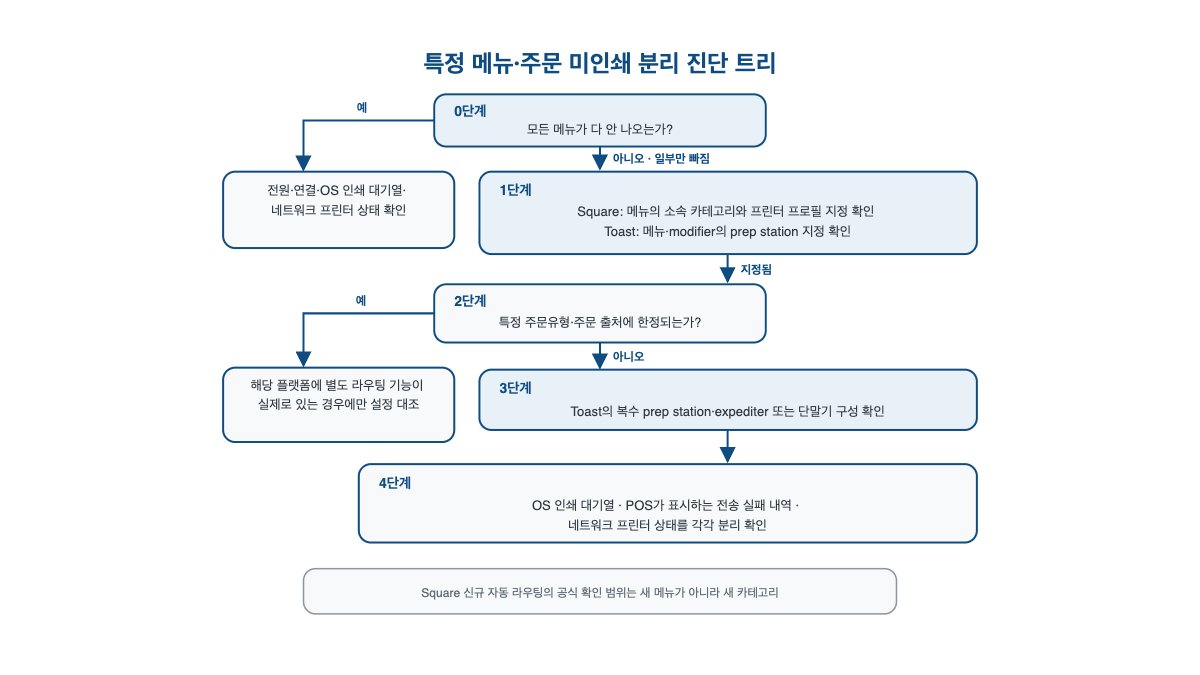
핵심은 딱 두 가지를 분리하는 겁니다.

“프린터가 인쇄하지 못했는가”와 “POS가 그 항목을 해당 프린터로 보내도록 설정했는가”입니다.

  • 모든 항목이 안 나오면 전원·연결·네트워크 프린터 상태·대기열을 먼저 확인합니다.
  • 특정 메뉴만 빠지면 해당 메뉴의 카테고리 또는 prep station 지정을 확인합니다.
  • 특정 주문유형만 빠지면 사용 중인 플랫폼에 주문 출처·주문유형별 라우팅 기능이 실제로 있는지부터 확인합니다.
  • 특정 단말기에서 보낸 주문만 빠지면 해당 단말기의 프린터·prep station 구성을 확인합니다.

여기서 주의하실 게 하나 있어요.

Square와 Toast는 설정 모델이 아예 다릅니다.

그래서 Square의 프린터 프로필과 카테고리 지정을 Toast의 prep station 라우팅 메뉴에서 찾으면 안 됩니다. 반대로 Toast의 개념을 Square에 그대로 옮기는 것도 마찬가지예요.

특정 메뉴·주문 미인쇄 분리 진단 트리 0단계 모든 메뉴가 다 안 나오는가? 전원·연결·OS 인쇄 대기열· 네트워크 프린터 상태 확인 아니오 · 일부만 빠짐 1단계 Square: 메뉴의 소속 카테고리와 프린터 프로필 지정 확인 Toast: 메뉴·modifier의 prep station 지정 확인 지정됨 2단계 특정 주문유형·주문 출처에 한정되는가? 해당 플랫폼에 별도 라우팅 기능이 실제로 있는 경우에만 설정 대조 아니오 3단계 Toast의 복수 prep station·expediter 또는 단말기 구성 확인 4단계 OS 인쇄 대기열 · POS가 표시하는 전송 실패 내역 · 네트워크 프린터 상태를 각각 분리 확인 Square 신규 자동 라우팅의 공식 확인 범위는 새 메뉴가 아니라 새 카테고리

POS·KDS를 주방·바·포장 스테이션으로 나눠 쓰는데 일부 메뉴만 빠지는 매장을 위한 글입니다

  • Square for Restaurants에서 프린터 프로필별로 주문 티켓과 카테고리를 나눠 인쇄하는 매장
  • Toast POS에서 메뉴 항목과 modifier를 prep station으로 라우팅하는 매장
  • 주방·바·포장 프린터 또는 KDS를 여러 스테이션으로 나눠 운영하는 매장
  • 테스트 인쇄와 일부 주문은 정상인데 특정 메뉴·카테고리·단말기 주문만 빠지는 경우

반대로, 이런 상황이라면 라우팅보다 프린터·연결 축을 먼저 보세요.

  • 모든 주방 티켓이 나오지 않는 경우
  • 프린터가 POS에서 연결되지 않은 상태로 표시되는 경우
  • 오류 LED, 용지 부족, 커터 걸림 등 물리적 오류가 있는 경우
  • 해당 프린터로 보내는 모든 항목이 함께 지연되는 경우

특정 메뉴만 빠지면 프린터 고장보다 카테고리·prep station 매핑을 먼저 의심하는 이유

Square와 Toast에서 공식적으로 확인되는 구조는 다음과 같습니다.

Square의 구조

Square는 프린터 프로필을 사용해 하나 이상의 POS 기기에 기본 또는 맞춤 인쇄 설정을 적용합니다.

주문 티켓에 넣을 항목은 카테고리를 기준으로 고르시면 됩니다.

여기서 놓치기 쉬운 게 있어요.

Square 공식 문서가 설명하는 자동 라우팅 대상은 새 메뉴가 아니라 새 카테고리입니다.

새 카테고리는 주문 티켓이 활성화된 기존 프린터 프로필에 기본적으로 포함됩니다. 향후 생성되는 카테고리의 자동 포함 여부는 각 프로필의 Include future categories 설정으로 제어할 수 있어요.

그래서 새 메뉴만 빠질 때는 이 순서로 확인하세요.

1. 그 메뉴가 어느 카테고리에 속하는지 확인합니다.

2. 해당 카테고리가 주방 프린터 프로필의 인쇄 대상인지 확인합니다.

3. 최근 새 카테고리를 만들었다면 Include future categories 설정과 실제 카테고리 포함 상태를 대조합니다.

새 메뉴 자체가 Include future categories 설정으로 직접 라우팅된다고 해석하면 안 됩니다.

Square 신규 카테고리의 프린터 자동 라우팅과 '향후 카테고리 포함' 설정
Square 신규 카테고리의 프린터 자동 라우팅과 '향후 카테고리 포함' 설정 — 출처: squareup.com (공식 문서, 2026-07-30 확인)

Toast의 구조

Toast에서는 메뉴 항목과 modifier를 prep station에 지정합니다. 한 항목을 여러 prep station이나 expediter로 보낼 수도 있어요.

그래서 Toast에서 특정 항목만 빠지면요. 해당 항목·modifier의 prep station 지정, 스테이션의 출력 구성, 주문을 입력한 단말기의 구성을 서로 대조해야 합니다.

특정 직원이나 단말기에서 보낸 주문만 전달되지 않는 경우라면요. Toast 공식 문제 해결 절차에 따라 단말기 및 non-printing prep station 구성을 확인합니다.

공통 진단 원리

두 플랫폼 모두 “항목이 어디로 전달되도록 설정됐는가”를 확인한다는 원리는 같습니다. 다만 실제 설정 단위는 다릅니다.

  • Square: 메뉴 → 소속 카테고리 → 프린터 프로필
  • Toast: 메뉴·modifier → prep station·expediter → 해당 스테이션의 출력 구성

부분 미인쇄가 나타나도 라우팅만 원인이라고 단정할 수는 없어요.

네트워크나 프린터별 통신 장애도 특정 출력 경로에만 영향을 줄 수 있으니까요.

Square 프린터 프로필과 Toast prep station, 공식 문서로 확인되는 범위는 2026-07-30 기준 여기까지입니다

아래 내용은 Square와 Toast 공식 문서에서 직접 확인되는 범위입니다.

메뉴 경로와 명칭은 앱·권한·버전에 따라 달라질 수 있어요. 그러니 실제 화면과 최신 공식 문서를 함께 대조하시면 됩니다.

확인일은 2026-07-30입니다.

플랫폼공식 확인 항목확인되는 내용공식 문서
Square프린터 프로필하나 이상의 기기에 기본 또는 맞춤 인쇄 설정을 적용하는 단위Set up printer profiles
Square카테고리→프린터 지정카테고리를 프린터 프로필의 주문 티켓 대상으로 선택할 수 있고, 새 카테고리 자동 포함을 Include future categories로 제어Assign item categories to printers
Square단일 항목 티켓Single item per ticket 설정을 지원하며 인쇄할 카테고리를 선택Print order tickets
Toastprep station 라우팅메뉴 항목·modifier를 prep station에 지정하고 한 항목을 여러 스테이션 또는 expediter로 전달 가능Routing with prep stations
Toast특정 단말기 주문 누락특정 직원·단말기 주문 문제에서 단말기와 prep station 구성을 확인하도록 안내Troubleshoot in-house orders
Toast티켓 미인쇄 진단라우팅·prep station뿐 아니라 네트워크와 프린터 하드웨어도 함께 점검Get Help With Tickets Not Printing

Square의 “주문 전송 시와 결제 시 중 하나를 프린터 프로필에서 선택한다”는 설정은요. 위 문서들로는 정확한 경로를 확인할 수 없어서 진단 항목에서 제외합니다.

배달·포장·온라인 주문을 프린터나 KDS에 직접 매핑할 수 있다는 주장도 마찬가지예요. 모든 Square·Toast 구성에 공통으로 적용되지는 않습니다.

실제 관리자 화면이나 해당 플랫폼의 공식 문서에 주문유형·주문 출처별 라우팅 기능이 있을 때만 조건부로 점검하세요.

설정을 건드리기 전에 '무엇이 빠지는가'부터 시험 주문으로 고정하는 4단계

1단계: 누락 범위를 먼저 고정합니다

설정을 바꾸기 전에 같은 조건의 시험 주문으로 다음 내용을 기록하세요.

  • 빠지는 메뉴와 정상 메뉴
  • 메뉴가 속한 카테고리
  • 주문을 입력한 단말기
  • 홀·포장·배달·온라인 등 주문 출처
  • 빠지는 프린터 또는 KDS
  • 같은 프린터로 가는 다른 항목의 출력 여부

모든 항목이 안 나오면 전원·연결·네트워크 프린터 상태를 먼저 확인합니다.

이때는 주방 프린터 IP 바뀜 — 고정 IP 설정 3단계과 프린터 제조사·POS 플랫폼의 공식 연결 문서를 대조합니다.

일부 항목만 빠져도 프린터별 통신 문제를 완전히 배제하진 마세요.

다만 테스트 인쇄와 같은 프린터의 다른 주문이 정상이라면요. 그럼 카테고리 또는 prep station 매핑을 먼저 확인할 근거가 됩니다.

2단계: 카테고리와 prep station을 플랫폼별로 확인합니다

확인 대상Square 확인 위치Toast 확인 위치
특정 메뉴의 라우팅 기준메뉴가 속한 카테고리를 확인한 뒤 해당 프린터 프로필의 주문 티켓 카테고리 목록과 대조메뉴 항목·modifier에 지정된 prep station을 확인
최근 추가 항목새 메뉴의 소속 카테고리와 해당 카테고리의 프린터 지정 상태 확인새 메뉴·modifier의 prep station 지정 상태 확인
최근 만든 분류새 카테고리와 Include future categories 설정 대조새 prep station을 만들었다면 항목 지정과 출력 구성을 별도로 확인
한 항목의 복수 목적지해당 카테고리가 포함된 각 프린터 프로필을 확인항목이 여러 prep station 또는 expediter에 지정됐는지 확인

Square에서 최근 추가한 메뉴만 빠진다고 곧바로 Include future categories를 원인으로 단정하진 마세요.

먼저 메뉴의 소속 카테고리를 찾고, 그 카테고리가 프린터 프로필에 포함됐는지 대조합니다.

Toast에서는요. 메뉴 본체뿐 아니라 modifier가 별도 prep station으로 지정됐는지도 확인하세요.

3단계: 주문유형·주문 출처를 조건부로 분리합니다

배달·포장·온라인 주문만 빠진다면 다음 두 가능성을 분리하세요.

1. 같은 메뉴가 홀 주문에서는 출력되므로 항목의 기본 카테고리·prep station 지정은 살아 있다.

2. 주문 출처에 따라 다른 출력 경로가 적용되거나, 해당 주문을 접수하는 단말기의 구성이 다를 수 있다.

다만 주문유형별 프린터 또는 KDS 매핑 기능은 플랫폼·계약 기능·구성에 따라 다를 수 있습니다.

플랫폼확인 원칙
Square관리자 화면이나 공식 문서에서 온라인 주문 또는 주문 출처별 인쇄 설정이 실제로 제공되는 경우에만 해당 설정을 확인합니다. 없으면 프린터 프로필의 카테고리와 주문을 처리한 POS 기기의 프로필부터 대조합니다.
Toast주문 출처보다 먼저 메뉴·modifier의 prep station과 주문을 입력한 단말기 구성을 확인합니다. 별도의 주문 출처 라우팅 화면이 실제 구성에 있을 때만 그 규칙을 추가로 대조합니다.

특정 주문유형이 “외부 채널이므로 별도 프린터 프로필로 취급된다”고 일반화하진 마세요.

실제 주문 한 건의 출처, 사용 단말기, 적용된 라우팅 설정을 기준으로 확인하시면 됩니다.

4단계: prep station과 세 종류의 대기열을 구분합니다

“대기열”은 하나의 설정이 아닙니다. 다음 세 영역을 반드시 분리하세요.

OS 인쇄 대기열

Windows나 macOS에 프린터를 직접 등록해 출력하는 구성에서만 확인합니다.

  • Windows: 설정 → Bluetooth 및 장치 → 프린터 및 스캐너 → 해당 프린터 → 인쇄 대기열 열기
  • macOS: Print Center에서 해당 프린터의 작업 목록 확인

보류·중지·오류 상태의 작업이 보이면 운영체제의 공식 절차에 따라 처리하세요.

POS 전용 단말기가 자체 출력 방식을 쓴다면요. 일반 PC의 OS 대기열이 아예 존재하지 않을 수도 있어요.

POS 내부 전송·재시도 상태

Square나 Toast 화면에 실패한 출력, 재인쇄 또는 재전송 내역이 실제로 제공되는 경우에만 확인합니다.

모든 제품·버전에 공통된 “내부 재전송 큐”가 있다고 가정하진 마세요.

해당 화면이 없거나 공식 메뉴 경로를 확인할 수 없다면요. 임의로 숨은 큐를 찾지 말고, 플랫폼의 프린터 연결 상태와 공식 티켓 미인쇄 절차를 따르세요.

네트워크 프린터 상태

다음 상태를 서로 구분합니다.

  • POS에서 프린터가 연결됨 또는 온라인으로 표시되는지
  • 프린터의 IP 주소가 현재 네트워크 대역과 맞는지
  • 오류 LED, 용지, 커터 등 물리적 오류가 없는지
  • 같은 프린터로 보내는 다른 티켓도 실패하는지

오류 LED나 용지·커터 문제가 있으면요. 영수증 프린터 ERROR LED 5단계 점검으로 하드웨어 상태를 먼저 정상화하세요.

해결 절차도 — 범위 정의 → 카테고리 → 주문유형 → 스테이션·대기열 1 무엇이 빠지는지 정의 메뉴 / 카테고리 / 주문 출처 / 단말기 / 전부 2 카테고리·스테이션 설정 확인 Square: 메뉴 소속 카테고리와 프린터 프로필 Toast: 메뉴·modifier의 prep station 3 주문유형별 라우팅 규칙 대조 특정 주문유형만 빠질 때, 플랫폼에 해당 라우팅 기능이 실제로 있는 경우에만 규칙을 대조 4 스테이션·대기열·연결을 분리 확인 Toast 복수 prep station·expediter / OS 인쇄 대기열 / POS 전송 상태 네트워크 프린터 상태를 각각 확인 · 전부 안 나오면 프린터·연결 축 우선

증상별 Square·Toast 확인 위치 매트릭스

증상Square 확인 위치Toast 확인 위치가능한 원인다음 액션
특정 메뉴만 안 나옴메뉴의 소속 카테고리 → 주방 프린터 프로필의 카테고리 목록메뉴·modifier의 prep station 지정카테고리 또는 prep station 미지정누락된 지정만 수정한 뒤 시험 주문
최근 추가한 메뉴만 안 나옴새 메뉴의 소속 카테고리와 그 카테고리의 프린터 지정 상태새 메뉴·modifier의 prep station 지정메뉴가 예상과 다른 카테고리·스테이션에 속함메뉴 소속과 출력 대상을 함께 대조
최근 만든 카테고리 전체가 안 나옴Include future categories와 실제 카테고리 포함 상태직접 대응하는 동일 설정 없음Square 신규 카테고리가 해당 프로필에 포함되지 않음Square에서 해당 카테고리를 수동 지정
배달·포장·온라인 주문만 빠짐해당 기능이 실제 제공되는 경우 주문 출처 설정 확인, 그렇지 않으면 처리 기기와 프린터 프로필 대조메뉴·prep station과 주문 처리 단말기 구성 확인, 별도 출처 라우팅이 있을 때만 추가 확인주문 출처 또는 처리 단말기에 다른 구성이 적용됨실제 주문 한 건의 경로를 따라가며 비교
특정 단말기에서 보낸 주문만 빠짐그 기기에 적용된 프린터 프로필과 연결 상태해당 단말기와 non-printing prep station 구성단말기별 출력 구성이 다름정상 단말기와 설정 차이만 비교
한 프린터로 갈 항목만 실패POS의 해당 프린터 연결 상태, OS 출력 구성이라면 OS 대기열프린터 네트워크·하드웨어와 prep station 출력 구성프린터별 통신·연결 또는 출력 구성 문제연결 상태와 라우팅을 각각 시험
모든 항목이 안 나옴프린터 전원·연결 상태와 프로필 활성화 여부네트워크·프린터 하드웨어·단말기 구성전체 연결 또는 프린터 장애라우팅 변경 전 연결 축부터 복구

카테고리·prep station을 한 번에 하나씩만 바꾸고 취소 가능한 테스트 주문으로 확인하기

1. 정상 출력되는 메뉴와 프린터 설정을 캡처하거나 기록합니다.

2. 여러 설정을 한꺼번에 바꾸지 않습니다.

3. 카테고리 또는 prep station 한 항목만 수정한 뒤 시험 주문을 넣습니다.

4. 실제 고객 주문이 아니라 취소 가능한 테스트 주문을 사용합니다.

5. 네트워크 주소나 프린터 프로필을 바꾸기 전 기존 값을 기록합니다.

6. KDS와 종이 티켓을 함께 쓰면 두 출력 경로를 각각 확인합니다.

단일 항목 티켓 설정은 Square에서 공식 지원됩니다. 다만 특정 항목 누락의 직접 원인이라고 단정해선 안 됩니다.

현재 티켓이 항목별로 분리되는 이유를 확인할 때만 설정을 대조하세요. 진단 목적으로 무조건 바꾸진 마세요.

라우팅을 아무리 바꿔도 안 될 때 — 프린터 연결·하드웨어 오류로 넘어가는 분기

프린터가 POS에서 연결되지 않은 상태입니다

라우팅 설정을 더 바꾸지 마세요.

대신 프린터 전원, 케이블 또는 Wi-Fi·Ethernet 연결, IP 주소, POS의 연결 상태를 확인하세요.

Square는 공식 프린터 연결 문제 해결 문서에서 POS 앱이나 Square 하드웨어의 프린터 연결 상태를 확인하도록 안내합니다.

오류 LED나 용지·커터 문제가 있습니다

하드웨어 오류를 먼저 해제한 뒤 같은 시험 주문을 다시 보내세요.

라우팅과 하드웨어 오류가 동시에 있을 수도 있어요. 그러니 프린터가 정상으로 돌아온 뒤에도 특정 메뉴만 빠지면 카테고리·prep station 진단으로 복귀합니다.

카테고리와 prep station이 모두 정상입니다

이럴 땐 다음 순서로 범위를 다시 줄이세요.

1. 정상 단말기와 문제 단말기의 설정 차이를 비교합니다.

2. 같은 메뉴를 다른 주문 출처로 입력해 결과를 비교합니다.

3. 같은 프린터로 가는 다른 카테고리의 출력 여부를 확인합니다.

4. POS가 제공하는 재인쇄·전송 실패 화면이 실제로 있다면 해당 주문을 확인합니다.

5. 플랫폼 공식 지원에 주문 시각, 단말기, 메뉴, 목적 스테이션, 프린터 상태를 전달합니다.

프린터 연결 자체가 의심되면요. POS 영수증 미인쇄 — USB·LAN·블루투스 진단표로 연결 방식을 분리하되, 해당 프린터 모델과 POS가 실제로 지원하는 인터페이스만 적용하세요.

새 메뉴·새 카테고리를 추가할 때 라우팅 누락을 막는 재발 방지 체크리스트

1. Square는 프린터 프로필별 카테고리 목록을 기록합니다.

2. Toast는 메뉴·modifier별 prep station과 expediter 지정을 기록합니다.

3. 새 메뉴를 추가할 때 메뉴의 소속 카테고리 또는 prep station을 확인합니다.

4. Square에서 새 카테고리를 추가할 때 Include future categories와 실제 포함 결과를 확인합니다.

5. 주문 출처별 라우팅 기능을 사용하는 매장만 해당 설정과 목적 프린터·KDS를 문서화합니다.

6. 단말기별 프린터·스테이션 구성이 다르면 장비에 역할 라벨을 붙입니다.

7. 설정 변경 후 대표 메뉴, modifier, 주문 출처, 단말기별 시험 결과를 기록합니다.

8. OS 대기열·POS 출력 상태·네트워크 프린터 상태를 하나의 “대기열 문제”로 뭉뚱그리지 않습니다.

특정 메뉴만 안 찍힘·홀 주문은 나오는데 등, 자주 묻는 질문

Q1. 다른 메뉴는 나오는데 왜 특정 메뉴만 안 찍히나요?

테스트 인쇄와 다른 메뉴가 정상이라면요. 메뉴의 카테고리 또는 prep station 지정을 먼저 확인해 보세요.

Square에서는 메뉴의 소속 카테고리와 프린터 프로필을, Toast에서는 메뉴·modifier의 prep station을 대조합니다.

다만 일부만 빠져도 프린터별 통신 문제를 완전히 배제할 수는 없어요. 같은 프린터로 가는 다른 항목도 함께 실패하는지 확인하세요.

Q2. 홀 주문은 나오는데 배달·포장 주문만 빠집니다

주문 출처에 따라 다른 설정이나 단말기가 쓰이는지 확인해 보세요.

다만 배달·포장·온라인 주문을 프린터나 KDS에 직접 매핑하는 기능이 모든 Square·Toast 구성에 있다고 가정하면 안 됩니다.

현재 플랫폼의 관리자 화면이나 공식 문서에 해당 기능이 실제로 있을 때만 주문 출처별 규칙을 확인하세요. 그렇지 않으면 주문을 처리한 단말기의 프린터·prep station 구성부터 비교합니다.

Q3. 방금 추가한 신메뉴만 주방 티켓에 안 나옵니다

Square의 Include future categories는 새 카테고리에 관한 설정입니다.

신메뉴가 안 나온다면요. 먼저 그 메뉴의 소속 카테고리를 찾고, 해당 카테고리가 주방 프린터 프로필에 지정됐는지 확인하세요.

Toast에서는 신메뉴와 modifier의 prep station 지정 여부를 확인합니다.

Q4. 특정 직원이 입력한 주문만 주방에 전달되지 않습니다

직원 계정만 원인이라고 단정하진 마세요. 그 직원이 사용한 단말기와 Toast의 prep station 구성을 함께 확인합니다.

정상 단말기와 문제 단말기에서 같은 메뉴를 입력해 결과를 비교하면요. 단말기별 구성 차이를 분리할 수 있어요.

Q5. 라우팅은 맞는데 해당 프린터만 전혀 나오지 않습니다

그 프린터로 가는 모든 항목이 실패한다면요. 전원·연결·네트워크 프린터 상태를 먼저 확인하세요.

PC 운영체제를 통해 출력하는 구성이라면 OS 인쇄 대기열도 확인합니다.

전부 안 나오면 전원·연결·대기열을 먼저 봅니다. 일부만 빠져도 프린터별 큐나 통신 문제를 완전히 배제하진 마세요.

빠지는 항목을 메뉴·카테고리·출처·단말기·프린터로 고정한 뒤 Square·Toast 구조로 나눠 확인하기

특정 메뉴나 주문만 주방 프린터에서 빠질 때는요. 먼저 “무엇이 빠지는가”부터 고정해야 합니다.

메뉴·카테고리·주문 출처·단말기·프린터 단위로 나눠 잡으세요.

그다음 플랫폼별 구조를 구분해 확인합니다.

  • Square: 메뉴의 소속 카테고리 → 프린터 프로필 → 새 카테고리의 Include future categories
  • Toast: 메뉴·modifier → prep station·expediter → 단말기 및 출력 구성
  • 주문유형: 해당 플랫폼에 별도 라우팅 기능이 실제로 있을 때만 확인
  • 대기열: OS 인쇄 대기열 → POS가 실제로 제공하는 전송 상태 → 네트워크 프린터 상태를 분리

테스트 인쇄와 다른 메뉴가 정상이라면요. 전체 프린터 장애보다

항목별 라우팅을 먼저 배제할 수 있습니다.

반대로 모든 항목이 나오지 않거나, 같은 프린터로 가는 항목이 함께 실패한다면 어떨까요?

그땐 라우팅을 광범위하게 바꾸기 전에 프린터·네트워크·대기열 축을 먼저 점검하세요.

POS 결제 후 캐시드로어 안 열림 — 프린터·RJ12·드로어킥 4단계 점검

“카드 결제도 되고 영수증도 잘 나오는데, 결제가 끝나도 금전함(캐시드로어)만 안 열려요.”

결제는 됐는데 왜 서랍만 잠잠할까요?

이 증상, 생각보다 흔합니다.

이 글의 대상인 프린터 구동형 캐시드로어는 영수증 프린터의 드로어킥(drawer kick) 출력으로 열립니다. 프린터가 지정된 핀으로 전기 펄스를 내보내면 드로어 내부 장치가 래치를 해제하는 구조예요.

그래서 “결제가 됐다”거나 “영수증이 인쇄됐다”는 사실만으로는 드로어 개방 경로까지 정상이라고 보긴 어렵습니다.

결제·인쇄 데이터 경로와 드로어킥 펄스 경로는 아예 따로 봐야 해요.

사장님 관점에서 정리하면 이렇습니다. 먼저 “프린터가 펄스를 보내지 않은 것”“펄스는 출력됐지만 케이블·드로어 쪽에서 동작하지 않은 것”을 갈라야 합니다.

이 두 축을 섞으면 어떻게 될까요?

프린터 설정과 드로어 장치를 번갈아 만지면서도 정작 고장 지점은 못 잡습니다.

이 글에서는 Epson TM 계열의 ESC/POS 문서와 Star 공식 문서를 기준으로 프린터 상태 → RJ11/RJ12 드로어킥 케이블·포트 → 드로어킥 펄스 설정(핀2/핀5·버저 충돌) → 호환 장비 교차시험·모델별 수동 개방 순서로 원인을 좁힙니다.

핀 배열·출력 전압·펄스 설정·수동 개방 방식은 모델마다 다를 수 있어요.

그러니 프린터와 드로어 명판의 정확한 모델을 확인하시고, 양쪽 공식 문서가 지정한 조합과 절차를 따라야 합니다.

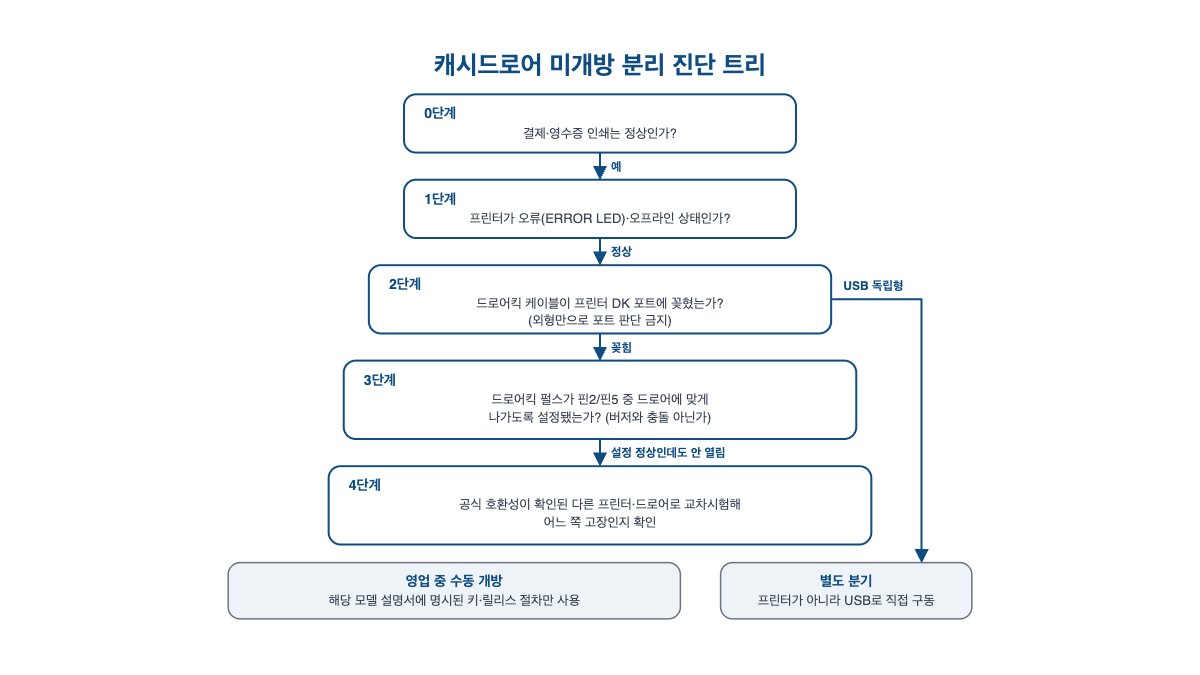
캐시드로어 미개방 분리 진단 트리 0단계 결제·영수증 인쇄는 정상인가? 1단계 프린터가 오류(ERROR LED)·오프라인 상태인가? 정상 2단계 드로어킥 케이블이 프린터 DK 포트에 꽂혔는가? (외형만으로 포트 판단 금지) 꽂힘 3단계 드로어킥 펄스가 핀2/핀5 중 드로어에 맞게 나가도록 설정됐는가? (버저와 충돌 아닌가) 설정 정상인데도 안 열림 4단계 공식 호환성이 확인된 다른 프린터·드로어로 교차시험해 어느 쪽 고장인지 확인 USB 독립형 별도 분기 프린터가 아니라 USB로 직접 구동 영업 중 수동 개방 해당 모델 설명서에 명시된 키·릴리스 절차만 사용

프린터 뒷면 DK 포트에 드로어 케이블을 꽂은 프린터 구동형(Epson TM·Star TSP) 구성에 해당하는 글입니다

  • Epson TM-T88 계열·TM-m30 계열 등 드로어킥(DK) 커넥터가 있는 감열식 영수증 프린터에 호환 캐시드로어를 모듈러 케이블로 연결한 구성
  • Star TSP 계열 프린터에 프린터 구동형(printer-driven) 캐시드로어를 연결한 구성
  • 프린터 뒷면에 드로어킥(DK) 포트가 있고 드로어 케이블을 이 포트에 연결하는 매장
  • 결제·주문·영수증 인쇄는 정상인데 드로어만 반응하지 않는 경우

다만 아래 장비는 구조가 아예 달라서 별도 안내가 필요합니다.

  • 프린터를 거치지 않고 USB로 PC에 직접 연결되는 독립형 USB 캐시드로어 — 프린터가 아니라 USB 연결·드라이버·명령 경로를 점검해야 합니다.
  • 카드단말기나 일체형 기기에 내장되어 VAN 또는 단말기 펌웨어가 드로어를 제어하는 장비
  • 전용 앱이나 일체형 장치의 버튼으로 개방하는 모델

프린터가 드로어킥 핀2 또는 핀5로 펄스를 내보내야 금전함이 열린다

Epson ESC/POS 공식 문서와 TM 계열 기술 참조 문서에서 확인되는 드로어킥 동작은 다음과 같아요.

  • 드로어킥 커넥터 핀2 또는 핀5에 펄스를 출력해 연결된 드로어를 구동할 수 있습니다.
  • 핀3 신호 레벨은 지원 모델에서 드로어의 열림·닫힘 상태 확인에 사용됩니다.
  • 핀2와 핀5 중 실제로 드로어를 구동하는 핀은 연결된 드로어에 따라 달라집니다. 프린터가 핀2로 출력하도록 설정됐는데 드로어가 핀5 신호를 사용하도록 배선된 경우에는 드로어가 열리지 않을 수 있습니다.
  • Epson `ESC p` 명령은 지정된 드로어킥 핀에 ON/OFF 펄스를 출력합니다. 펄스 시간은 명령 매개변수로 지정되며, 임의의 값을 사용하지 말고 프린터와 드로어의 공식 사양에 맞춰야 합니다.

POS 소프트웨어가 결제 또는 노세일(no-sale) 동작 때 드로어 개방 명령을 프린터로 보내면, 프린터는 지정된 핀으로 펄스를 출력합니다.

따라서 미개방 증상은 다음 경로 중 어느 지점에서든 생길 수 있어요.

POS 앱의 개방 명령 → 프린터의 펄스 출력 → DK 케이블·핀 배선 → 드로어 구동 장치 → 래치 개방

'드로어가 안 열린다'는 같은 증상이 프린터 오류·DK 미연결·핀2/핀5 불일치로 갈린다

“드로어가 안 열린다”는 증상은 서로 다른 원인이 똑같은 모습으로 나타나곤 합니다.

그래서 원인별 확인 지점을 분리해야 해요.

  • 프린터가 오류·오프라인 상태: 먼저 프린터가 명령을 받을 수 있고 드로어킥 출력을 정상적으로 수행할 상태인지 확인해야 합니다.
  • 케이블이 DK 포트에 연결되지 않음: 모듈러 커넥터는 외형만으로 구분하지 말고 프린터의 DK 라벨과 모델별 포트 배치를 확인해야 합니다.
  • 핀2/핀5 설정 불일치 또는 버저와 충돌: 프린터가 드로어가 사용하는 핀과 다른 핀으로 출력하거나, 해당 출력이 버저용으로 설정돼 있으면 드로어가 반응하지 않을 수 있습니다.
  • 드로어 자체의 래치·구동 장치 또는 사양 불일치: 출력 경로가 정상이어도 드로어의 기계적 걸림이나 내부 고장, 프린터 출력과 드로어 입력 사양의 불일치가 있으면 열리지 않을 수 있습니다. 이 글에서 예로 드는 Epson TM 문서 범위에서는 해당 공식 문서가 지정한 24V 출력과 드로어 사양이 일치하는지 확인해야 합니다.
  • USB 독립형인데 프린터 설정만 변경함: USB 직결 드로어는 USB 연결과 명령 경로를 사용하므로 프린터의 DK 설정으로 해결할 수 없습니다.

이 구분을 건너뛰고 POS 드라이버부터 재설치하면요?

케이블·포트 연결이나 핀 설정 충돌은 그대로 남습니다.

Epson·Star 공식 문서로 확인한 ESC p 드로어킥 명령과 핀·전압 범위 (2026-07-29 확인)

아래 표는 Epson과 Star의 공식 도메인에서 확인되는 범위만 정리한 것입니다. 핀 배열·전압·펄스 설정·수동 개방 방식은 모델과 개정판에 따라 달라질 수 있으므로 실제 장비의 정확한 모델별 문서를 함께 확인해야 합니다.

확인일은 2026-07-29입니다.

항목공식 확인 내용적용 범위출처(URL)확인일
드로어킥 명령`ESC p` 명령은 지정된 드로어킥 핀2 또는 핀5에 ON/OFF 펄스를 출력한다Epson ESC/POS 지원 모델Epson ESC/POS Command Reference — download4.epson.biz2026-07-29
상태 신호와 출력 사양드로어킥 커넥터 핀3으로 개폐 상태를 확인하며, 핀4의 24V 출력을 구동에 사용하도록 명시한다Epson TM-m30IIIEpson TM-m30III Technical Reference Guide — files.support.epson.com2026-07-29
핀2/핀5 의존성핀2와 핀5 중 실제 드로어를 구동하는 핀은 연결된 캐시드로어에 따라 달라진다Epson TM-T82IIEpson TM-T82II Technical Reference Guide — download4.epson.biz2026-07-29
버저와 출력 충돌외장 버저를 활성화한 구성에서는 드로어킥 출력이 비활성화될 수 있으며, 핀별 버저 설정을 확인해야 한다해당 `GS ( E` 기능 지원 Epson 모델Epson ESC/POS `GS ( E` Reference — download4.epson.biz2026-07-29
Windows 개방 시험Windows 프린터 설정에서 프린터 구동형 캐시드로어의 개방 타이밍을 설정하고 테스트할 수 있다해당 Star 프린터·드라이버 구성Star Micronics: How to Enable a Cash Drawer on Windows — starmicronics.com2026-07-29
USB 직결 드로어 점검USB 케이블·포트·DIP 스위치 등 프린터 구동형과 다른 경로를 점검한다Star CD5-DU USB 캐시드로어Star Micronics: How to Troubleshoot a CD5-DU USB Cash Drawer — starmicronics.com2026-07-29
CD3 수동 릴리스하단 뒤쪽의 수동 릴리스 레버 절차는 CD3 Series에 한정해 안내된다Star CD3 SeriesStar Micronics: How to Troubleshoot a Star Micronics Cash Drawer — starmicronics.com2026-07-29
mPOP 수동 개방잠금 해제 레버를 사용할 수 있고, 기능이 활성화된 경우 다기능 버튼으로도 개방할 수 있다Star mPOPStar mPOP Online Manual — star-m.jp2026-07-29

펌웨어 초기화·배선 분해는 뒤로 미루고 프린터 상태 → 케이블·포트 → 펄스 설정 순으로 본다

되돌리기 어려운 펌웨어 초기화나 배선 분해는 일단 뒤로 미루세요.

비파괴 확인부터 진행합니다.

1. 프린터 상태 확인 — 오류·오프라인 상태인지 확인하고 영수증 인쇄와 모델별 셀프테스트 결과를 봅니다.

2. 케이블·포트 확인 — 장비에 지정된 드로어 케이블이 프린터의 드로어킥(DK) 포트에 확실히 연결됐는지 확인합니다.

커넥터 외형만으로 포트를 판단하지 마세요.

3. 드로어킥 펄스 설정 확인 — POS 또는 드라이버가 드로어 개방 명령을 보내도록 설정됐는지, 핀2와 핀5 중 드로어에 맞는 핀을 사용하는지, 버저 설정과 충돌하지 않는지 확인합니다.

4. 호환 장비 교차시험·모델별 수동 개방 — 공식적으로 호환되는 다른 프린터나 드로어로 시험해 고장 축을 가릅니다.

수동 개방은 해당 모델 설명서에 키나 릴리스 절차가 명시된 경우에만 수행합니다.

프린터 셀프테스트로 DK 출력이 살아있는지부터 확인한 뒤 드로어 케이블 경로로 넘어간다

1) 프린터부터 정상인지 확인합니다

프린터 구동형 드로어는 프린터의 DK 출력이 있어야 열립니다.

먼저 프린터의 POWER·ERROR LED와 모델별 셀프테스트 절차로 프린터가 정상 동작하는지 확인해 보세요.

프린터에 ERROR LED가 켜져 있다면요?

드로어를 만지기 전에 영수증 프린터 ERROR LED 켜질 때 5단계 분리 점검의 순서로 프린터 상태부터 해제합니다.

영수증이 정상적으로 인쇄된다면 인쇄 경로는 살아 있는 겁니다.

그러니 다음 단계에서 별도 경로인 DK 케이블과 드로어 개방 설정을 확인하시면 됩니다.

2) RJ11/RJ12 드로어킥 케이블과 포트를 확인합니다

프린터 구동형 캐시드로어는 장비에 지정된 모듈러 케이블로 프린터의 드로어킥(DK) 포트에 연결됩니다. 커넥터 규격과 핀 배선은 장비마다

다를 수 있어요.

그러니 RJ11·RJ12라는 외형 명칭만 보고 호환된다고 판단하면 안 됩니다.

  • 드로어 케이블이 프린터의 DK 또는 금전함 그림이 표시된 포트에 연결됐는지 확인합니다.
  • 모듈러 커넥터는 외형만으로 구분하지 말고 프린터의 DK 라벨과 모델별 포트 배치를 확인합니다.
  • 전원을 끄고 제조사 절차를 따른 상태에서 커넥터가 완전히 결합됐는지 확인합니다.
  • 케이블이 눌리거나 심하게 꺾였는지, 피복이나 커넥터 걸쇠가 손상됐는지 육안으로 봅니다.
  • 모양이 맞더라도 핀 배열이 다른 케이블을 임의로 대체하지 않습니다.

Epson 공식 문서 범위에서 핀2와 핀5는 드로어 구동 출력에 쓰이고 핀3은 개폐 상태 확인에 쓰일 수 있어요.

배선을 임의로 자르거나 핀을 바꾸지 말고 프린터와 드로어 제조사가 지정한 케이블을 사용하세요.

전압도 일반화하면 곤란합니다. 이 글에서 예로 든 Epson TM 모델은 해당 공식 문서가 지정한 핀4의 24V 출력과 연결할 드로어 사양이 일치하는지 확인합니다.

3) 드로어킥 펄스 설정을 확인합니다 (핀2/핀5·버저 충돌)

케이블과 포트가 정상이라면 이제 펄스 차례입니다.

펄스 명령이 실제로 전송되는지, 어느 핀으로 출력되도록 설정됐는지 확인해 보세요.

  • POS·드라이버 설정: 프린터 드라이버나 POS 소프트웨어에서 결제 또는 노세일 때 드로어를 열도록 설정됐는지 확인합니다. Star는 Windows에서 프린터 구동형 드로어의 개방 타이밍을 설정하고 테스트하는 공식 절차를 제공합니다.
  • 핀2와 핀5: 실제 구동 핀은 연결된 드로어에 따라 달라질 수 있습니다. 드로어 공식 사양의 핀 배선과 프린터 설정을 대조합니다.
  • 버저와의 충돌: Epson 공식 `GS ( E` 레퍼런스에 따르면 외장 버저 활성화 상태에서는 드로어킥 출력이 비활성화될 수 있습니다. 버저를 연결하거나 설정을 바꾼 뒤 증상이 발생했다면 해당 모델의 버저·드로어 출력 설정을 확인합니다.
  • 펄스 시간: `ESC p`의 ON/OFF 시간은 명령 매개변수로 지정됩니다. 임의로 긴 펄스를 설정하지 말고 프린터와 드로어 공식 사양에 맞춥니다.

설정 메뉴와 메모리 스위치 명칭은 모델별로 다 다릅니다.

실제 프린터의 Technical Reference Guide와 사용하는 드라이버·POS 문서를 꼭 대조하세요.

4) 교차시험으로 프린터축과 드로어축을 가릅니다

여기까지 점검해도 원인이 불분명하면 구성 요소를 하나씩 바꿔 고장 축을 분리합니다. 단, 핀 배열과 출력 전압 등 공식 호환성이 확인된 장비끼리만 연결해야 합니다.

  • 같은 프린터에 공식 호환성이 확인된 다른 드로어를 연결해 시험합니다. 다른 드로어가 열리면 원래 드로어의 케이블·구동 장치·래치 축을 점검합니다.
  • 문제의 드로어를 공식적으로 호환되는 다른 프린터 또는 지정 포트에서 시험합니다. 정상 작동하면 원래 프린터의 설정이나 DK 포트 축을 점검합니다.
  • 호환 여부를 확인할 수 없다면 임의로 교차 연결하지 말고 설치업체나 제조사 지원을 이용합니다.
  • USB 직결 드로어는 별도 경로로 진단합니다. Star CD5-DU 공식 절차처럼 모델별 DIP 스위치, USB 케이블, 다른 USB 포트, 드라이버와 개방 명령을 확인합니다.

프린터의 통신 연결 자체가 의심되시나요?

그럴 땐 POS 영수증 안 나올 때 USB·LAN·블루투스 연결 방식별 10분 진단표의 연결 축 점검을 함께 적용해 프린터와 POS 사이의 통신 상태부터 확정합니다.

드로어가 안 열리는 동안 영업하려면 — Star CD3처럼 설명서에 릴리스 레버가 명시된 모델만 수동 개방

수동 개방 방식은 모델마다 다릅니다.

해당 모델 설명서에 키·릴리스 레버 또는 버튼 개방이 명시된 경우에만 그 절차를 사용하세요.

드로어 밑면에 보이는 부품을 설명서 확인 없이 밀거나 당기면 안 됩니다.

Star CD3 Series

Star 공식 문제 해결 문서는 CD3 Series에 한해 장치 하단 뒤쪽의 수동 릴리스 레버를 안내합니다.

장비가 정확히 CD3 Series인지 모델명을 확인한 뒤 공식 절차에 따라 기기를 조심스럽게 기울이고 지정된 레버를 사용하세요.

Star mPOP

Star mPOP은 별도 온라인 매뉴얼의 절차를 따릅니다.

고정 브래킷이나 마운트에서 본체를 해제한 뒤 지정된 잠금 해제 레버를 사용해요.

다기능 버튼의 드로어 개방 기능이 활성화된 구성에서는 해당 버튼도 쓸 수 있습니다. 다만 기능 활성화 여부는 장비 설정과 판매처 안내를 확인해야 합니다.

기타 모델

앞면 키, 수동 릴리스 또는 비상 개방 절차가 있는지는 모델별 공식 설명서에서 확인하세요. 정확한 설명서를 확인하기 전에는 밑면 레버처럼 보이는 부품이나 슬롯을 임의로 밀지 않습니다.

설명서에 수동 개방 절차가 없거나 키가 없다면 설치업체 또는 제조사 지원에 문의합니다.

어떤 모델이든 드로어를 지렛대로 벌리거나 비틀어 열지 마세요.

래치와 외함이 손상될 수 있습니다.

해결 절차도 — 프린터 → 케이블 → 설정 → 교차확인 1 2 3 4 프린터 정상 확인 ERROR 상태와 셀프테스트 결과 확인 케이블 결합 확인 모델 지정 드로어킥 케이블이 DK 포트에 정상 결합됐는지 라벨과 포트 배치로 확인 설정 확인 드로어킥 명령 전송 · 핀 2/핀 5 일치 · 버저 충돌 여부 확인 공식 호환 장비로 교차확인 공식 호환성이 확인된 프린터/드로어로 교차시험하여 프린터축과 드로어축을 분리 진단 중 수동 개방은 Star CD3 · Star mPOP · 기타 모델의 공식 설명서에 명시된 절차만 사용

영수증도 안 나올 때와 드로어만 안 열릴 때를 표로 나눠 확인 위치와 다음 액션까지 정리

증상먼저 볼 축확인 위치가능한 원인다음 액션
영수증도 안 나오고 드로어도 안 열림프린터 상태프린터 LED·셀프테스트프린터 오류·오프라인·통신 끊김프린터 오류 해제·연결 점검 후 재시도
영수증은 나오는데 드로어만 안 열림케이블·설정DK 포트, 드로어 케이블, 드라이버 설정DK 포트 미연결·핀 불일치·명령 미전송케이블 재결합, 핀2/핀5·드로어 명령 설정 확인
드로어 케이블이 DK가 아닌 포트에 연결됨케이블·포트프린터 뒷면 포트 라벨·모델별 배치외형만 보고 포트를 잘못 판단전원을 끄고 공식 문서의 DK 포트로 재연결
설정은 맞는데 안 열리고 버저를 설치·설정함핀 충돌메모리 스위치·버저 설정드로어킥 출력이 버저 설정으로 비활성화됨모델별 문서 대조 후 버저·드로어 출력 설정 조정
호환되는 다른 드로어는 정상 개방됨드로어 본체원래 드로어 케이블·래치·구동 장치드로어 물리 걸림·내부 고장·사양 불일치케이블과 공식 사양 확인 후 수리 판단
USB 직결 드로어가 안 열림USB 경로USB 케이블·포트·드라이버·모델별 DIP 스위치USB 연결·드라이버·개방 명령 문제모델별 공식 절차에 따라 USB 경로 시험
전기 개방은 안 되고 영업상 수동 개방이 필요함모델별 수동 개방모델명·공식 설명서·지정 키 또는 릴리스전기 경로 진단 미완해당 모델 설명서에 명시된 수동 절차만 사용

4단계를 다 밟아도 안 열릴 때 — 프린터 오류가 펄스 경로를 막았거나 정전 복구가 안 된 경우

1) 프린터가 오류 상태라 펄스 경로를 시험할 수 없습니다

프린터에 커버 열림·용지 없음·커터 걸림 같은 오류가 있으면 먼저 프린터부터 정상화해야 합니다.

커터나 용지 걸림이 얽혀 있다면 영수증 프린터 용지 걸림·커터 오류 — 원인 5가지와 점검 순서로 프린터 상태를 먼저 점검하세요.

2) 정전·전원 재투입 뒤부터 안 열립니다

정전 직후부터 증상이 시작됐다면 프린터와 POS의 전원 복구 순서, 연결 상태, 설정 유지 여부를 각각 점검합니다. 정전 후 POS·프린터 복구 안 됨 — 15분 3단계 점검표처럼 장비별 전원·부팅·연결을 분리해 확인하시면 됩니다.

3) 설정·케이블은 정상인데 드로어만 반응하지 않습니다

공식 호환성이 확인된 다른 프린터에서도 같은 드로어가 안 열린다면요?

그땐 드로어의 구동 장치·래치·내부 배선 또는 입력 사양을 점검해야 합니다.

Epson TM 대상 장비에서는 프린터 문서가 지정한 24V 출력과 드로어 공식 사양의 일치 여부를 확인합니다. 내부 배선은 임의로 분해하지 말고 드로어 제조사나 POS 설치업체에 점검을 요청하세요.

DK 포트·케이블 라벨링과 핀·전압·'결제 시 드로어 열기' 설정 기록으로 재발을 막는다

1. 드로어 케이블이 프린터의 드로어킥(DK) 포트에 연결돼 있는지 확인하고 포트와 케이블 양쪽에 라벨을 붙입니다.

2. 프린터와 드로어의 정확한 모델명, 공식 호환 케이블, 출력·입력 전압, 사용 핀 정보를 매장 장비 문서에 기록합니다.

3. POS 또는 드라이버의 “결제 시 드로어 열기” 설정을 변경할 때 변경자와 설정값을 기록합니다.

4. 버저를 설치하거나 설정할 때 드로어킥 출력과 충돌하지 않는지 모델별 공식 문서에서 확인합니다.

5. 수동 키나 릴리스 절차는 해당 모델 설명서에 명시된 경우에만 직원에게 안내합니다.

6. 교체 케이블은 커넥터 외형이 아니라 제조사가 지정한 모델·핀 배열을 기준으로 준비합니다.

카드 결제는 되는데 금전함만 안 열리는 이유 등 자주 묻는 질문

Q1. 카드 결제는 되는데 왜 금전함만 안 열리나요?

결제 데이터 경로와 드로어킥 펄스 경로가 아예 나뉘어 있기 때문입니다.

이 글에서 다루는 프린터 구동형 드로어는 프린터의 DK 출력으로 열려요.

그래서 결제가 정상이어도 개방 명령 미전송, DK 포트 미연결, 핀2/핀5 설정 불일치, 버저 설정 충돌 또는 드로어 고장이 있으면 드로어만 안 열릴 수 있습니다.

Q2. 케이블은 꽂혀 있는데도 안 열립니다. 무엇부터 보나요?

커넥터 외형만 보지 말고 프린터 모델별 문서에서 정확한 DK 포트와 지정 케이블을 먼저 확인하세요.

그다음 POS나 드라이버가 개방 명령을 보내는지, 프린터 설정과 드로어 배선이 핀2·핀5 중 같은 출력을 쓰는지 확인합니다.

Q3. 최근에 벨이나 버저를 설정한 뒤 드로어가 안 열립니다

출력 충돌 가능성부터 확인해야 합니다. Epson 공식 `GS ( E` 레퍼런스는 외장 버저 활성화 상태에서 드로어킥 출력이 비활성화될 수 있음을 명시해요.

실제 프린터 모델의 기술 참조 문서에서 버저와 드로어 출력 핀 설정을 확인하십시오.

Q4. 지금 당장 현금을 꺼내야 하는데 어떻게 해야 하나요?

먼저 정확한 드로어 모델부터 확인하십시오. Star CD3 Series는 공식 문서에 지정된 하단 뒤쪽 수동 릴리스 절차를, Star mPOP은 별도 설명서의 잠금 해제 레버 또는 활성화된 다기능 버튼 절차를 따릅니다.

기타 모델은 공식 설명서에 키나 릴리스 절차가 명시된 경우에만 사용하세요. 확인 전에는 밑면 부품을 임의로 밀거나 드로어를 비틀지 않습니다.

Q5. USB로 PC에 직접 꽂은 드로어인데 프린터 설정을 바꿔도 안 열려요

USB 독립형 드로어는 프린터의 DK 출력이 아니라 USB 연결과 개방 명령을 씁니다. 해당 모델의 공식 절차에 따라 USB 케이블, 다른 USB 포트, 드라이버, POS의 개방 명령과 모델별 DIP 스위치를 확인해야 합니다.

프린터가 드로어킥 펄스를 낼 상태인지부터 핀2·핀5 구동 핀 일치까지 순서대로 확인하라

POS 결제 후 캐시드로어가 안 열릴 때는 프린터가 드로어킥 명령을 받고 펄스를 출력할 수 있는 상태인지부터 확인하세요. 그다음 모델에 지정된 케이블이 정확한 DK 포트에 연결됐는지, POS가 개방 명령을 보내는지, 프린터와 드로어가 핀2·핀5 중 같은 구동 핀을 쓰는지, 버저 설정이 출력을 막고 있지 않은지 순서대로 확인합니다.

이 항목이 정상인데도 안 열리면요?

전압과 핀 배열을 포함해 공식 호환성이 확인된 장비로만 교차시험하여 프린터축과 드로어축을 분리합니다.

이 글에서 예로 든 Epson TM 모델은 해당 공식 문서가 지정한 24V 출력과 드로어 사양의 일치 여부를 확인해야 합니다.

수동 개방도 공통 절차로 여기면 곤란합니다. Star CD3 Series, Star mPOP, 기타 드로어는 각각 절차가 다르니 해당 모델 설명서에 명시된 키·릴리스·버튼만 사용하세요.

설명서 확인 없이 배선을 바꾸거나 밑면 부품을 밀고, 펌웨어를 초기화하거나 외함을 강제로 여는 조치는 피하십시오. 교차시험에서 드로어 본체 문제가 확인되거나 호환 사양을 판단할 수 없다면 제조사 또는 POS 설치업체의 점검으로 넘기는 것이 안전합니다.

영수증 프린터 ERROR LED 켜질 때 5단계 분리 점검

“POS 화면에서는 결제도 되고 주문도 멀쩡히 뜨는데, 영수증 프린터의 빨간 ERROR 불만 켜져서 종이가 안 나와요.”

혹시 지금 이 상황이신가요?

POS는 멀쩡한데 영수증만 안 나온다면, POS가 도는 것만으로는 프린터의 물리 상태와 출력 경로를 나눠볼 수 없습니다.

결제·주문이 된다고 해도 프린터의 용지·커버·커터 상태는 별개예요.

POS에서 프린터 인터페이스까지 이어지는 데이터 경로도 따로 문제가 생길 수 있습니다.

그래서 재부팅·드라이버 재설치부터 손대면, 정작 물리 오류의 원인은 그대로 남아요.

다행히 영수증 프린터에는 원인을 좁혀 주는 신호가 있습니다.

바로 ERROR LED의 상태(켜짐/깜빡임)셀프테스트(자가 인쇄) 입니다.

LED를 먼저 읽고 셀프테스트 결과를 맞춰 보시면, 굳이 분해하지 않고도 프린터 내부 인쇄축과 POS·통신 축을 나눠 점검할 수 있어요.

이 글에서는 Epson TM-T88 계열과 Star 계열 공식 문서를 기준으로 LED 상태 → 용지 → 커버 → 커터 → 셀프테스트 순으로 원인을 좁힙니다.

다만 정확한 점멸 패턴과 복구 조건은 모델·인터페이스·펌웨어마다 다릅니다.

반드시 프린터 명판의 모델명을 확인하신 뒤 해당 모델의 공식 매뉴얼과 대조해 보세요.

영수증 프린터 ERROR LED 분리 진단 트리 0단계 POS의 주문·결제 기능은 동작하는가? 1단계 ERROR LED 상태 확인 꺼짐인데 출력만 안 됨 POS부터 프린터 인터페이스까지의 데이터 경로 축으로 진단 (USB · LAN · 시리얼) 켜짐·점멸 용지 · 커버 · 커터 · 온도 등 프린터 상태 축 우선 2단계 용지 확인 — PAPER OUT LED / 롤 유무·방향 정상 3단계 커버가 완전히 닫혔는가? 닫힘 4단계 커터가 비정상 위치에 잠겨 롤 용지 커버가 열리지 않는가? 정상 5단계 셀프테스트 실행 자가 인쇄 정상 자가 인쇄 실패·에러 재현 인쇄 메커니즘·용지 경로 작동 → POS부터 USB·LAN·시리얼 인터페이스까지 데이터 경로 점검 프린터 내부 인쇄축 · 펌웨어 · 하드웨어 점검

Epson TM-T88·Star TSP 감열 영수증 프린터를 POS에 연결했는데 결제·주문은 되고 영수증만 안 나오는 구성

  • Epson TM-T88 계열(TM-T88IV·V·VI·VII 등) 감열식 영수증 프린터를 USB·LAN·시리얼 중 하나로 POS에 연결한 구성
  • Star TSP100·TSP650 계열 등 FEED 버튼으로 셀프테스트가 가능한 감열식 영수증 프린터
  • POS 소프트웨어의 주문·결제 기능은 동작하지만 영수증만 출력되지 않는 경우
  • 프린터 본체에 POWER·ERROR·PAPER 또는 FEED 관련 LED와 버튼이 있는 매장용 영수증 프린터

다만 아래 장비는 구조가 달라서 별도 안내가 필요합니다.

  • LED 없이 화면·앱으로만 상태를 표시하는 일부 일체형·모바일 프린터
  • 카드단말기 내장 프린터처럼 VAN·단말 펌웨어가 상태를 따로 관리하는 장비
  • 라벨·주방용 등 영수증 규격이 아닌 프린터

먼저 “LED가 꺼짐인데 출력만 안 됨”과 “LED 점등·점멸”을 나눕니다

겉보기에는 똑같이 “안 나온다”지만, 먼저 확인할 경로가 서로 다릅니다.

1. POWER는 켜졌고 ERROR LED는 꺼져 있는데 출력만 안 됨

2. ERROR LED가 켜져 있거나 일정 패턴으로 깜빡임

  • 프린터가 커버·용지·커터·온도·전원 등 특정 상태나 오류를 표시하는 경우일 수 있습니다.
  • 점등과 점멸의 의미는 모델마다 다르므로 해당 모델의 LED 표와 대조해야 합니다.

3. PAPER OUT 또는 PAPER LED가 켜짐

  • 해당 모델 매뉴얼에서 롤 용지 없음, 용지 끝 또는 near-end 상태를 어떻게 표시하는지 확인합니다.
  • 예를 들어 TM-T88IV 공식 사용자 매뉴얼은 PAPER OUT LED가 롤 용지가 거의 없거나 완전히 없을 때 켜진다고 설명합니다.
  • 롤을 재장착한 뒤에도 표시가 유지되면 사용자 매뉴얼에서 허용하는 범위 안에서 용지 센서 주변의 종이 조각이나 이물을 확인합니다.

4. 종이는 이송되지만 백지로 출력됨

  • PAPER LED 상태와 별개로 용지 방향과 종이 종류를 확인합니다.
  • 감열면이 반대로 장착됐거나 비감열지를 사용하면 종이는 움직여도 인쇄되지 않을 수 있으므로, 지정 감열지를 올바른 방향으로 다시 장착합니다.

5. 셀프테스트는 되는데 POS 인쇄만 안 됨

  • 적어도 셀프테스트에 사용된 인쇄 메커니즘과 용지 경로가 작동한다는 강한 근거입니다.
  • 다만 USB·LAN·시리얼 같은 프린터 인터페이스 회로는 셀프테스트만으로 모두 검증되지 않으므로, POS부터 프린터 인터페이스까지의 데이터 경로를 다음 축으로 점검합니다.

이 구분을 건너뛰고 재부팅·드라이버 재설치부터 하면, 정작 커버 미닫힘·용지 없음·커터 걸림 같은 물리 원인이 그대로 남을 수 있어요.

Epson·Star 공식 문서가 ERROR를 자동복구·복구가능·복구불가로 나누는 기준

아래 표는 Epson·Star 공식 문서에서 직접 확인되는 범위입니다.

점멸 주기·메뉴 명칭·복구 방식은 모델·펌웨어에 따라 달라질 수 있으므로 실제 장비의 모델별 매뉴얼과 함께 확인해야 합니다.

확인일은 2026-07-28입니다.

항목공식 확인 내용적용 범위출처(URL)확인일
오류 유형 구분오류를 automatically recoverable(자동 복구)·recoverable(복구 가능)·unrecoverable(복구 불가) 유형으로 구분하고 ERROR LED flash code와 상태표를 대조하도록 안내한다Epson TM-T88V-i 해당 문서 적용 모델Epson TM-T88V-i Technical Reference Guide — files.support.epson.com2026-07-28
커버 열림 오류비인쇄 중 단순 커버 열림과 인쇄 중 발생한 cover-open error의 복구 조건을 구분한다. TM-T88VII에서 인쇄 중 발생한 cover-open error는 커버를 닫은 뒤 error recovery command가 필요할 수 있다Epson TM-T88VIIEpson TM-T88VII Technical Reference Guide — download4.epson.biz2026-07-28
오토커터 오류오토커터가 정상 동작하지 않으면 ERROR LED 패턴으로 표시될 수 있으며, 복구 가능 오류는 원인을 해소한 뒤 모델·애플리케이션 지침에 따른 error recovery command로 복구한다해당 Epson ESC/POS 지원 모델Epson TM-T88V Technical Reference Guide — download4.epson.biz / Epson ESC/POS DLE ENQ — download4.epson.biz2026-07-28
커터 잠김 시 커버오토커터 날이 비정상 위치에 잠기면 롤 용지 커버가 열리지 않을 수 있으며, 공식 절차에 따라 날을 정상 위치로 되돌린 뒤 걸린 용지를 제거하도록 안내한다Epson TM-T88V-DTEpson TM-T88V-DT User’s Manual — download4.epson.biz2026-07-28
용지 없음 표시PAPER OUT LED는 롤 용지가 거의 없거나 완전히 없을 때 켜진다고 안내한다Epson TM-T88IVEpson TM-T88IV User’s Manual — files.support.epson.com2026-07-28
셀프테스트 절차모델에 따라 FEED 또는 Multi-Function 버튼을 누른 상태에서 전원을 켜고 첫 비프음이나 인쇄 시작 시 버튼을 놓도록 안내한다. 유·무선 인터페이스 모델은 구성정보가 여러 페이지로 출력될 수 있다Star 지원 영수증 프린터Star Micronics: How to Print a Self-Test on Star Printers — starmicronics.com2026-07-28

모델별 LED 상태와 복구 조건은 어디서 확인하나요?

같은 TM-T88이나 TSP 계열이라도 세대와 인터페이스에 따라 LED 조합과 복구 조건이 달라집니다.

아래 매트릭스에서 프린터 명판의 정확한 모델을 찾으시고, 연결된 공식 문서의 LED·Error Status·Troubleshooting 표를 확인해 보세요.

모델우선 대조할 점등·점멸 상태복구 조건을 판단하는 기준공식 URL
Epson TM-T88IVERROR 점등·점멸, PAPER OUT 점등, POWER 상태용지·커버 등 원인을 제거한 뒤 LED가 해제되는지 확인하고, 지속 점멸은 사용자 매뉴얼의 Error LED 표에 따라 서비스 여부 판단TM-T88IV User’s Manual — files.support.epson.com
Epson TM-T88VERROR LED 점등·점멸 패턴, PAPER LED 상태자동 복구·복구 가능·복구 불가 오류를 Technical Reference Guide의 Error Status 표로 구분하고, 복구 가능 오류는 원인 제거 후 지정 복구 절차 적용TM-T88V Technical Reference Guide — download4.epson.biz
Epson TM-T88VIERROR LED 점등·점멸 패턴과 PAPER LED 상태모델 문서의 Status and Errors 표에서 커버·용지·커터·온도·복구 불가 오류를 구분하고 해당 복구 조건 적용TM-T88VI Technical Reference Guide — download4.epson.biz
Epson TM-T88VIIERROR LED 상태, PAPER LED 상태, 인쇄 중 cover-open 여부비인쇄 중 단순 커버 열림과 인쇄 중 cover-open error를 구분한다. 인쇄 중 발생한 오류는 커버를 닫은 뒤 모델 지침에 따른 error recovery command가 필요할 수 있음TM-T88VII Technical Reference Guide — download4.epson.biz
Star TSP100POWER와 ERROR LED의 점등·점멸 조합Hardware Manual의 Error Conditions 표에서 커버 열림·용지 없음·커터·복구 불가 오류를 구분하고 원인 제거 또는 지정 절차 적용TSP100 Hardware Manual — starmicronics.com
Star TSP650POWER와 ERROR LED의 점등·점멸 조합Hardware Manual의 Error Indicators 및 오류 복구 절차를 따라 커버·용지·커터 상태를 분리TSP650 Hardware Manual — starmicronics.com
Star TSP650IIPOWER와 ERROR LED의 점등·점멸 조합Hardware Manual의 Error Indicators 표와 커터 잠김 복구 절차를 모델 구성에 맞춰 적용TSP650II Hardware Manual — starmicronics.com

모델명 끝의 `II`, `III`, `DT`, `i` 나 인터페이스 표기가 다르다면, 같은 계열명만 보고 절차를 적용하지 마세요.

이런 경우엔 굳이 짐작하지 마시고 해당 변형 모델 문서를 다시 확인해야 합니다.

공식 문서 항목을 LED 상태·용지 센서 축으로 다시 묶어 매장 복구 순서로 읽기

공식 문서 항목을 매장 복구 순서에 맞춰 재배열하면 다음과 같습니다.

운영 해석 축왜 따로 보나주의할 점
LED 상태ERROR LED가 꺼져 있으면 데이터 경로를, 점등·점멸하면 프린터 상태 축을 우선 점검할 수 있음점등·점멸의 정확한 의미는 모델·펌웨어마다 다름
용지 센서 상태PAPER LED 점등 시 용지 없음·near-end·paper-end와 센서 주변 상태를 분해 없이 확인할 수 있음near-end와 paper-end 표시는 모델에 따라 다르며, 새 용지를 넣어도 LED가 유지되면 허용 범위에서 센서 주변의 종이 조각·이물을 확인해야 함
용지 방향·종류종이는 이송되지만 백지로 나올 때 PAPER LED와 별도로 확인할 수 있음감열면이 반대이거나 비감열지를 사용하면 백지 출력이 발생할 수 있음
커버비인쇄 중 단순 커버 열림과 인쇄 중 발생한 cover-open error는 복구 조건이 다를 수 있음인쇄 중 오류는 커버를 닫은 뒤 모델 지침에 따른 복구 명령이 필요할 수 있음
커터오토커터 걸림은 용지 이송 오류와 함께 나타날 수 있음커터가 비정상 위치에 잠기면 롤 용지 커버가 열리지 않을 수 있으며, 커버 미닫힘 원인과 혼합하면 안 됨
셀프테스트POS와 분리된 상태에서 인쇄 메커니즘·용지 경로의 작동 여부를 확인함정상 출력이어도 프린터의 USB·LAN·시리얼 인터페이스까지 정상이라고 확정할 수 없음

POS는 정상인데 왜 프린터만 ERROR가 뜨나요?

POS 소프트웨어와 프린터의 물리 상태는 애초에 서로 다른 조건에 좌우됩니다.

결제·주문이 된다는 건 그저 해당 POS 기능이 작동한다는 뜻일 뿐입니다.

프린터의 용지·커버·커터·온도나 출력용 인터페이스까지 정상이라는 보장은 아니에요.

다음 순서로 확인해 보세요.

1. ERROR LED가 꺼짐인지 점등·점멸인지 먼저 읽습니다.

2. PAPER LED가 켜졌다면 용지 유무·near-end·paper-end와 용지 센서 주변 상태를 확인합니다.

종이는 이송되지만 백지로 나온다면 별도 분기로 감열면 방향과 종이 종류를 확인합니다.

3. 커버가 완전히 닫혔는지, 용지나 이물이 끼지 않았는지 확인합니다.

4. 커터가 비정상 위치에 잠겨 롤 용지 커버가 열리지 않는 상태인지 확인합니다.

5. 셀프테스트를 실행해 POS와 분리된 상태에서 인쇄되는지 확인합니다.

이 순서는 되돌리기 어려운 조치, 즉 드라이버 삭제·펌웨어 초기화·본체 분해를 뒤로 미루기 위한 것입니다.

그렇게 프린터 내부 인쇄축과 POS부터 프린터 인터페이스까지의 데이터 경로를 단계적으로 분리합니다.

PAPER LED 점등과 백지 출력은 서로 다른 분기, 감열면 방향까지 갈라 본다

1) PAPER LED 점등과 백지 출력은 다른 분기입니다

TM-T88IV 공식 사용자 매뉴얼 기준으로, PAPER OUT LED는 롤 용지가 거의 없거나 완전히 없을 때 켜집니다.

다른 모델은 near-end와 paper-end 표시가 다를 수 있으니 해당 모델의 LED 표를 확인하세요.

새 용지를 넣었는데도 PAPER 표시가 유지되면, 사용자 매뉴얼에서 허용하는 범위 안에서 용지 센서 주변의 종이 조각이나 이물을 확인합니다.

반면 감열면 방향은 PAPER LED 점등 원인이 아닙니다.

이건 종이는 이송되지만 백지로 출력되는 증상에서 확인할 항목이에요.

감열면이 반대로 들어갔거나 비감열지를 쓰면 종이는 움직여도 인쇄되지 않을 수 있습니다.

프린터에 맞는 규격의 감열지를 지정 방향으로 다시 장착하세요.

2) 커버가 완전히 닫히지 않았거나 인쇄 중 열렸습니다

커버 오류는 발생 조건을 나눠서 봐야 합니다.

  • 비인쇄 중 단순 커버 열림: 용지나 이물이 걸리지 않았는지 확인하고 커버를 완전히 닫습니다. 원인이 제거되면 모델에 따라 상태가 자동 해제될 수 있습니다.
  • 인쇄 중 발생한 cover-open error: 커버를 닫는 것만으로 해제되지 않을 수 있습니다. TM-T88VII 공식 가이드처럼 커버를 닫은 뒤 모델 지침에 따른 error recovery command가 필요한 모델이 있습니다.

그러니 “커버를 닫으면 모든 커버 오류가 자동 복구된다”고 단정하지 마세요.

커버를 닫은 뒤에도 ERROR가 남으면 해당 모델 문서의 복구 조건을 확인합니다.

3) 오토커터가 비정상 위치에 잠겨 있습니다

Epson TM-T88V 문서는 오토커터가 정상 동작하지 않을 때 ERROR LED 패턴으로 오류를 표시할 수 있다고 설명합니다.

TM-T88V-DT 사용자 매뉴얼은 커터 날이 비정상 위치에 잠기면 롤 용지 커버가 열리지 않을 수 있다고 안내해요.

이 상태는 커버가 닫히지 않는 일반적인 용지·이물 끼임과 구분해야 합니다.

커버가 열리지 않는다면 전원을 끄고 해당 모델의 공식 커터 복구 절차를 확인하세요.

커터 날을 무리한 힘으로 돌리거나 공구를 임의 위치에 넣지 않습니다.

커터 걸림·용지 걸림의 상세 절차는 영수증 프린터 용지 걸림·커터 오류 — 원인 5가지와 점검 순서에서 확인하고, 이 글에서는 커터 오류를 분리하는 단계까지만 다룹니다.

4) 원인을 제거했지만 복구 가능 오류가 해제되지 않았습니다

Epson 문서는 모델에 따라 오류를 자동 복구·복구 가능·복구 불가 유형으로 구분합니다.

복구 가능 오류 중에는, 원인을 제거한 뒤에도 POS 애플리케이션이나 드라이버가 error recovery command를 보내야 비로소 해제되는 경우가 있어요.

예를 들어 인쇄 중 발생한 cover-open error나 오토커터 오류는 해당 모델과 오류 조건에 따라 복구 명령이 필요할 수 있습니다.

막상 물리 원인을 제거했는데도 ERROR가 남는다면 다음을 확인하세요.

1. 해당 모델 공식 문서에서 오류가 recoverable로 분류되는지 확인합니다.

2. 커버·용지·커터 원인이 실제로 제거됐는지 다시 확인합니다.

3. POS 애플리케이션이나 드라이버가 요구되는 복구 명령을 지원하는지 설치업체에 확인합니다.

4. 전원 재투입은 해당 모델 매뉴얼에서 허용하는 절차와 정상 종료 조건을 확인한 뒤 시행합니다.

5) LED는 꺼졌지만 출력되지 않는다면 데이터 경로를 봅니다

ERROR LED가 꺼져 있고 POWER만 켜진 상태에서 출력되지 않는다면, 프린터가 명시적인 물리 오류를 표시하지 않는 경우입니다.

이때는 POS·드라이버·프린터 포트·케이블·네트워크와 프린터 인터페이스를 차례로 점검하세요.

특히 네트워크 프린터가 기존 IP를 잃어 POS가 찾지 못하는 경우라면, 주방·매장 프린터 IP가 DHCP 때문에 바뀔 때 고정 IP로 잡는 순서의 주소 확인 구조를 응용할 수 있습니다.

ERROR LED 꺼짐이면 데이터 경로, 점등·점멸이면 용지 센서부터 보는 증상 대조표

증상먼저 볼 축확인 위치가능한 원인다음 액션
ERROR LED 꺼짐, 출력만 없음데이터 경로POS 출력 대상, 드라이버, 포트, USB/LAN/시리얼 인터페이스연결 끊김·포트 오지정·IP 변경·프린터 인터페이스 이상연결 방식별 점검, 네트워크면 IP·포트 확인
ERROR/PAPER LED 점등용지 센서 상태롤 용지함, 용지 센서 주변의 접근 가능한 범위, 모델별 LED 표용지 없음·near-end·paper-end·용지 센서 주변의 종이 조각 또는 이물규격 롤을 재장착하고 허용 범위에서 센서 주변을 확인한 뒤 LED 상태 재확인
종이는 이송되지만 백지 출력됨용지 방향·종이 종류롤 장착 방향과 사용 중인 용지감열면 반대 또는 비감열지지정 감열지를 올바른 방향으로 재장착한 뒤 인쇄 상태 확인
커버가 닫히지 않음커버커버 걸쇠, 용지 장착부용지 또는 이물 끼임·커버 걸쇠 미체결전원을 끄고 용지·이물을 제거한 뒤 커버 재장착
커터 동작 후 롤 용지 커버가 열리지 않음커터해당 모델의 커터 복구부커터 날이 비정상 위치에 잠김공식 매뉴얼에 따라 커터를 정상 위치로 복구한 뒤 걸린 용지 제거
인쇄 중 커버가 열렸고 닫은 뒤에도 ERROR 유지커버 오류 복구모델별 오류 상태표, POS 복구 기능recoverable cover-open error 미해제모델 지침에 따른 error recovery command 지원 여부 확인
물리 원인 제거 후에도 ERROR 유지복구 조건모델별 Error Status 표, POS·드라이버복구 가능 오류 미해제 또는 복구 불가 오류공식 복구 절차 적용, 불가 오류면 서비스 점검
셀프테스트 정상, POS 인쇄만 실패데이터 경로POS부터 프린터 인터페이스까지드라이버·포트·케이블·IP·인터페이스 이상데이터 경로를 단계별 점검
셀프테스트 실패·동일 오류 재현프린터 내부 인쇄축프린터 단독 자가 인쇄용지 경로·헤드·커터·메커니즘·펌웨어 이상 가능모델별 오류표 확인 후 서비스·설치업체 점검
해결 절차도 — LED → 용지 → 커버 → 커터 → 셀프테스트 1 LED 상태 읽기 2 용지 확인 3 커버 확인 4 커터 확인 5 셀프테스트 꺼짐 = 데이터 경로 축 우선 / 점등·점멸 = 프린터 상태 축 우선 용지 유무와 감열면 방향 확인 완전 닫힘 확인 · 인쇄 중 cover-open 발생 여부 구분 비정상 위치 잠김과 롤 용지 커버 열림 여부 확인 인쇄 메커니즘과 용지 경로 확인 정상 POS부터 프린터 인터페이스까지 데이터 경로 점검 실패 프린터 내부 인쇄축 및 서비스 점검 결과

ERROR LED 상태를 먼저 기록하고 명판 모델로 공식 문서를 연 뒤 셀프테스트까지

1) ERROR LED 상태부터 기록합니다

먼저 POWER·ERROR·PAPER 또는 FEED 관련 LED가 각각 켜짐·꺼짐·점멸 중 무엇인지 기록하세요.

점멸한다면 굳이 임의로 의미를 추측하지 마시고, 프린터 명판에서 정확한 모델명을 확인한 뒤 위 모델별 매트릭스의 공식 문서를 엽니다.

Epson 문서는 모델별 Error Status 표와 ERROR LED flash code를 제공하고, Star 문서도 POWER·ERROR LED 조합을 오류 조건과 연결합니다.

비슷한 계열명이라도 세대나 인터페이스가 다르면 코드가 달라질 수 있어요.

2) 용지를 두 분기로 확인합니다

PAPER LED가 켜진 경우

롤이 있는지, 용지 끝에 가까운지, paper-end 상태인지 확인하고 규격에 맞는 롤을 재장착합니다.

새 용지를 넣었는데도 PAPER 표시가 유지되면, 사용자 매뉴얼에서 접근을 허용한 범위 안에서 용지 센서 주변에 종이 조각이나 이물이 보이는지 확인하세요.

롤을 재장착하고 접근 가능한 이물을 제거한 뒤에는 PAPER LED가 꺼지는지 다시 확인합니다.

이 분기에서는 감열면 방향을 PAPER LED 점등 원인으로 판단하지 않아요.

종이는 이송되지만 백지로 출력되는 경우

PAPER LED 점등 여부와 별도로 감열면 방향과 종이 종류를 확인하세요.

감열면이 반대로 장착됐거나 비감열지를 사용했다면, 프린터에 지정된 감열지를 올바른 방향으로 다시 장착한 뒤 인쇄 상태를 확인합니다.

두 분기 모두 프린터를 분해하거나 센서를 공구로 누르지 마세요.

사용자 매뉴얼에서 허용한 청소·용지 교체 범위만 작업합니다.

3) 커버 오류의 발생 조건을 구분합니다

커버가 단순히 열린 상태였다면 용지와 이물이 끼지 않았는지 확인하고 커버를 완전히 닫습니다.

커버가 닫히지 않는다면 커버 걸쇠와 용지 장착부의 끼임을 먼저 보세요.

반면 인쇄 중 커버가 열려 오류가 발생했다면, 커버를 닫은 뒤에도 모델 지침에 따른 복구 명령이 필요할 수 있습니다.

TM-T88VII처럼 인쇄 중 발생한 cover-open error를 recoverable error로 다루는 모델에서는 POS 애플리케이션이나 드라이버의 error recovery command 지원 여부를 확인합니다.

4) 오토커터를 확인합니다

오토커터 동작 직후 롤 용지 커버가 열리지 않는다면, 커터가 비정상 위치에 잠겼을 가능성을 확인하세요.

이건 커버가 닫히지 않는 용지·이물 끼임과는 다른 증상입니다.

전원을 끄고 해당 모델 사용자 매뉴얼의 커터 복구 절차를 확인합니다.

Epson TM-T88V-DT 문서는 커터 날을 정상 위치로 되돌린 뒤 롤 용지 커버를 열고 걸린 용지를 제거하는 절차를 안내해요.

모델마다 접근부와 조작 방향이 다를 수 있으니, 다른 모델의 그림을 그대로 적용하지 마세요.

5) 셀프테스트로 인쇄축과 데이터 경로를 분리합니다

여기까지 확인해도 원인이 불분명하다면 셀프테스트를 실행합니다.

Star 공식 안내는 모델에 따라 다음과 같은 흐름을 사용합니다.

1. 프린터 전원을 끕니다.

2. FEED 또는 Multi-Function 버튼을 누른 상태에서 전원을 켭니다.

3. 첫 비프음이 들리거나 셀프테스트 인쇄가 시작되면 버튼을 놓습니다.

4. 유·무선 인터페이스 모델에서는 구성정보가 여러 페이지로 출력될 수 있으므로 인쇄가 끝날 때까지 기다립니다.

Epson TM-T88 계열도 모델별 매뉴얼에 셀프테스트 절차가 있습니다.

다만 버튼 유지 조건과 종료 방식이 다를 수 있으니 해당 모델 문서를 따라야 해요.

  • 셀프테스트가 정상 인쇄되면: 셀프테스트에 사용된 인쇄 메커니즘과 용지 경로가 작동한다는 근거입니다. 다음에는 POS 출력 대상 → 드라이버 → 포트 → 케이블·네트워크 → 프린터 USB·LAN·시리얼 인터페이스 순으로 데이터 경로를 점검합니다.
  • 셀프테스트가 실패하거나 동일한 ERROR가 재현되면: 프린터 내부의 용지 경로·커터·헤드·메커니즘·펌웨어 축에 원인이 남아 있을 수 있습니다. 모델별 오류표를 확인하고 사용자 조치 범위를 넘으면 서비스·설치업체 점검으로 전환합니다.

셀프테스트는 정상인데 POS 인쇄만 안 될 때 데이터 경로를 되짚는 분기

1) 셀프테스트는 정상인데 POS 인쇄만 안 됩니다

셀프테스트에 사용된 인쇄 메커니즘과 용지 경로는 작동하고 있습니다.

다만 프린터 인터페이스까지 정상이라고 확정할 수는 없으니, 다음 데이터 경로를 순서대로 확인하세요.

1. POS가 선택한 출력 프린터

2. 드라이버와 프린터 포트

3. USB·LAN·시리얼 케이블 또는 무선 연결

4. 네트워크 프린터의 IP와 포트

5. 프린터의 USB·LAN·시리얼 인터페이스 상태

USB·LAN·블루투스 연결 방식별 점검은 앞서 링크한 연결 진단표를 사용하시면 됩니다.

2) 정전 뒤부터 ERROR가 반복됩니다

정전 직후부터 증상이 시작됐다면, 프린터·POS의 전원 복구 순서와 연결 상태를 별도 가설로 점검합니다.

정전 후 POS·프린터 복구 안 됨 — 15분 3단계 점검표처럼 장비별 전원·부팅·연결을 하나씩 분리해 확인해 보세요.

3) 커터·용지를 정리해도 ERROR가 남습니다

복구 가능 오류가 해제되지 않았거나, 사용자 조치로는 복구할 수 없는 오류일 수 있습니다.

모델별 Error Status 표에서 현재 LED 패턴을 확인하고, recoverable error라면 원인 제거 후 지정 복구 명령이 전달되는지 확인합니다.

헤드 온도, 전원 전압, 메커니즘 또는 복구 불가 오류로 표시된다면, 반복적인 전원 조작이나 임의 분해 대신 서비스 점검으로 넘어가세요.

용지 규격·감열면 방향·커터 청소·정상 LED 사진까지 남기는 재발 방지

1. 용지 교체 시 규격과 감열면 방향을 확인하고 여유분을 비치합니다.

2. 커버는 용지나 이물이 끼지 않았는지 확인한 뒤 완전히 닫습니다.

3. 커터부는 해당 모델 사용자 매뉴얼이 허용하는 범위에서 종이 가루와 이물을 청소합니다.

4. 정상 상태의 POWER·ERROR·PAPER LED 모습을 사진이나 매장 매뉴얼로 남깁니다.

5. 프린터 정확한 모델명과 공식 매뉴얼 URL을 매장 매뉴얼에 기록합니다.

6. 셀프테스트 방법과 버튼을 놓는 시점을 모델별로 적어 둡니다.

7. 정전 후에는 프린터 전원뿐 아니라 케이블·포트·네트워크 연결이 복구됐는지 확인합니다.

8. 네트워크 프린터는 IP 변경 여부를 확인할 수 있도록 주소 배정 방식을 관리합니다.

셀프테스트가 반복 실패하거나 복구 불가·오토커터 걸림일 때 기사를 부른다

  • 셀프테스트가 반복적으로 실패하거나 동일한 ERROR가 재현될 때
  • 용지·커버·커터 원인을 제거하고 공식 복구 절차를 적용해도 오류가 사라지지 않을 때
  • 모델별 LED 표에서 복구 불가 오류로 표시될 때
  • 오토커터 날이 물리적으로 걸려 공식 사용자 절차만으로 정상 위치로 돌아오지 않을 때
  • 롤 용지 커버가 열리지 않아 용지를 안전하게 제거할 수 없을 때
  • 프린터가 정상 부팅되지 않거나 전원·온도·메커니즘 관련 오류가 반복될 때
  • 셀프테스트는 정상인데 케이블·포트·IP를 확인해도 POS 인쇄가 되지 않아 프린터 인터페이스 점검이 필요할 때

FAQ

Q1. POS는 되는데 프린터 ERROR만 켜지면 프린터 고장인가요?

바로 단정할 수는 없습니다.

용지 없음·커버 열림·커터 걸림·온도 상태처럼, 사용자가 확인할 수 있는 원인도 ERROR로 표시될 수 있어요.

정확한 모델의 LED 표를 확인하신 뒤 용지 → 커버 → 커터 → 셀프테스트 순으로 점검해 보세요.

Q2. ERROR LED가 꺼져 있는데도 출력이 안 됩니다

프린터가 명시적인 오류 상태를 표시하지 않는 경우입니다.

POS의 출력 대상, 드라이버, 프린터 포트, USB·LAN·시리얼 연결과 프린터 인터페이스를 차례로 확인하세요.

셀프테스트가 정상이어도 프린터 인터페이스까지 정상이라고 확정할 수는 없습니다.

그러니 POS부터 프린터 인터페이스까지의 데이터 경로 전체를 확인해야 해요.

Q3. 커버를 닫았는데도 커버 열림 오류가 사라지지 않습니다

먼저 오류가 비인쇄 중 단순 커버 열림인지, 인쇄 중 발생한 cover-open error인지 구분하세요.

용지나 이물이 끼어 커버가 완전히 닫히지 않은 경우에는 끼임을 제거해야 합니다.

인쇄 중 발생한 recoverable cover-open error라면, 커버를 닫은 뒤에도 모델 지침에 따른 error recovery command가 필요할 수 있어요.

커터 잠김은 커버가 닫히지 않는 원인으로 단정하지 않습니다.

공식 문서에서 확인되는 별도 증상은, 커터가 비정상 위치에 잠겨 롤 용지 커버가 열리지 않을 수 있는 경우입니다.

Q4. 셀프테스트는 잘 나오는데 영수증만 안 나옵니다

셀프테스트에 사용된 인쇄 메커니즘과 용지 경로는 작동하고 있습니다.

다음에는 POS 출력 대상·드라이버·포트·케이블·IP와 프린터 USB·LAN·시리얼 인터페이스까지 데이터 경로를 확인하세요.

셀프테스트만으로 프린터 본체 전체나 통신 인터페이스가 모두 정상이라고 확정할 수는 없습니다.

Q5. 원인을 없앴는데도 ERROR가 계속 남습니다

복구 가능 오류가 해제되지 않았거나, 사용자 조치로는 복구할 수 없는 오류일 수 있습니다.

정확한 모델의 Error Status 표에서 현재 LED 패턴과 복구 조건을 확인하세요.

복구 가능 오류라면 원인 제거 후 POS 애플리케이션이나 드라이버가 요구되는 복구 명령을 보내는지 확인하고, 복구 불가 오류이거나 동일한 오류가 반복되면 서비스 점검을 받는 편이 안전합니다.

결론

POS가 정상인데 영수증 프린터 ERROR LED만 켜질 때는, 재부팅이나 드라이버 재설치에 앞서 LED 상태를 기록하고 용지 → 커버 → 커터를 확인한 뒤 셀프테스트를 실행하는 것이 핵심입니다.

PAPER LED 점등은 용지 없음·near-end·paper-end와 용지 센서 주변 상태를 우선 확인하고, 감열면 방향은 종이가 이송되지만 백지로 출력되는 별도 증상에서 확인해야 합니다.

두 증상을 같은 원인 분기로 묶으면, 정작 PAPER LED가 켜진 상태에서 용지 방향만 반복 점검하게 될 수 있어요.

커버 오류는 비인쇄 중 단순 커버 열림과 인쇄 중 발생한 recoverable cover-open error를 구분해야 합니다.

후자는 커버를 닫은 뒤 모델 지침에 따른 복구 명령이 필요할 수 있습니다.

커터 잠김은 “커버가 닫히지 않는 현상”이 아니라, 모델에 따라 커터가 비정상 위치에 잠겨 롤 용지 커버가 열리지 않을 수 있는 현상으로 구분해야 합니다.

셀프테스트가 정상이라면 인쇄 메커니즘과 용지 경로가 작동한다는 근거가 됩니다.

그러니 POS부터 드라이버·포트·연결을 거쳐 프린터 인터페이스까지의 데이터 경로를 다음 축으로 점검하세요.

셀프테스트가 실패하거나 같은 오류가 재현되면 프린터 내부 인쇄축과 모델별 오류 코드를 확인합니다.

커터 날을 무리하게 돌리거나 정확한 오류 코드 확인 없이 펌웨어를 초기화하지 마세요.

사용자 매뉴얼이 허용한 복구 범위를 벗어나면, 설치업체나 서비스 기사에게 점검을 요청하는 편이 안전합니다.

CCTV 영상 USB 백업 안 되면 포맷부터 확인하세요

"녹화는 분명 잘 돌아가는데, USB만 꽂으면 백업이 안 돼요." 사장님, 이 장면이라면 먼저 "USB가 고장 났나" 아니면 "녹화기가 맛이 갔나"를 떠올리실 수 있습니다. 그런데 USB 백업이...