12월, 2025의 게시물 표시

노이즈 캔슬링이 귀에 나쁘다는 말, 어디까지가 사실일까

ANC를 켜면 세상이 사라진다 출근길 지하철에서 옆자리 통화 소리가 거슬릴 때, 노이즈 캔슬링 헤드폰의 ANC 버튼을 누르면 주변 소음이 확 줄어듭니다. 처음 경험하면 꽤 놀랍습니다. 그런데 "그거 귀에 안 좋다"는 말을 한 번쯤 들어봤을 겁니다. 매일 쓰는 사람 입장에서는 신경 쓰이는 이야기입니다. 세계보건기구(WHO) 청력 보호 가이드 를 보면 이어폰/헤드폰 사용에 대한 경고가 있긴 한데, ANC 자체가 문제인 건지 볼륨이 문제인 건지 구분이 필요합니다. 핵심 요약 ANC 원리 : 외부 소음과 정반대 음파를 만들어 소리를 상쇄합니다 청력 영향 : ANC 자체는 안전하지만, 큰 볼륨 습관이 문제입니다 권장 사용법 : 60% 볼륨, 60분 사용 후 10분 휴식 역위상 음파로 소음을 지운다 노이즈 캔슬링의 핵심은 역위상 음파(Anti-Phase Sound Wave) 입니다. 헤드폰 바깥에 달린 마이크가 주변 소음을 실시간으로 잡아내고, 0.001초 안에 그 소음과 정반대 파형의 음파를 만들어 귓속으로 보냅니다. 지하철 소음이 "위로 올라가는" 파동이라면, ANC는 "아래로 내려가는" 파동을 생성합니다. 두 파동이 만나면 서로 상쇄되어 소리가 사라집니다. 물리학에서 말하는 파동의 간섭(Wave Interference) 현상입니다. 그런데 왜 모든 소리가 지워지지 않을까요? 저주파 소음 은 파형이 규칙적이라 예측하기 쉽습니다. 비행기 엔진 소리, 에어컨 소음 같은 것들이죠. 반면 사람 목소리나 갑작스러운 충격음은 파형이 불규칙해서 역위상을 만들기 어렵습니다. 그래서 지하철에서 엔진 소리는 거의 안 들리는데 옆 사람 통화는 희미하게 들리는 겁니다. ANC가 귀를 망치는 건 아니다 노이즈 캔슬링 기술 자체는 청력에 해롭지 않습니다. 미국 청각학회(American Academy of Audiology) 연구에 따르면, ANC가 만드는 역위...

144Hz vs 240Hz, 정말 눈으로 구분이 되나?

144Hz에서 240Hz로 갈 때 먼저 봐야 할 것 240Hz 모니터가 무조건 더 좋은 선택처럼 보일 때가 있습니다. 숫자만 보면 144Hz보다 훨씬 빠르고, 게이밍 제품 설명에서도 높은 주사율을 크게 강조합니다. 하지만 실제 선택 기준은 단순하지 않습니다. 화면 주사율은 모니터 혼자 만드는 성능이 아니라 그래픽카드, 게임 종류, 프레임 유지력, 응답속도까지 같이 묶여 움직입니다. 결론부터 정리하면, 60Hz에서 144Hz로 넘어갈 때의 변화가 가장 큽니다. 144Hz에서 240Hz로 올라가는 변화는 더 미세하고, 특정 게임 환경에서만 확실해집니다. 그래서 240Hz는 “좋은 모니터”라기보다 “조건이 맞을 때 의미가 생기는 모니터”에 가깝습니다. 프레임 간격으로 보면 차이가 작아진다 주사율은 1초에 화면을 몇 번 새로 그리는지를 뜻합니다. 60Hz는 1초에 60번, 144Hz는 144번, 240Hz는 240번 화면을 갱신합니다. 숫자 차이는 커 보이지만 사람이 느끼는 차이는 각 프레임 사이의 시간으로 보는 편이 더 정확합니다. 60Hz : 약 16.7ms마다 화면 갱신 144Hz : 약 6.9ms마다 화면 갱신 240Hz : 약 4.2ms마다 화면 갱신 60Hz에서 144Hz로 바꾸면 프레임 간격이 약 9.8ms 줄어듭니다. 반면 144Hz에서 240Hz로 바꾸면 약 2.7ms 줄어듭니다. 그래서 144Hz까지는 많은 사용자가 바로 차이를 느끼지만, 240Hz는 게임 종류와 사용자의 민감도에 따라 체감 차이가 크게 갈립니다. 모션 블러와 응답속도 개념은 RTINGS의 모니터 모션 테스트 설명 을 보면 기준을 잡기 쉽습니다. 그래픽카드가 240fps를 유지해야 의미가 있다 240Hz 모니터는 화면을 초당 240번 보여줄 준비가 되어 있습니다. 하지만 게임이 실제로 240fps에 가깝게 나오지 않으면 장점이 줄어듭니다. 예를 들어 경쟁 FPS처럼 옵션을 낮춰도 프레임이 잘 나오는 게임에서는 240Hz를 활용하기 쉽습니...

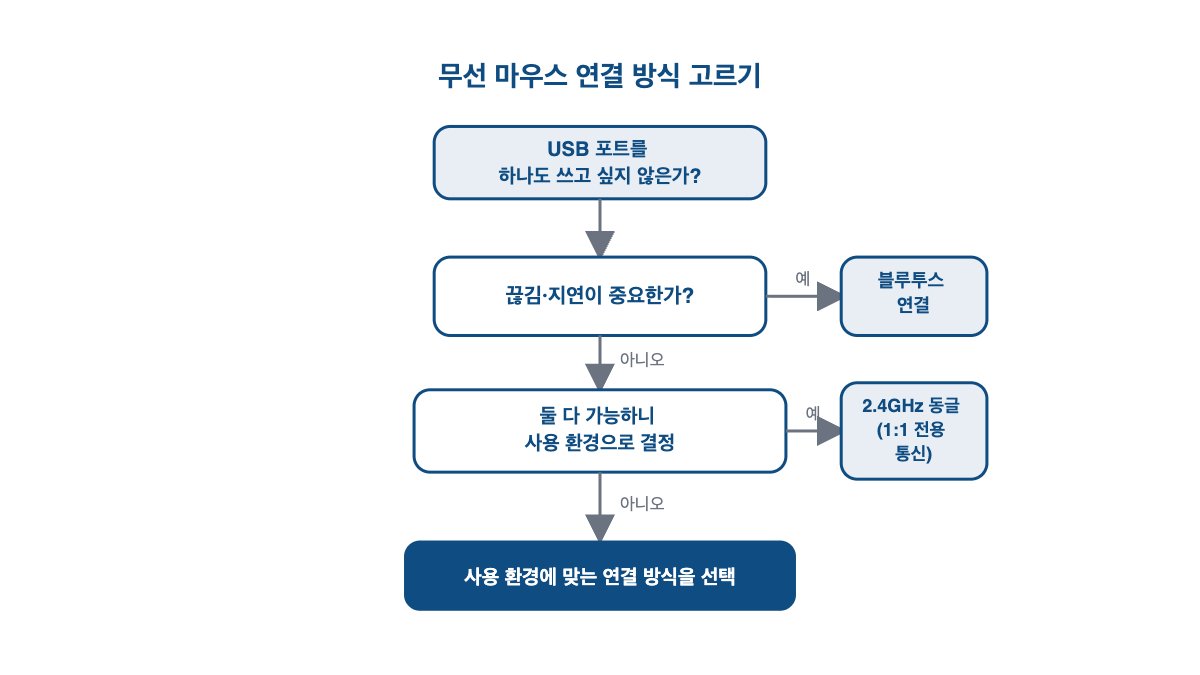
무선 마우스, 동글이랑 블루투스 중에 뭘 꽂아야 하나

USB 포트 하나가 아까운 사람과 끊김이 싫은 사람 무선 마우스를 사면 보통 두 가지 연결 방식 중 하나를 고르게 됩니다. USB 포트에 꽂는 2.4GHz 동글 이냐, 아무것도 안 꽂는 블루투스 냐. 둘 다 무선인데 뭐가 다른 건지, 어떤 상황에서 뭘 골라야 하는지 짚어봤습니다. 2.4GHz 동글은 어떻게 작동하나 작은 USB 수신기를 포트에 꽂으면 마우스와 1:1 전용 통신을 합니다. 제조사마다 자체 프로토콜을 쓰기 때문에, 동글을 잃어버리면 마우스를 못 쓰게 됩니다. 대신 꽂는 순간 바로 연결되는 플러그앤플레이 방식이라 설정할 게 없습니다. 여기서 한 가지 주의할 게 있는데, 2.4GHz라는 주파수 대역은 와이파이나 전자레인지와 같은 대역입니다. 그런데도 전용 채널 호핑 기술을 써서 간섭이 거의 없습니다. 블루투스 기술 개요(Bluetooth SIG) 를 보면, 블루투스도 같은 2.4GHz 대역을 쓰지만 표준화된 프로토콜을 따르는 점이 다릅니다. 동글 방식이 좋은 점 지연시간이 짧다 - 보통 1ms 이하. 게이밍에서는 이게 중요합니다 연결이 안정적이다 - 전용 채널이라 끊기는 경우가 드뭅니다 운영체제 가리지 않는다 - 드라이버 설치 없이 바로 작동 배터리가 오래 간다 - 블루투스보다 전력 소모가 적습니다 동글 방식의 불편한 점 가장 큰 문제는 USB 포트를 하나 차지 한다는 겁니다. 맥북 에어처럼 포트가 2개밖에 없는 노트북에서는 꽤 부담됩니다. 그리고 동글 자체가 워낙 작아서 분실 위험이 높습니다. 솔직히 이 차이면 대부분 사무용에서는 불편함을 느낍니다. 스마트폰이나 태블릿에는 USB-A 포트가 없으니 연결 자체가 안 되고, 하나의 동글로는 보통 같은 제조사 기기만 연결할 수 있어서 멀티 디바이스 환경에서는 한계가 있습니다. 블루투스는 뭐가 다른가 블루투스는 국제 표준 프로토콜이라 별도 수신기가 필요 없습니다. 요즘 나오는 노트북, 태블릿, 스마트폰에는 전부 블루투스가 내장돼 있으니 ...

OIS 없는 폰 카메라, 진짜 문제일까?

손이 떨려도 사진이 안 흔들리는 이유 스마트폰 카메라 스펙에서 "OIS 탑재"라는 문구를 자주 봅니다. OIS는 Optical Image Stabilization, 광학식 손떨림 방지 기술입니다. 렌즈나 센서가 물리적으로 움직이면서 손떨림을 상쇄시키는 방식이라, 소프트웨어로 처리하는 EIS와는 근본적으로 다릅니다. 그런데 이 부분은 좀 과장된 측면이 있습니다. OIS가 없는 폰으로도 밝은 곳에서는 깨끗한 사진을 찍을 수 있습니다. OIS가 진짜 중요해지는 건 어두운 환경 이나 망원 촬영 일 때입니다. OIS가 작동하는 방식 OIS 시스템은 세 가지 부품이 협력합니다. 먼저 자이로스코프 센서 가 폰의 미세한 흔들림을 초당 수백 번 측정합니다. 이 데이터를 받은 마이크로 액추에이터 (보통 보이스 코일 모터)가 렌즈나 센서를 반대 방향으로 밀어줍니다. 이 전체 과정을 제어하는 알고리즘이 밀리초 단위로 계산을 돌립니다. 예를 들어 오른쪽으로 0.5도 기울면, OIS가 렌즈를 왼쪽으로 0.5도 밀어서 상쇄시킵니다. 이게 눈 깜빡할 사이에 일어나기 때문에 사용자는 전혀 못 느낍니다. Android Camera2 API 문서 를 보면, 앱 단에서 OIS 상태를 읽어올 수 있게 돼 있을 정도로 체계적인 시스템입니다. 렌즈가 움직이냐, 센서가 움직이냐 OIS 구현 방식은 두 가지로 나뉩니다. 렌즈 시프트 방식 은 렌즈 자체가 움직여서 보정합니다. 대부분의 스마트폰이 이 방식을 씁니다. 공간 효율이 좋고 구현이 비교적 쉽기 때문입니다. 센서 시프트 방식 은 이미지 센서가 움직입니다. 보정 범위가 더 넓다는 장점이 있습니다. 원래 미러리스 카메라에서 쓰던 기술인데, 일부 폰에서도 채택하기 시작했습니다. 최근에는 두 방식을 섞은 하이브리드 OIS도 나오고 있습니다. OIS vs EIS, 뭐가 다른가 EIS(Electronic Image Stabilization)는 소프트웨어로 흔들림을 잡습니다 . 화면을 크롭해서 흔들...

와이파이 6E, 지금 공유기를 바꿔야 할까?

와이파이 6도 빠른데, 6E는 뭐가 더 빠르다는 건가 와이파이 6(Wi-Fi 6)가 나온 지 얼마 안 된 것 같은데 벌써 6E가 나왔습니다. 공유기를 또 바꿔야 하나 고민이 되는데, 결론부터 말하면 대부분의 가정에서는 아직 바꿀 필요가 없습니다 . 다만 특정 환경에서는 6E가 확실한 차이를 만듭니다. 와이파이 6가 뭘 바꿨나 와이파이 6(IEEE 802.11ax)는 이전 세대인 와이파이 5(802.11ac) 대비 이론상 최대 속도가 9.6Gbps로 올라갔습니다. 하지만 진짜 중요한 건 속도보다 여러 기기를 동시에 처리하는 효율 입니다. Wi-Fi Alliance의 Wi-Fi 6 인증 페이지 를 보면, 핵심 기술로 OFDMA와 MU-MIMO를 꼽고 있습니다. OFDMA - 하나의 채널을 잘게 쪼개서 여러 기기가 동시에 데이터를 주고받음 MU-MIMO 확장 - 업로드에서도 다중 사용자 통신을 지원, 최대 8개 스트림 TWT(Target Wake Time) - 기기가 통신 시간을 예약해서 배터리 절약 솔직히 이 기능들은 스마트홈 기기가 10개 넘어가거나, 가족 전원이 동시에 스트리밍을 돌릴 때 빛을 발합니다. 1~2인 가구에서 폰 두 대와 노트북 하나만 쓴다면 와이파이 5와 체감 차이가 크지 않습니다. 6E의 핵심: 6GHz 대역이 추가됐다 와이파이 6E는 기술 자체는 와이파이 6과 같습니다. 딱 하나, 6GHz 주파수 대역 이 추가됐습니다. 기존에 2.4GHz와 5GHz만 쓰던 것에 1200MHz짜리 새 도로가 뚫린 셈입니다. 6GHz에서 160MHz 채널을 7개 나 쓸 수 있음 (5GHz에서는 2~3개) 새 대역이라 다른 기기와의 간섭이 거의 없음 지연시간이 줄어들어 게이밍이나 화상회의에 유리 아파트처럼 옆집 와이파이 신호가 겹치는 환경이라면 이 차이가 체감됩니다. 인텔의 Wi-Fi 6E 개요 에서도 혼잡한 환경에서의 이점을 강조하고 있습니다. 실제로 얼마나 차이 나나 이론적 ...

HDMI 케이블, 아무거나 사면 안 되는 이유

TV를 4K로 바꿨는데 화면이 이상하다면 새 TV나 모니터를 사고 나서 "화질이 왜 이러지?" 하는 경우가 있습니다. 십중팔구 HDMI 케이블 버전이 안 맞는 겁니다 . HDMI 1.4, 2.0, 2.1은 이름만 비슷하지 지원하는 해상도와 주사율이 크게 다릅니다. HDMI의 핵심은 대역폭 HDMI 케이블은 영상과 소리를 디지털로 전송하는 선입니다. 2002년에 처음 나온 이후로 버전이 계속 올라가고 있는데, 버전마다 대역폭(한 번에 보낼 수 있는 데이터 양)이 다릅니다 . 대역폭이 클수록 더 높은 해상도, 더 높은 주사율, 더 정확한 색을 보낼 수 있습니다. 간단히 말하면 "도로가 넓을수록 차가 많이 다닐 수 있다"는 것과 같습니다. HDMI 1.4 - 아직 쓸 만한가? 2009년에 나온 1.4는 최대 10.2Gbps 입니다. 1080p(FHD): 최대 120Hz 1440p(QHD): 최대 75Hz 4K(UHD): 최대 30Hz 8K: 지원 안 함 4K 30Hz라는 게 문제입니다. 영화는 24fps니까 되긴 하는데, 마우스 커서 움직일 때부터 뚝뚝 끊기는 게 보입니다 . 솔직히 2025년에 1.4를 일부러 살 이유는 없습니다. 다만 1080p TV에서 넷플릭스만 본다면 아직 괜찮습니다. HDMI 2.0 - 현재 가장 흔한 표준 대역폭이 18Gbps 로 올라갔습니다. 1080p: 최대 240Hz 1440p: 최대 144Hz 4K: 최대 60Hz HDR10 지원 4K 60Hz면 영화, 일반 게임 전부 커버됩니다. 지금 시중에 팔리는 4K TV 대부분이 2.0 포트를 갖고 있고, 2.0b 버전은 HDR까지 지원합니다. HDMI.org 공식 2.0 스펙 에서 자세한 사양을 볼 수 있습니다. 여기서 한 가지 주의할 게 있는데, 4K 60Hz에서 4:4:4 크로마를 쓰려면 2.0 이상이 반드시 필요합니다. HDMI 2.1 - 게이머에게는 필수...

4K vs QHD, 내 그래픽카드로 돌아가긴 하나?

4K가 무조건 좋다는 말, 반만 맞습니다. 해상도 숫자만 보면 4K가 위에 있지만 실제로 모니터를 고를 때는 화면 크기, GPU 성능, 주 사용 목적을 같이 봐야 합니다. 게임과 작업을 함께 하는 사람이라면 4K보다 QHD가 오히려 만족스러운 경우가 꽤 있습니다. 솔직히 이 주제는 주변에서도 많이 물어보는데, 대부분 "4K 사면 되지 않아?"라고 생각하더군요. 그래서 RTINGS의 해상도·크기 테스트 와 실제 GPU 스펙을 같이 놓고 정리해봤습니다. 4K가 항상 더 좋아 보이는 이유 이건 순전히 숫자 때문입니다. 4K UHD는 3840x2160, QHD는 2560x1440. 총 픽셀 수로 보면 4K가 압도적이고, 그래서 처음엔 "당연히 4K지"라는 생각이 듭니다. 실제로 같은 크기에서 텍스트와 디테일이 더 선명한 건 사실입니다. 문제는 모니터 선택이 해상도 하나로 끝나지 않는다는 겁니다. 같은 27인치라도 사용 거리, OS 배율 설정, 그래픽카드 성능, 작업 종류에 따라 체감이 다릅니다. 여기서 놓치기 쉬운 게 하나 있는데, 4K의 장점이 살려면 나머지 조건도 따라줘야 한다는 점입니다. 조건이 안 맞으면 투자 대비 차이를 거의 못 느낍니다. QHD가 더 실용적인 경우 27인치 전후 모니터를 책상 가까이서 쓰면서 게임과 일반 작업을 병행한다면, QHD는 여전히 굉장히 균형 잡힌 해상도입니다. 텍스트와 UI 선명도가 충분하고, 1080p보다 작업 공간이 넓어지면서도, 4K처럼 그래픽카드를 혹사시키지 않습니다. 고주사율 게임에서 이 차이가 특히 큽니다. 같은 그래픽카드라도 QHD에서는 프레임 확보가 훨씬 쉬워서 144Hz나 165Hz의 이점을 온전히 누릴 수 있습니다. 4K는 같은 게임에서 GPU 부담이 크게 올라가니까, 좋은 모니터를 사놓고 정작 옵션 타협만 하게 되는 일이 생깁니다. Tom's Hardware의 GPU 벤치마크 계층표 를 보면 이 격차가 숫자로 바로 와닿습니다. 4K가 확실히...

IPS냐 VA냐, 모니터 고를 때 진짜 중요한 건 따로 있다

모니터 고를 때 해상도와 주사율을 먼저 보는 분이 많은데, 실제로 사용 만족도를 가르는 건 패널 타입일 때가 더 많습니다. IPS와 VA는 겉보기엔 비슷해 보여도, 낮에 문서 보는 느낌과 밤에 영화 보는 느낌이 꽤 다릅니다. RTINGS의 IPS vs VA 비교 를 기준으로 정리했는데, 스펙표 비교보다는 실제 사용 장면에서 어떤 차이가 생기는지에 초점을 맞췄습니다. 낮에 오래 쓰는 모니터라면 IPS가 편합니다 문서 작업, 웹 브라우징, 사진 확인처럼 밝은 화면을 오래 보는 환경에서는 IPS 패널이 대체로 편한 편입니다. 시야각이 넓어서 화면을 비스듬히 봐도 색이 크게 틀어지지 않고, 여러 창을 띄워놓고 작업할 때도 비교적 균일합니다. 재택근무, 코딩, 디자인 초안 확인, 사무용으로 하루에 모니터를 오래 켜두는 환경에서는 IPS가 무난합니다. 솔직히 이 정도면 체감 차이가 거의 없다고 느끼는 분도 있는데, 장시간 사용하면 이 안정감이 꽤 크게 다가옵니다. 어두운 방에서 영화나 게임을 즐긴다면 VA가 낫습니다 조명을 낮춘 환경에서 영화, 드라마, 어두운 게임 화면을 자주 본다면 VA 패널이 확실히 좋습니다. VA는 명암비가 높아서 검은색이 IPS보다 훨씬 깊게 느껴집니다. 어두운 장면이 많은 콘텐츠에서 이 차이는 생각보다 확 드러납니다. RTINGS의 명암비 측정 결과 를 보면 수치상으로도 VA가 압도적입니다. 화면 전체가 어두운 장면에서 IPS는 회색빛이 떠 보이는 느낌이 생기는데, VA는 이 부분이 덜합니다. 멀티미디어 감상 중심이라면 색 정확도보다 검은색의 깊이에서 만족도가 갈릴 수 있습니다. 그렇다고 VA가 항상 좋은 건 아닙니다 VA는 장점이 분명하지만, 빠른 화면 전환에서 검은 잔상 같은 게 보이는 블랙 스미어가 약점입니다. 어두운 배경에서 밝은 물체가 움직일 때 이게 눈에 띌 수 있습니다. 경쟁 게임이나 빠른 화면 전환이 잦은 사용자라면, VA의 명암비 장점보다 응답 특성을 더 따져야 합니다. "영화는 VA...

SSD가 HDD보다 빠른 건 다 아는데, 진짜 얼마나 빠를까

저장장치는 CPU나 그래픽카드보다 화려해 보이진 않지만, 실제 체감 속도에는 훨씬 크게 관여합니다. 프로그램이 늦게 열리고, 부팅이 길고, 파일 복사가 답답하다면 원인이 프로세서가 아니라 저장장치일 가능성이 큽니다. SSD와 HDD의 차이는 단순히 새것과 옛것의 차이가 아닙니다. 데이터를 읽는 구조 자체가 다릅니다. Western Digital의 SSD vs HDD 비교 와 NVM Express의 NVMe 개요 자료 를 바탕으로 정리했습니다. HDD가 느린 이유는 오래됐기 때문이 아닙니다 HDD는 회전하는 플래터 위를 읽기/쓰기 헤드가 물리적으로 움직이며 데이터를 처리합니다. 대용량 저장에는 강하지만, 원하는 데이터 위치를 찾아가는 시간이 필요합니다. 데이터가 여기저기 흩어져 있을수록 지연이 생기고, 작은 파일을 자주 읽는 환경에서는 체감 속도가 확 떨어집니다. 이 구조적 한계 때문에 운영체제 부팅, 프로그램 실행, 게임 로딩처럼 작은 파일을 많이 불러오는 작업에서 HDD가 유독 답답합니다. 용량은 넉넉하고 가격도 싸지만, 자주 꺼내 쓰는 데이터에는 구조적으로 불리합니다. SSD가 빠른 진짜 이유 SSD는 플래시 메모리에 전기적 방식으로 데이터를 읽고 씁니다. 움직이는 부품이 없어서 접근 시간이 짧고, 데이터 위치에 따른 편차도 적습니다. 프로그램을 누르자마자 뜨는 느낌, 부팅이 짧아지는 느낌은 여기서 나옵니다. 진동과 충격에도 강하고 소음도 거의 없습니다. 노트북처럼 이동이 잦은 환경이나 조용한 작업 공간에서 특히 잘 맞습니다. 솔직히 한번 SSD 쓰면 HDD로 못 돌아갑니다. 단순히 빠르기만 한 게 아니라 사용 경험 전체가 바뀌는 부품입니다. SATA SSD와 NVMe M.2, 뭐가 다른가 SSD 안에서도 차이가 있습니다. SATA SSD는 SATA 인터페이스를, NVMe M.2 SSD는 PCIe 기반 NVMe 프로토콜을 씁니다. 핵심은 커넥터 모양보다 데이터가 오가는 방식입니다. NVMe는 플래시 스토리지에 맞게 설계돼서...