"어제까진 폰으로 매장 CCTV가 잘 보였는데, 공유기 하나 바꿨더니 원격만 먹통이에요."
"현장 모니터는 멀쩡한데 왜 밖에서만 안 열릴까요?"
이 장면, 사장님은 "카메라가 고장 났나" 싶으실 겁니다. 그런데 여기엔 원인을 좁혀주는 조건이 있어요.
바로 "공유기를 바꾼 직후" 라는 점입니다.
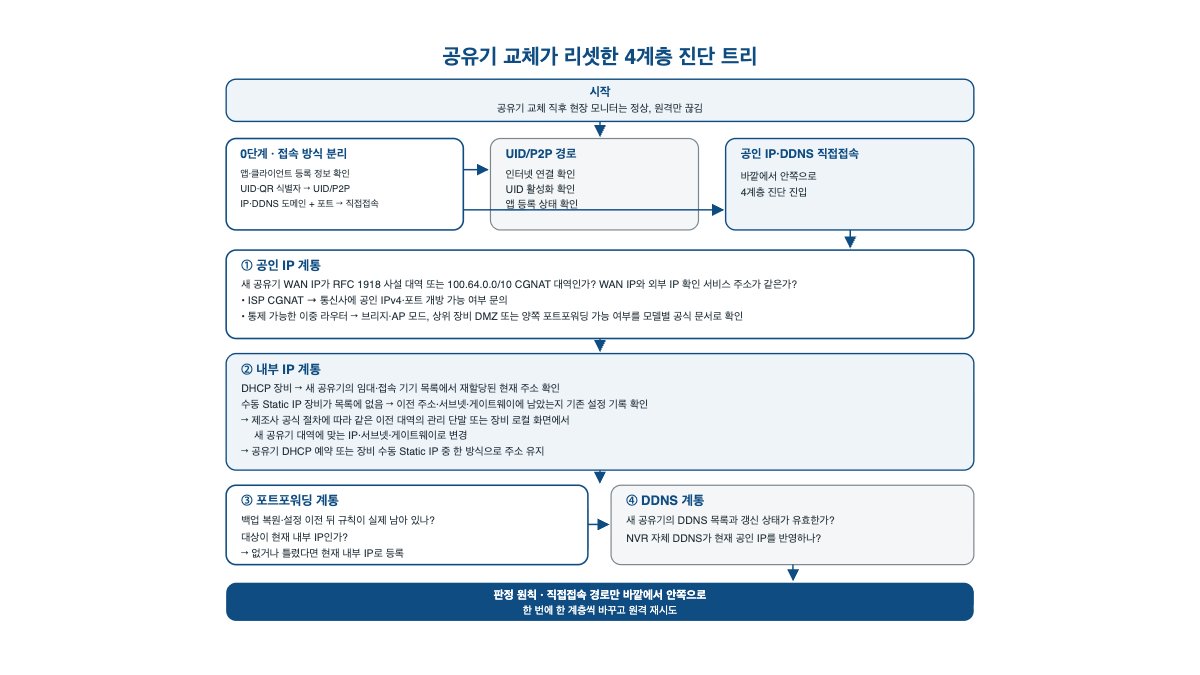
현장 모니터가 정상인데 원격만 끊겼다면, 먼저 현재 접속 방식부터 가르셔야 합니다. 제조사 UID/P2P 접속인지, 공인 IP·DDNS를 쓰는 직접접속인지에 따라 진단 경로가 달라져요.
UID/P2P라면 인터넷 연결·UID 활성화·앱 등록 상태를 확인합니다. IP·DDNS 직접접속이라면 공유기 교체 과정에서 공인 IP·내부 IP·포트포워딩·DDNS 네 자리가 달라졌는지 순서대로 봐야 해요.
공유기는 그냥 인터넷을 나눠주는 상자가 아닙니다. 원격접속에 필요한 설정 몇 가지가 공유기 안에 들어 있어요.
그걸 새 상자로 바꿨다면, 백업 복원이나 설정 이전 여부부터 확인해야 합니다. 별도 이전 작업을 하지 않았다면 기존 설정이 새 공유기에 그대로 재현됐다고 가정하시면 안 돼요.
이 글은 리올링크·통신사 공식 안내를 사장님 관점에서 대조·정리한 편집 자료이며, 확인일은 2026-08-18입니다. 메뉴 명칭과 화면은 제조사·모델·통신사 구성에 따라 다를 수 있어요.
공유기만 바꿨는데 왜 원격만 죽나 — 네 계층을 다시 대조해야 한다
핵심부터 말씀드릴게요. 공유기를 바꾸면 공인 IP 경로·내부 IP·포트포워딩·DDNS 가운데 하나 이상이 이전 구성과 달라질 수 있습니다.
현장 모니터가 정상이라는 사실은 카메라 영상과 녹화기 출력이 살아 있다는 뜻일 뿐, 외부에서 NVR까지 들어오는 공인 IP·NAT·포트포워딩·DDNS 경로가 정상임을 보장하지는 않습니다. 내부 IP는 매장 LAN 통신에도 쓰이므로, 원격접속 규칙의 현재 대상 주소와 일치하는지 별도로 확인해야 합니다.
즉 "공유기 교체"는 불편이 아니라 범위를 좁혀주는 단서입니다.
다만 네 자리를 보기 전에, 앱에 장비를 어떤 방식으로 등록했는지부터 확인하세요.
앱이나 PC 클라이언트에서 해당 장비의 등록 정보·장비 편집·접속 주소 화면을 여세요. UID 또는 QR 코드에서 읽은 식별자로 등록돼 있다면 UID/P2P 방식이고, 숫자로 된 IP 주소나 DDNS 도메인과 포트가 입력돼 있다면 직접접속 방식입니다.
기존 장비 정보에서 구분되지 않으면 장비 추가 화면을 확인해 보세요. 리올링크 클라이언트 공식 안내처럼 추가 방식이 `UID`와 `IP/Domain`으로 나뉘는 제품도 있습니다. 제조사마다 메뉴 이름은 다르므로, 해당 모델 공식 설명서의 장비 추가 방식·접속 주소·UID 또는 P2P 항목을 확인하셔야 해요.
리올링크 기준 등록 방식은 공식 장비 추가 안내와 원격접속 방식 안내에서 확인할 수 있습니다. 공식 안내는 원격접속을 UID·도메인 이름·IP 주소 방식으로 구분해요.
UID는 지정 포트포워딩 없이 쓰는 별도 경로이므로, UID/P2P 장애에 IP·DDNS용 포트포워딩부터 적용하면 진단 순서가 어긋납니다.
- UID/P2P 방식이라면 장비와 공유기의 인터넷 연결, 장비의 UID 활성화 상태, 앱에 등록된 UID·QR 코드와 로그인 정보를 확인하세요.
- 공인 IP·DDNS 방식이라면 아래 네 계층으로 들어갑니다.
원격만 끊겼다면 이 네 자리를 봅니다.
- ① 공인 IP. 새 공유기 WAN 주소가 직접 도달 가능한 공인 IPv4인지, 사설 주소·CGNAT·이중 NAT 구간에 있는지.
- ② 내부 IP. DHCP 장비가 새 주소를 받았는지, 수동 Static IP 장비가 이전 대역에 남았는지.
- ③ 포트포워딩. 새 공유기에 기존 규칙이 실제로 남아 있는지, 대상 주소가 현재 CCTV 내부 IP인지.
- ④ DDNS. 접속용 도메인 주소가 어디에 걸려 있었고 현재 공인 IP를 반영하는지.
이 네 자리는 원인을 확정하는 목록이 아니라, 되돌릴 순서를 정하는 자리예요.
순서가 중요합니다. IP·DDNS 직접접속이라면 바깥쪽 ①부터 풀고, CCTV 내부 IP를 확인한 다음 그 주소를 대상으로 포트포워딩을 설정해야 합니다.
편집자 노트. 공유기 교체 직후 현장 화면은 정상이고 원격만 끊겼다는 전제에서는, 카메라 고장보다 교체 과정에서 달라진 네트워크 경로를 먼저 배제하는 편집상 순서를 적용했습니다. 다만 공식 문서들은 저마다 UID·포트포워딩·DDNS·고정 IP를 따로 설명할 뿐, "공유기를 바꾼 뒤"라는 상황으로 묶어주진 않아요. 그래서 이 글은 접속 방식을 먼저 가른 뒤 네 자리를 교체라는 사건 하나로 다시 엮었습니다.
새 공유기가 공인 IP를 받나부터 봐야 하는 이유
여기부터 확인하세요. 단, 이 단계는 UID/P2P가 아니라 공인 IP·DDNS 직접접속을 쓰는 경우에 적용합니다.
새 공유기 관리자 화면에서 WAN(외부) IP를 확인한 뒤, 같은 회선에서 외부 IP 확인 서비스에 표시되는 주소와 비교하세요.
- WAN 값이 `10.0.0.0~10.255.255.255`, `172.16.0.0~172.31.255.255`, `192.168.0.0~192.168.255.255`라면 → RFC 1918 사설 대역입니다. 상위 라우터가 따로 있는 이중 NAT를 의심하세요.
- WAN 값이 `100.64.0.0~100.127.255.255`라면 → 공인 IP가 아니라 RFC 6598의 통신사용 공유 주소(CGNAT) 대역입니다.
- WAN IP와 외부 IP 확인 서비스의 주소가 다르다면 → 상위 라우터나 통신사 CGNAT가 있는지 확인해야 합니다.
- WAN IP가 위 대역에 속하지 않고 외부에서 확인한 주소와도 같다면 → 공인 IP 계통을 우선 통과시키고 CCTV 내부 IP로 갑니다. 다만 통신사 방화벽·인바운드 포트 정책은 별도로 확인해야 해요.
`100.64.0.0/10`의 범위는 RFC 6598 공식 문서가 규정한 Shared Address Space입니다. WAN IP가 이 범위라면 직접 도달 가능한 공인 IPv4로 판정하시면 안 됩니다.
ISP CGNAT라면 사용자 공유기 설정만으로 통신사 NAT 바깥에서 들어오는 포트를 열 수 없습니다. 통신사에 공인 IPv4 제공 여부와 인바운드 포트 개방 가능 여부를 확인하시거나, 제조사 UID/P2P처럼 포트포워딩을 요구하지 않는 방식을 검토하세요.
반면 사용자가 통제할 수 있는 상위 라우터가 있는 이중 NAT라면 바로 포기할 필요는 없습니다. Google의 이중 NAT·브리지 모드 공식 안내처럼 상·하위 장비 중 하나를 브리지 또는 AP 모드로 둘 수 있는지 먼저 확인하세요.
브리지 모드가 불가능하다면 상위 장비 DMZ에 하위 공유기를 지정할 수 있는지, 또는 상위 장비와 하위 공유기 양쪽에서 같은 서비스 포트를 순서대로 전달할 수 있는지를 각 장비 모델의 공식 설명서로 확인해야 합니다. DMZ·포트포워딩 메뉴와 지원 범위는 모델마다 다르므로, 지원 여부를 추정해 설정하지 마세요.
공인 IP가 바뀌면 저장된 접속 주소와 실제 주소가 어긋날 수 있습니다. 이 원리는 매장 CCTV LTE 접속 불가 — 공인 IP·DDNS·P2P 점검에서 다룬 공인 IP 개념과 같아, 함께 보시면 이해가 빠릅니다.
이 판정은 특정 제조사의 공통 절차가 아니라, 문서 구조에서 끌어낸 우선 배제 포인트입니다. 구성이 복잡하면 통신사·설치 업체 확인이 필요해요.
CCTV 내부 IP는 DHCP 재할당과 수동 Static IP 잔류를 나눠 본다
포트포워딩이 어긋나는 진짜 이유가 여기 있어요. 포트포워딩은 "이 포트로 들어온 요청을 이 내부 IP로 보내라"는 규칙입니다.
그런데 공유기를 바꾸면 매장 안 주소 대역이 달라질 수 있어요. 예전엔 `192.168.0.x`였는데 새 공유기는 `192.168.1.x`를 쓰는 식입니다.
DHCP를 쓰는 장비는 새 공유기에서 새 대역의 주소를 받을 수 있지만, 수동 Static IP 장비는 이전 주소·서브넷·게이트웨이에 남아 접속 기기 목록에서 보이지 않을 수 있습니다.
따라서 예전 포트포워딩 대상 주소를 그대로 옮기기 전에, 장비가 DHCP로 재할당됐는지 수동 고정 주소에 남았는지부터 가르셔야 해요.
새 공유기의 임대 목록에서 CCTV 주소가 다시 잡혔는지부터 판정합니다. 먼저 장비의 주소 설정 방식과 현재 CCTV 내부 IP를 확인합니다.
- DHCP 장비라면 → 새 공유기의 DHCP 임대 목록·접속 기기 목록 또는 NVR 네트워크 화면에서 재할당된 현재 주소를 확인하세요.
- DHCP로 받은 주소가 예전에 쓰던 내부 IP와 다르다면 → 현재 주소를 먼저 확인하고, 주소 유지 방식을 정하세요.
- 공유기에서 관리하려면 → 공유기의 DHCP 예약 기능으로 CCTV의 MAC 주소와 IP를 연결합니다. 예약 가능한 주소 범위는 해당 공유기 공식 설명서를 따르세요.
- 수동 Static IP 장비가 목록에 보이지 않는다면 → 기존 설정 기록에서 장비의 이전 IP·서브넷·게이트웨이를 먼저 확인하세요.
- 제조사 공식 절차가 허용한다면 → 관리용 PC 같은 단말을 임시로 장비와 같은 이전 대역에 두고 접속하거나, NVR에 직접 연결된 로컬 화면에서 네트워크 설정을 여세요.
- 접속한 뒤에는 → 장비의 IP·서브넷·게이트웨이를 새 공유기 LAN 대역에 맞게 변경하고, 같은 주소를 쓰는 다른 장비가 없는지 확인하세요.
- 장비에서 직접 주소를 관리하려면 → CCTV 또는 NVR에 수동 Static IP를 입력합니다. 이때는 DHCP 풀 밖의 미사용 주소나 공유기에서 DHCP 배포 제외로 지정한 주소를 사용하세요.
공장 초기화 없이 기존 고정 IP를 찾거나 변경하는 방법은 모델마다 다릅니다. 공식 설명서에 같은 이전 대역의 관리 단말 접속이나 로컬 화면 변경 절차가 명시돼 있는지 확인하고, 찾을 수 없다면 설치 업체에 문의하세요.
DHCP 예약과 장비의 수동 Static IP는 같은 설정이 아닙니다. DHCP 예약은 공유기가 주소를 배정하고, 수동 Static IP는 장비에 IP·서브넷·게이트웨이 등을 직접 입력해요.
리올링크 공식 안내는 수동 고정 IP 지정 방법을 이렇게 설명합니다. "If you need to configure a static IP address for your Reolink device" 항목에서 연결 방식을 Static으로 두고 IP·서브넷·게이트웨이를 직접 입력하도록 안내해요.

DHCP로 주소가 재할당돼 연결이 끊기는 문제는 프린터에서도 똑같이 생깁니다. 주방 프린터 IP 바뀜 — 고정 IP 설정 3단계에서 다룬 주소 유지 원리가 그대로 적용돼요.
내부 IP를 먼저 정해야 다음 단계에서 포트포워딩의 대상을 정확히 지정할 수 있습니다.
새 공유기에 CCTV 포트포워딩 규칙이 남아 있는지 먼저 확인한다
이건 이전 여부와 현재 목록을 확인할 문제입니다. 포트포워딩 규칙은 공유기 설정에 저장돼 있어요.
공유기를 바꿨더라도 지원되는 백업 복원이나 설정 마이그레이션을 했다면 일부 설정이 이전됐을 수 있습니다.
다만 백업 복원이나 설정 이전을 하지 않았다면 기존 규칙이 자동으로 재현됐다고 가정하면 안 됩니다. 새 공유기의 포트포워딩 목록에서 실제 존재 여부와 대상 IP를 확인하세요.
리올링크 공식 안내도 IP 주소로 원격접속하려면 라우터에서 장비 포트를 포워딩하도록 안내합니다. "you need to forward ports on the router interface for the cameras and NVRs"라는 문장이 그 근거예요.

새 규칙의 존재보다 현재 CCTV 내부 IP를 가리키는지가 핵심입니다. 새 공유기 관리자 화면의 포트포워딩(가상 서버) 목록을 엽니다.
- 목록이 비어 있다면 → 현재 새 공유기에는 해당 규칙이 없는 상태입니다. 장비 공식 안내에서 필요한 포트를 확인해 등록하세요.
- 규칙이 있다면 → 서비스 포트와 대상 내부 IP가 현재 CCTV 주소와 맞는지 확인하세요.
- 백업 복원이나 설정 이전을 했다면 → 규칙 이름만 보지 말고 대상 IP·프로토콜·외부 포트·내부 포트가 현재 구성과 맞는지 확인하세요.
- 이중 라우터 구성을 유지한다면 → 상위 장비에서 하위 공유기의 WAN IP로, 하위 공유기에서 CCTV의 내부 IP로 전달하는 구성을 지원하는지 양쪽 장비 공식 설명서로 확인하세요.
포트 번호와 메뉴 이름은 제조사·모델마다 다릅니다. 어떤 포트를 여는지는 카메라·녹화기의 공식 안내나 설치 업체 확인이 필요해요.
UID/P2P 방식은 이 분기와 다릅니다. 리올링크의 UID 활성화 공식 안내는 UID 원격접속에 포트포워딩이 필요하지 않다고 설명합니다.
여기서 주의 하나. 잘 되던 다른 기기의 포트 규칙까지 건드리지는 마세요. CCTV 하나 열려다 매장 다른 장비 연결을 끊을 수 있습니다.
DDNS 주소는 그대로인데 왜 안 열리나
주소가 같아도 안 열릴 수 있습니다. DDNS는 바뀌는 공인 IP를 고정된 도메인 이름으로 연결해 주는 장치예요.
문제는 이 DDNS가 어디에 걸려 있었는가입니다.
예전 공유기 안에 DDNS를 설정해 뒀더라도 새 공유기로 설정을 이전했는지 확인해야 합니다. 설정 이전을 하지 않았다면 사라졌을 가능성이 크므로, 새 공유기의 DDNS 목록과 갱신 상태를 확인하세요.
DDNS 설정 주체와 도메인이 가리키는 현재 IP를 대조합니다. DDNS가 공유기 쪽인지 CCTV(NVR) 쪽인지부터 가르세요.
- 공유기에 걸어 뒀다면 → 새 공유기의 DDNS 목록에 해당 설정이 실제 있는지, 해당 서비스를 지원하는지, 현재 갱신 상태가 정상인지 공식 설명서와 관리자 화면에서 확인하세요.
- NVR 자체 DDNS를 쓴다면 → DDNS 설정은 남아 있을 수 있습니다. 다만 현재 공인 IP가 반영됐는지, 포트포워딩 대상이 현재 NVR 내부 IP인지 다시 확인하세요.
- DDNS가 가리키는 IP와 외부 IP 확인 서비스의 주소가 다르다면 → DDNS 갱신 상태부터 확인하세요.
DDNS는 이름표일 뿐, 그 뒤의 공인 IP·포트포워딩이 맞아야 실제로 열립니다. 이름표만 붙어 있고 문이 잠겨 있으면 어차피 안 들어가요.
리올링크 공식 NVR DDNS 안내도 DDNS 설정과 별개로 라우터에서 해당 포트를 포워딩하도록 명시합니다. 포트포워딩과 DDNS를 단계별로 나눠 점검하는 순서는 매장 CCTV 원격접속 실패 — 포트포워딩·DDNS 5단계 점검에 정리돼 있으니, 이번 교체 상황과 겹쳐 보시면 됩니다.
같은 '원격 먹통'을 네 계층으로 나눈 판정표
| 증상·상황 | 우선 점검 계통 | 판정 테스트 | 사장님이 직접? |
|---|---|---|---|
| 앱 등록 정보가 UID·QR 식별자다 | 0 접속 방식 | UID/P2P로 판정하고 인터넷 연결·UID 활성화·앱 등록 상태 확인 | O |
| 앱 등록 정보가 IP 주소 또는 DDNS 도메인·포트다 | 0 접속 방식 | 직접접속으로 판정하고 ①~④ 계층 진입 | O |
| WAN IP가 RFC 1918 사설 대역이다 | ① 공인 IP·이중 NAT | 상위 라우터 존재와 WAN·외부 IP 차이 확인 | 일부 O |
| WAN IP가 `100.64.0.0~100.127.255.255`다 | ① CGNAT | 통신사에 공인 IPv4·포트 개방 가능 여부 문의 | X |
| 이중 NAT인데 브리지 모드를 쓸 수 없다 | ① 이중 NAT | 상위 DMZ 또는 양쪽 포트포워딩 지원 여부를 모델별 공식 문서로 확인 | 일부 O |
| WAN IP와 외부에서 확인한 IP가 다르다 | ① NAT 경로 | 상위 장비·통신사 CGNAT 여부 확인 | 일부 O |
| DHCP 장비가 새 대역의 주소를 받았다 | ② 내부 IP·DHCP 재할당 | 새 공유기의 임대·접속 기기 목록에서 현재 주소 확인 후 DHCP 예약 검토 | O |
| 수동 Static IP 장비가 접속 기기 목록에 보이지 않는다 | ② 내부 IP·이전 대역 잔류 | 기존 설정 기록 확인 후 공식 절차에 따라 같은 이전 대역의 관리 단말 또는 로컬 화면에서 IP·서브넷·게이트웨이 변경 | 일부 O |
| 공장 초기화 없이 기존 고정 IP를 찾거나 바꾸는 절차가 불명확하다 | ② 내부 IP·모델별 절차 | 해당 모델 공식 설명서 또는 설치 업체 확인 | X |
| 새 공유기 포트포워딩 목록이 비어 있다 | ③ 포트포워딩 | 현재 CCTV 내부 IP를 대상으로 규칙 등록 | O |
| 규칙은 있는데 대상 IP가 옛날 값이다 | ②③ 내부 IP·규칙 | 내부 IP를 확정한 뒤 대상 주소 교정 | O |
| DDNS를 예전 공유기에 걸어 뒀다 | ④ DDNS | 설정 이전 여부와 새 공유기의 DDNS 목록·갱신 상태 확인 | O |
| NVR 자체 DDNS인데도 안 열린다 | ①③④ 공인 IP·포트·DDNS | DDNS의 현재 IP와 포트포워딩 재확인 | 일부 O |
| 네 계통 다 맞는데도 안 열린다 | 잔여 원인 | 방화벽·포트 차단·펌웨어·통신사 정책 확인 | X |
이 표는 원인을 확정하는 표가 아닙니다. 어느 계층부터 되돌릴지 정하는 편집상 판정표예요.
두 계통이 겹칠 수도 있습니다. DHCP로 내부 IP가 바뀌거나 수동 Static IP가 이전 대역에 남으면서 포트포워딩 규칙까지 어긋나면, 두 자리를 순서대로 맞춰야 원격이 돌아와요.
그러니 한 계층씩 바꾸고, 그때마다 밖에서 원격을 다시 시도해 보세요.
다음에 공유기 바꾸기 전에, 이 네 줄만 적어두세요
가장 먼저 하실 일은 현재 접속 방식이 UID/P2P인지, IP·DDNS 직접접속인지 확인하는 것입니다.
앱·클라이언트의 장비 등록 정보에서 UID나 QR 식별자가 보이면 UID/P2P, IP 주소 또는 DDNS 도메인과 포트가 보이면 직접접속으로 가르세요. 화면에서 구분되지 않으면 해당 모델 공식 설명서의 장비 추가 방식·접속 주소 항목을 확인하시면 됩니다.
UID/P2P라면 인터넷 연결·UID 활성화·앱 등록 상태를 확인하세요.
IP·DDNS 직접접속이라면 순서는 이렇습니다. 공유기 WAN IP와 외부 IP 비교 → DHCP 장비는 임대·접속 기기 목록에서 재할당된 주소 확인 / 수동 Static IP 장비가 보이지 않으면 기존 설정 기록과 모델별 공식 절차로 이전 대역 잔류 여부 확인 → 새 공유기 대역에 맞는 내부 IP·서브넷·게이트웨이 설정 및 주소 유지 → 포트포워딩 규칙의 존재·대상 확인 후 필요한 경우 등록 → DDNS 이전·갱신 상태 확인 후 필요한 경우 설정 → 밖에서 원격 재시도. 한 번에 한 계층만 바꾸세요.
WAN IP가 RFC 1918 사설 대역이면 이중 NAT를 확인하고, `100.64.0.0~100.127.255.255`면 CGNAT 공유 대역으로 판정합니다. 통신사 CGNAT와 사용자가 통제할 수 있는 이중 라우터는 해결 경로가 다르니 섞지 마세요.
반대로, 절대 먼저 하면 안 되는 게 있습니다. 원격이 안 열린다고 CCTV를 초기화하거나 펌웨어부터 갈아엎지 마세요. 공유기 교체 직후 현장 화면은 정상이고 원격만 끊겼다면, 교체 과정에서 달라진 네트워크 경로를 먼저 확인해야 합니다. 초기화는 멀쩡한 설정까지 날릴 수 있어요.
수동 Static IP 장비가 새 공유기 목록에 보이지 않더라도 곧바로 초기화하지 마세요. 공장 초기화 없이 기존 고정 IP를 찾거나 바꾸는 방법은 모델마다 다르므로, 해당 모델 공식 설명서나 설치 업체를 먼저 확인하셔야 합니다.
그리고 재발 방지 하나. 다음에 공유기를 또 바꾸실 거라면, 교체 전에 네 줄만 적어두세요.
- CCTV 내부 IP와 주소 유지 방식, 열어둔 포트 번호, DDNS 도메인·계정, 통신사 회선 구성과 현재 원격접속 방식.
이 네 줄이 있으면, 새 공유기에서 필요한 값을 훨씬 빠르게 복원하실 수 있습니다.
끝으로 당부 하나. 네 계층을 다 맞췄는데도 원격이 안 열린다면, 방화벽·포트 차단, 통신사 정책, 펌웨어 문제가 남습니다. 회선 구성·공유기 모델·WAN IP 대역·외부 IP 비교 결과·CCTV 내부 IP·열어둔 포트·DDNS 또는 UID 방식을 함께 적어 설치 업체나 통신사에 확인하시면 됩니다.
---
이 글은 리올링크 공식 ‘라우터에서 포트포워딩하는 법’ 안내, 리올링크 공식 ‘네트워크 일반 설정(고정 IP)’ 안내, 리올링크 공식 ‘원격 접속하는 법’ 안내, 리올링크 공식 ‘클라이언트에 장비 추가하는 법’ 안내, 리올링크 공식 ‘UID 활성화’ 안내, 리올링크 공식 ‘PoE NVR DDNS 설정’ 안내, RFC 6598 공유 주소 대역 문서 등 공개 자료를 매장 사장님 관점에서 정리·대조한 편집 자료입니다(확인일 2026-08-18).
본문의 접속 방식 분기와 공인 IP → 내부 IP → 포트포워딩 → DDNS 순서는 모든 장비의 공식 공통 절차가 아니라, 공유기 교체 뒤 달라진 경로를 한 번에 한 계층씩 되돌리도록 구성한 우선 배제 모델입니다.
실제 메뉴 명칭·포트 번호·설정 위치·UID 지원 여부·공인 IPv4 제공 여부는 녹화기(NVR/DVR)·카메라 제조사·모델·통신사·요금제에 따라 다를 수 있습니다. 통신사 장비 모드 변경이나 DMZ·포트포워딩 설정은 해당 모델의 공식 설명서를 확인하고, 확신이 서지 않으면 CCTV 설치·관리 업체나 통신사에 문의하시기 바랍니다.


