"낮엔 선명한데 밤만 되면 화면 전체가 안개 낀 것처럼 뿌옇게 나와요."
"불 끄고 나면 가운데가 하얗게 떠서 사람 얼굴이 안 보여요."
이 두 장면, 사장님 눈엔 그냥 "밤에 화질이 나쁘다"로 보이실 겁니다. 그런데 여기엔 원인을 좁혀주는 결정적 단서가 하나 숨어 있어요.
바로 "야간에만" 이라는 조건입니다.
IR LED는 어두워지면 자동으로 켜지도록 설정된 모델이 많습니다. 다만 자동 점등 여부와 임계값은 모델 설정에 따라 다르므로, 사장님 장비의 야간 모드와 IR 설정을 확인해야 합니다.
낮엔 멀쩡하고 밤에만 뿌옇다면, 적외선 반사·오염·주변 조명처럼 야간 모드에서 두드러지는 원인을 먼저 배제할 실익이 큽니다.
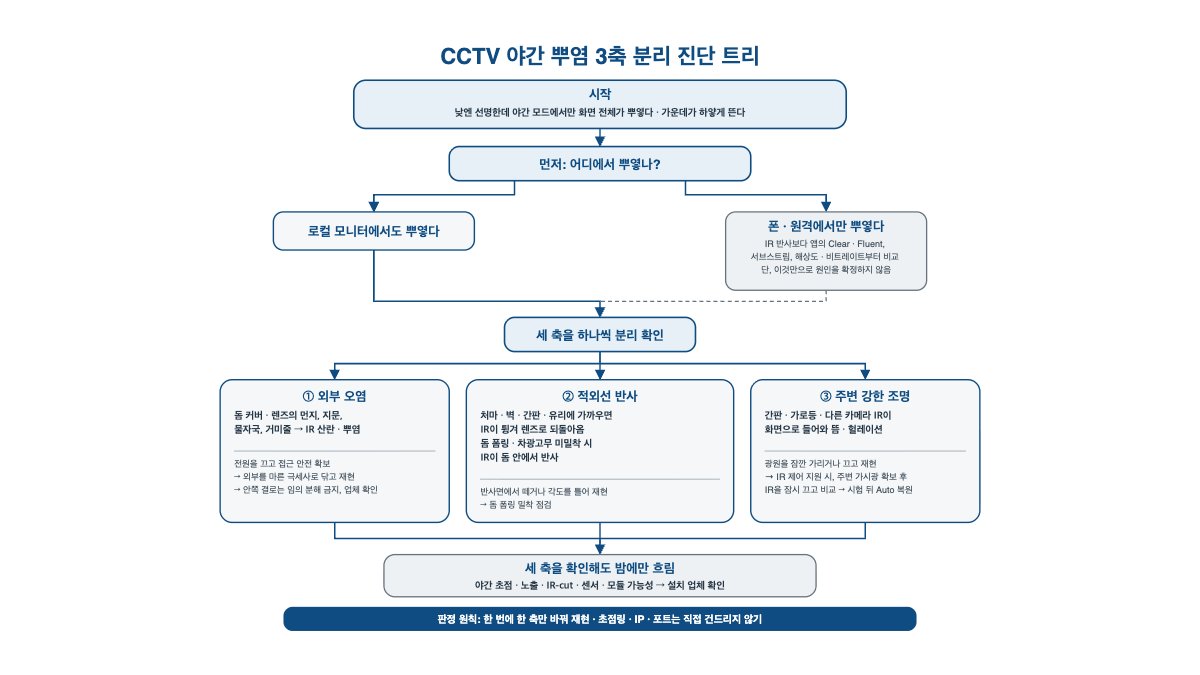
이 글은 그 "야간 뿌염"을 로컬/원격 분리 → 외부 오염 → 적외선 반사 → 주변 조명 → 모델별 IR 끄기 비교 → 업체 점검 순으로 확인하도록 정리한 편집 자료입니다. 확인일은 2026-08-13입니다.
낮엔 멀쩡한데 밤에만 뿌옇다면 왜 적외선을 보나
핵심부터 말씀드릴게요. 낮에는 선명하다가 야간 모드로 바뀐 뒤 뿌옇다면, 적외선 반사·오염·주변 조명을 우선 확인할 단서가 됩니다. 다만 IR 작동 방식은 모델과 설정에 따라 다릅니다.
즉 "밤에만"이라는 조건은 불편이 아니라 진단 범위를 줄이는 단서입니다.
카메라가 빛을 받아들이는 단계, 적외선이 켜지며 어둠을 비추는 단계, 그 빛이 렌즈로 돌아오는 단계 — 야간 화질은 이 흐름의 영향을 받아요.
이 중 어디서 빛이 반사되거나 산란하면 화면 전체가 안개처럼 뜰 수 있습니다.
다만 갈라둘 게 하나 있습니다. 로컬 모니터(녹화기에 직접 연결한 화면)에서도 뿌옇나요, 아니면 폰·원격에서만 뿌옇나요?
폰이나 밖에서 볼 때만 흐릿하고 매장 모니터에선 선명하다면, IR 반사보다 원격 앱의 Clear·Fluent 선택, 서브스트림, 해상도·비트레이트 설정을 먼저 비교하세요. 다만 이 관찰만으로 원인을 전송 화질 하나로 확정할 수는 없습니다.
이 경우는 CCTV 원격 영상이 자꾸 끊기면 어디부터 점검하나 쪽도 함께 보시는 게 맞습니다.
로컬 모니터에서도 밤에만 뿌옇다면, 이제 외부 오염부터 확인한 뒤 반사와 주변 조명을 차례로 배제합니다.
이 뿌연 화면을 만드는 세 자리 — 오염·반사·주변 조명
야간 뿌염을 만들 수 있는 자리를 세 군데로 나눠 보겠습니다. 셋 다 빛이 렌즈에 들어오는 과정에서 생기는 문제예요.
- ① 돔·렌즈 오염. 커버나 렌즈에 낀 먼지·지문·물자국·거미줄, 또는 돔 안쪽 결로가 IR을 산란시킬 수 있습니다.
- ② 적외선 반사. 카메라가 처마·벽·간판·유리에 너무 가까우면, IR이 튕겨 렌즈로 되돌아올 수 있습니다. 돔 카메라는 렌즈 둘레 폼링이 맞지 않아 돔 안에서 반사되기도 하죠.
- ③ 주변 강한 조명. 가까운 간판·가로등이나 옆 카메라의 IR이 화면으로 들어오면 하얗게 뜨거나 번질 수 있습니다.
서로 다른 원인이 비슷한 "뿌염"으로 보일 수 있습니다.
그러니 한 번에 한 축만 바꾸고, 밤에 실제로 화면이 개는지 확인하세요.
① 돔 커버나 렌즈에 먼지·거미줄·습기가 끼었나
첫 번째 축은 오염입니다. 돔 커버나 렌즈에 낀 먼지·지문·물자국·거미줄이 IR 빛을 산란시켜, 낮엔 덜 보이던 번짐이 밤에 두드러질 수 있어요.
낮에는 자연광 아래에서 오염의 영향이 작아 보일 수 있습니다. 정작 IR 비중이 커지는 밤엔 같은 얼룩이 확 도드라지기도 하죠.
돔 안쪽 결로·습기도 흐린 화면을 만들 수 있습니다. 김 서린 듯한 자국이 커버 안쪽에서 보인다면 외부 오염과 구분해야 해요.
판정 테스트는 간단합니다. 전원을 끄고 안전하게 접근할 수 있을 때만, 마른 극세사 천으로 돔·렌즈의 외부 표면을 닦은 뒤 그날 밤 다시 보세요.
- 닦았더니 개운해졌다면 → 표면 오염의 영향이 있었던 것으로 볼 수 있습니다. 거미줄이 자주 끼는 자리라면 주기적으로 닦아주세요.
- 외부를 닦아도 안쪽에서 뿌옇다면 → 돔 내부 결로 가능성을 확인해야 합니다. 밀봉을 임의로 뜯지 말고 방수 씰·방습 상태를 설치 업체에 확인하는 편이 안전합니다.
IR 조명을 갖춘 주야간 카메라는 벌레와 거미가 모이는 환경이 생길 수 있습니다. 다만 위치를 옮길 때는 화각과 고정 상태, 낙상 위험까지 함께 확인하셔야 해요.
② 적외선이 벽·처마에 튕겨 렌즈로 돌아오나
적외선 반사는 공식 문서에서 반복 확인되는 우선 점검 원인 중 하나입니다. 카메라가 벽·처마·간판·유리 같은 면에 가까우면, 켜진 IR이 그 면에 튕겨 렌즈로 되돌아와 화면을 뿌옇게 만들 수 있습니다.
Reolink 공식 안내도 렌즈가 매끈한 벽·거울·밝은 조명·반사되는 천장이나 바닥을 향하지 않게 위치를 조정하라고 안내합니다. 자세한 항목은 Reolink 공식 Night Vision Blurry 안내에서 확인하실 수 있어요.
돔 카메라라면 한 자리를 더 봐야 합니다.
렌즈 둘레의 차광 폼링(고무 링)이 돔 안쪽에 딱 밀착돼 있어야, IR이 돔 안에서 새어 렌즈로 반사되는 걸 막습니다. Hikvision 공식 안내도 이 폼링을 돔에 단단히 눌러 붙이라고 안내해요.

판정 테스트는 이렇게 하세요. 안전하게 조정할 수 있는 위치라면 카메라를 가까운 반사면에서 잠깐 떼거나 각도를 살짝 틀어, 밤에 뿌염이 줄어드는지 보세요.
- 각도를 틀거나 거리를 뒀더니 화면이 갠다면 → 그 반사면이 증상에 영향을 줬을 가능성이 큽니다. 위치·각도를 다시 잡고 같은 조건에서 재현하세요.
- 돔 카메라인데 폼링이 떠 있었다면 → 장비 구조와 방수 밀봉을 확인한 뒤 링이 돔에 고르게 밀착되는지 점검하세요. 분해가 필요하면 설치 업체에 맡기는 편이 안전합니다.
여기서 주의 하나. 각도를 잡을 때 렌즈 초점링(포커스)은 건드리지 마세요. 낮 영상이 선명하면 반사·오염·광원을 먼저 배제할 실익은 있지만, 이것만으로 야간 초점 문제가 배제되지는 않습니다.
초점 조정이 필요하다면 모델별 절차를 확인하거나 설치 업체에 맡기세요.
③ 가까운 간판·가로등 불빛이 화면을 태우나
세 번째 축은 주변 조명입니다. 화면 안이나 바로 옆에 강한 광원 — 간판, 가로등, 자동문 센서등, 다른 카메라의 IR — 이 있으면 일부가 하얗게 뜨고 번질 수 있습니다.
이 축은 뿌염이 광원 주변에 몰리는지 함께 보세요. 밝은 점 주변으로 빛이 퍼진다면 주변 광원의 영향을 비교할 실익이 있습니다.
판정 테스트는 이렇게 하세요. 안전하고 허용된 범위에서 의심되는 광원을 잠깐 가리거나 끄고, 같은 야간 화면을 비교하세요.
- 광원을 가렸더니 번짐이 줄었다면 → 그 광원이 증상에 영향을 줬을 가능성이 큽니다. 카메라 각도를 틀어 강광원을 화각 밖으로 빼는 방법을 검토하세요.
- 여러 대를 나란히 설치했는데 서로 마주 본다면 → 옆 카메라 IR의 영향을 확인하세요. 화각을 바꿀 때는 감시 사각이 생기지 않는지도 함께 보셔야 합니다.
밝은 광원을 완전히 없앨 수 없다면, WDR이나 야간 노출 설정을 비교할 수 있습니다. 다만 지원 여부와 효과 범위, 메뉴 명칭은 모델마다 다르니 사장님 장비의 공식 안내를 확인하셔야 합니다.
오염·반사·주변 조명을 확인해도 그대로라면, IR 제어를 지원하는 모델에 한해 한 번 더 비교할 수 있습니다.
주변 가시광을 먼저 확보하고 현재 설정을 기록한 뒤, IR을 `Auto`에서 `Stay Off`처럼 끄는 설정으로 잠시 바꿔 같은 화각을 보세요. Reolink의 지원 모델에서는 이런 IR 켜기·끄기 설정을 공식 IR Lights 안내에서 확인할 수 있습니다.
IR을 껐을 때 번짐이 사라졌다면 자체 IR이나 그 반사 경로의 영향을 의심할 근거는 됩니다. 하지만 그 결과만으로 특정 벽·폼링·오염을 원인으로 확정할 수는 없습니다. 앞선 단일변수 테스트와 함께 판단하세요.
화면이 너무 어두워 피사체를 비교할 수 없다면 이 테스트로는 판정할 수 없습니다. 시험이 끝나면 기록해 둔 원래 설정, 보통 사용하던 `Auto` 상태로 반드시 복원하세요.
같은 '야간 뿌염'을 세 축으로 나눈 판정표
| 증상·상황 | 우선 점검 축 | 판정 테스트 | 사장님이 직접? |
|---|---|---|---|
| 폰·원격에서만 뿌옇다(모니터는 선명) | 로컬/원격 분리 | Clear·Fluent, 서브스트림, 해상도·비트레이트 비교 후 다른 원인도 확인 | O |
| 닦은 지 오래됐다·거미줄이 보인다 | ① 외부 오염 | 전원을 끄고 외부 표면을 마른 극세사로 닦은 뒤 재현 | O |
| 김 서린 듯 뿌옇고 안쪽에서 흐리다 | ① 돔 내부 결로 | 임의 분해하지 말고 방수·방습 상태 업체 확인 | X |
| 화면 전체가 안개처럼 뿌옇다 | ② 적외선 반사 | 오염 제거 후 반사면에서 떼거나 각도를 틀어 재현 | O |
| 가운데가 하얗게 떠서 얼굴이 안 보인다 | ② 반사·폼링 | 가까운 반사면과 돔 폼링 밀착 상태 확인 | 일부 O |
| 돔 카메라인데 밤에만 흐리다 | ② 폼링·반사면 | 폼링과 벽·처마 위치를 확인하되 분해는 업체 의뢰 | 일부 O |
| 밝은 점 주변으로 빛이 번진다 | ③ 주변 조명 | 의심 광원을 잠깐 가리거나 끄고 재현 | O |
| 여러 대가 서로 마주 본다 | ③ 타 카메라 IR | 한 대씩 영향을 비교하고 사각 없이 각도 조정 | 일부 O |
| 세 축을 확인해도 그대로다 | IR 끄기 비교 | 지원 모델만 주변 가시광 확보 후 IR을 잠시 끄고 비교·원래 설정 복원 | O |
| IR을 끄니 번짐이 줄었다 | IR 또는 반사 경로 | 특정 원인으로 확정하지 말고 반사면·폼링·오염을 각각 재현 | O |
| IR을 끄니 화면이 너무 어둡다 | 판정 불가 | 설정을 즉시 복원하고 다른 테스트나 업체 점검으로 전환 | O |
| 모두 확인해도 밤에만 흐리다 | 야간 초점·노출·IR-cut·센서·모듈 | 모델별 진단, 설치 업체 확인 | X |
이 표는 원인을 확정하는 표가 아닙니다. 어느 축부터 볼지 정하는 편집상 판정표예요.
두 축이 겹칠 수도 있습니다. 처마 반사도 있고 돔에 먼지도 꼈으면 둘 다 잡아야 화면이 완전히 갤 수 있습니다.
그러니 한 축씩 바꾸고, 같은 야간 조건에서 재현해 보세요.
야간 화면이 뿌옇다면 오늘 뭐부터 손대나
가장 먼저 하실 일은 딱 하나입니다. 로컬 모니터에서도 뿌옇나 확인하는 것.
폰에서만 흐리고 매장 모니터는 선명하다면, 원격 앱의 Clear·Fluent 선택과 서브스트림, 해상도·비트레이트 설정부터 비교하세요. 다만 그것만으로 원인을 확정하지는 마세요.
로컬에서도 밤에만 뿌옇다면 순서가 있습니다. 외부 오염을 닦고 → 반사면과 폼링을 확인하고 → 주변 강광원을 가리고 → 지원 모델만 IR을 꺼 비교하고 → 그대로면 업체 점검으로 넘기는 겁니다.
닦기가 쉽고 장비 설정을 바꾸지 않으니, 안전하게 접근할 수 있을 때 외부 표면부터 확인해 보세요.
반대로, 오늘 절대 먼저 하면 안 되는 게 있습니다. 밤에 흐리다고 렌즈 초점링부터 돌리지 마세요. 낮 영상이 선명해도 야간 초점·노출·IR-cut 계통 문제는 남을 수 있지만, 먼저 반사·오염·광원을 한 축씩 배제하는 편이 안전합니다.
화면이 아예 안 나오거나 밤 영상이 녹화에도 안 남는다면, 이건 화질이 아니라 녹화 계통 문제일 수 있습니다. 그때는 매장 CCTV 녹화 미저장 원인 4단계 점검법 쪽을 먼저 보시는 게 맞습니다.
끝으로 당부 하나. 카메라·녹화기의 IP·포트 같은 통신 설정은 원격 접속 자체를 끊을 수 있으니 손대지 마세요. 외부 오염·반사면·폼링·주변 광원과 IR 비교까지 마쳤는데도 그대로라면, 야간 초점·노출·IR-cut·센서·렌즈 모듈 가능성을 모델명·설치 위치·증상과 함께 설치 업체에 확인하시면 됩니다.
---
*이 글은 Hikvision 공식 IR 야간 번짐 방지 안내, Reolink 공식 Night Vision Blurry 안내, Reolink 공식 IR Lights 안내 등 공개 자료를 매장 사장님 관점에서 정리·대조한 편집 자료입니다(확인일 2026-08-13). 본문의 로컬/원격 분리 → 외부 오염 → 적외선 반사 → 주변 조명 → IR 끄기 비교 순서는 모든 장비의 공식 공통 절차가 아니라, 안전성과 실행 비용을 고려해 한 번에 바꾸는 범위를 줄이도록 구성한 우선 배제 모델입니다.
실제 메뉴 명칭·설정 위치·야간 보정 방식은 카메라·녹화기 제조사와 뷰어 앱, 펌웨어 버전에 따라 다를 수 있습니다. 높은 곳의 카메라 위치 변경, 돔 방수 밀봉 분해, 폼링 재조립, 렌즈 초점 조정은 낙상·방수 훼손 위험이 있으니 설치 업체에 맡기시기 바랍니다.
카메라·녹화기의 IP·포트·네트워크 통신 설정은 임의로 변경하지 마시기 바랍니다.*

