"주문 넣을 땐 조용하다가, 몇 분 뒤에 영수증 네다섯 장이 드르륵 한꺼번에 나와요."
"주방 프린터가 실시간으로 안 찍히고, 바쁠 때 몰아서 쏟아져요."
이 장면, 사장님 눈엔 그냥 "프린터가 느리다"로 보이실 겁니다. 그런데 여기엔 원인을 좁혀주는 단서가 하나 숨어 있어요.
바로 "몰아서 나온다"는 조건입니다.
뒤늦게라도 정상 영수증이 여러 장 나온다면, 완전한 인쇄 불능보다는 큐·연결·POS 전송 지연을 먼저 구분할 단서가 됩니다.
다만 대기열만 원인이라고 단정할 수는 없습니다. 프린터 내부 버퍼·열 보호·드라이버나 POS 앱의 전송 지연도 함께 남겨둬야 해요.
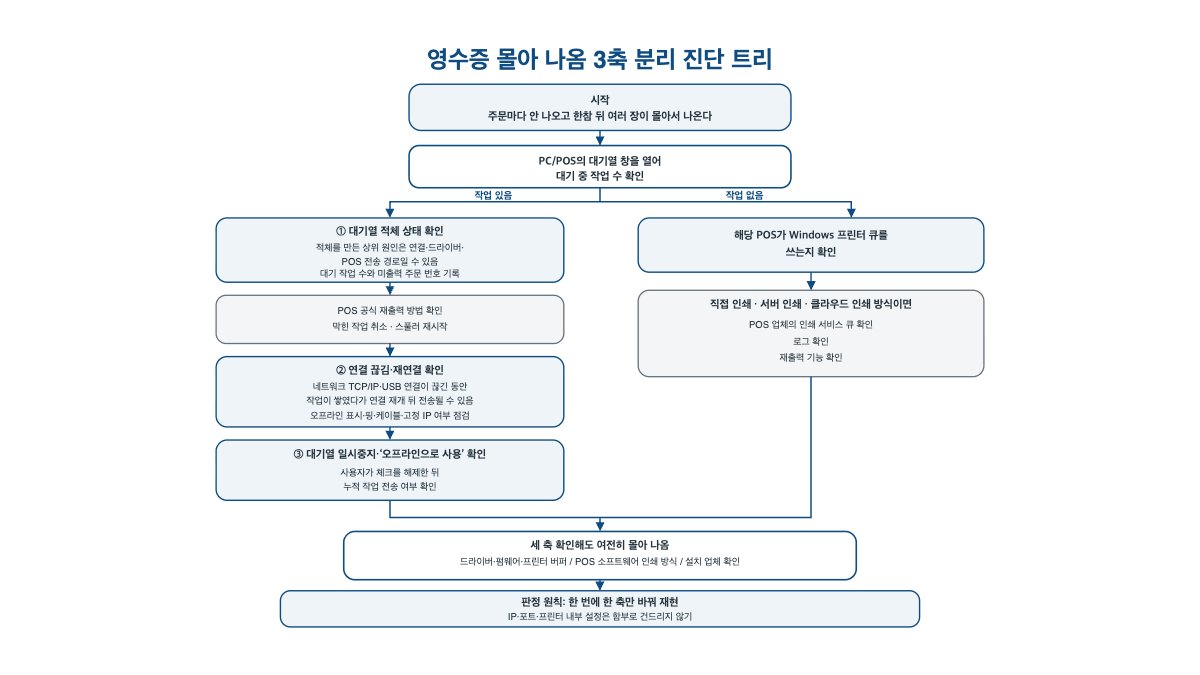
이 글은 그 "몰아 나옴"을 대기열 정체 → 연결 끊김·재연결 → 일시중지·오프라인 상태 세 축으로 나눠 확인하도록 정리한 편집 자료입니다. 확인일은 2026-08-14입니다.
프린터가 아니라 대기열이 막힌 걸 어떻게 아나
핵심부터 말씀드릴게요. 정상 인쇄물이 늦게 여러 장 나온다면, 완전한 인쇄 불능보다는 큐·연결·POS 전송 지연을 먼저 구분할 단서가 됩니다.
즉 "몰아서 나온다"는 건 불편이 아니라 진단 범위를 좁혀주는 단서예요.
Windows 대기열을 쓰는 구성이라면, POS나 PC가 만든 인쇄 작업이 먼저 대기열(인쇄 큐)에 담겼다가 순서대로 프린터로 넘어갑니다.
이 중간 단계에서 전송이 멈추면 작업은 큐에 쌓입니다. 연결이나 큐 상태가 복구된 뒤 밀렸던 작업이 한꺼번에 전송될 수 있어요.
그래서 맨 먼저 하실 일은 딱 하나입니다. 프린터를 만지기 전에 대기열 창부터 여는 것.
Windows 11이라면 `설정 → Bluetooth 및 장치 → 프린터 및 스캐너`에서 해당 프린터를 골라 대기열을 엽니다.
Windows 10이라면 `설정 → 장치 → 프린터 및 스캐너`에서 해당 프린터의 대기열을 여세요. 거기에 대기 중 작업이 몇 개 쌓여 있는지부터 세어 보시면 됩니다.
작업이 줄줄이 밀려 있다면 큐 적체는 확인됩니다. 다만 적체를 만든 상위 원인은 연결·드라이버·POS 전송 경로일 수 있어요.
반대로 Windows 대기열에 작업이 하나도 없다면, 해당 POS가 Windows 프린터 큐를 사용하는 구성인지부터 확인하셔야 합니다.
POS가 프린터로 직접 보내거나 서버·클라우드 인쇄를 쓰는 방식이면, Windows 대기열이 비어 있어도 이상하지 않습니다. 이때는 POS 업체 공식 문서에 따라 별도 인쇄 서비스 큐와 로그, 미전송 주문 상태를 확인해 보세요.
편집자 노트. 마이크로소프트와 엡손 공식 문서를 맞춰 보면, Windows 대기열을 사용하는 환경에서 "인쇄가 안 된다"류 문제의 조치에는 막힌 작업 취소 → 큐 상태 확인 → 스풀러 재시작이 포함됩니다. 다만 몰아 나옴에는 연결이 끊겼다 붙는 상황이나 POS 전송 지연도 겹칠 수 있어, 이 글은 큐 적체와 재연결을 따로 갈라 봅니다.
이 '몰아 나옴'을 만드는 세 자리 — 정체·연결·일시중지
몰아 나옴을 만들 수 있는 자리를 세 군데로 나눠 보겠습니다. Windows 대기열을 쓰는 구성에서는 작업이 큐에 머물렀다가 나중에 전송된다는 공통점이 있어요.
- ① 대기열 정체. 스풀러 서비스나 특정 작업에서 처리가 멈추면, 뒤 작업까지 큐에 쌓일 수 있습니다. 걸린 작업을 치우거나 서비스를 재시작한 뒤 밀린 작업이 전송될 수 있죠.
- ② 연결 끊김·재연결. 네트워크(TCP/IP)나 USB 연결이 잠깐 끊기면, 그동안 작업이 큐에 쌓일 수 있습니다. 연결이 재개되면 누적 작업이 몰아서 나올 수 있어요.
- ③ 대기열 일시중지·오프라인으로 사용. 큐가 `일시 중지`나 `오프라인으로 사용` 상태면 작업이 넘어가지 않을 수 있습니다. 사용자가 해당 설정을 해제하면 누적 작업이 전송될 수 있죠.
서로 다른 원인이 똑같은 "몰아 나옴"으로 보일 수 있습니다.
그러니 한 번에 한 축만 바꾸고, 다음 주문이 실시간으로 찍히는지 확인하세요.
① 대기열에 작업이 쌓여 있나 — 스풀러부터 본다
첫 번째 축은 대기열 정체입니다. 큐에 담긴 작업 하나가 걸리면, 그 뒤 작업들까지 프린터로 못 넘어가고 줄줄이 밀릴 수 있습니다.
판정 테스트는 이렇게 하세요. 대기열 창을 열어 대기 중 작업 수를 확인합니다. 작업이 여러 개 `대기 중`·`오류`·`스풀 중` 상태로 멈춰 있다면, 큐 적체는 확인됩니다.
다만 바로 전부 지우지는 마세요.
먼저 대기 작업 수와 아직 출력되지 않은 주문 번호를 기록하고, 영수증·주방 주문표를 POS에서 다시 출력하는 방법을 확인하셔야 합니다.
재출력 메뉴와 복구 범위는 POS 제품마다 다릅니다. 사용 중인 POS 업체의 공식 문서나 고객지원 안내로 재출력 방법을 확인한 뒤 취소하세요.
그다음 막힌 작업을 하나씩 취소해 큐를 비우세요. 엡손 공식 안내도 멈춘 작업을 오른쪽 클릭해 취소하라고 설명합니다.

취소해도 작업이 안 지워지고 `삭제 중`에서 안 넘어간다면, 스풀러(인쇄 대기열 서비스) 쪽 처리가 멈춘 상태일 수 있습니다.
이때는 스풀러 서비스를 멈추고, 큐 폴더에 남은 파일을 지운 뒤 다시 시작합니다. 마이크로소프트 공식 문서도 스풀러를 멈춘 뒤 `C:\Windows\System32\spool\PRINTERS` 폴더의 파일을 지우는 절차를 안내해요.

- 큐를 비우고 스풀러를 재시작했더니 다음 주문이 실시간으로 찍힌다면 → 대기열 적체가 증상에 관여했을 가능성이 큽니다.
- 비웠는데도 금세 다시 쌓인다면 → 적체는 결과일 수 있고, 상위 원인은 연결·드라이버·POS 전송 경로일 수 있습니다. 다음 축으로 넘어가세요.
- Windows 대기열이 계속 비어 있다면 → POS의 직접 인쇄·서버 인쇄·클라우드 인쇄 여부를 확인하고, POS 업체의 별도 인쇄 서비스 큐와 로그를 보세요.
큐 폴더의 파일을 지우면 대기 중이던 인쇄 작업이 사라질 수 있습니다. 미출력 주문 번호와 공식 재출력 방법을 먼저 확보하셔야 해요.
스풀러 조작이 낯서시면, POS 관리 업체에 원격으로 요청하는 편이 안전합니다.
② 프린터가 끊겼다 붙었다 하나 — 재연결 뒤 몰릴 수 있다
두 번째 축은 연결입니다. 네트워크나 USB로 붙은 프린터의 연결이 잠깐 끊기면, 그동안 들어온 주문이 큐에 쌓일 수 있습니다. 연결이 다시 살아난 뒤 밀렸던 작업이 한꺼번에 전송될 수 있죠.
이 축은 몰아 나옴이 일정한 간격으로 반복되는지 함께 보세요. 몇 분 조용하다 몰리고, 또 조용하다 몰린다면 연결 변동을 확인할 단서가 됩니다.
판정 테스트는 이렇게 하세요. 대기열 창에서 프린터 상태가 `오프라인`으로 떴다 `준비됨`으로 돌아오길 반복하는지 봅니다. 네트워크 프린터라면 프린터 IP로 핑을 보내 IP 수준의 응답이 끊기는지도 확인하세요.
다만 핑 응답이 없다는 사실만으로 프린터 고장을 확정할 수는 없습니다. 네트워크 설정이나 응답 차단 여부까지 함께 확인해야 해요.
- 프린터가 오프라인·준비됨을 오간다면 → 연결이 불안정할 가능성이 있습니다. 랜 케이블·USB 케이블 접점, 공유기 포트, 전원 어댑터를 먼저 점검하세요.
- 네트워크 프린터의 IP가 바뀌어 기존 인쇄 경로와 맞지 않는다면 → 이건 연결 자체보다 주소 문제입니다.
주소가 바뀌는 경우는 주방 프린터 IP 바뀜 — 고정 IP 설정 3단계 쪽을 함께 보시는 게 맞습니다. DHCP로 주소가 재할당되면 기존 TCP/IP 인쇄 경로와 맞지 않을 수 있어요.
프린터가 아예 계속 오프라인이고 몰아서도 안 나온다면, 이건 몰아 나옴보다 연결 끊김 쪽을 먼저 봐야 합니다. 그때는 POS 프린터 오프라인 — USB·WSD·TCP/IP 점검 순서로 넘어가세요.
여기서 주의 하나. 프린터의 IP·포트 설정은 함부로 바꾸지 마세요. POS가 그 주소로 프린터를 찾도록 설정돼 있을 수 있어서, 임의로 바꾸면 인쇄 경로가 통째로 끊길 수 있습니다.
③ 대기열이 '일시중지'나 '오프라인으로 사용' 상태인가
세 번째 축은 큐 상태입니다. 대기열이 `일시 중지(Pause)`나 `오프라인으로 사용(Use Printer Offline)` 상태면, 작업이 큐에 담긴 채 프린터로 넘어가지 않을 수 있습니다.
사용자가 `일시 중지`나 `오프라인으로 사용`을 해제하면 누적 작업이 한꺼번에 전송될 수 있습니다.
판정 테스트는 이렇게 하세요. 대기열 창의 메뉴에서 `일시 중지`·`오프라인으로 사용`에 체크가 들어가 있는지 봅니다. 엡손 공식 안내도 큐가 일시중지 상태가 아닌지 확인하라고 명시해요.
- 둘 중 하나에 체크가 있었다면 → 해제하세요. 해제 직후 밀린 게 몰려 나온 뒤부터 실시간으로 찍히는지 확인합니다.
- 체크가 없는데도 몰린다면 → 이 축만으로 설명하기 어렵습니다. ①·②와 POS 전송 경로를 다시 보세요.
프린터의 `오프라인` 상태 표시와 사용자가 선택하는 `오프라인으로 사용` 옵션은 구분해서 확인해야 합니다.
상태가 `오프라인`이라면 연결·전원·통신을 점검하고, `오프라인으로 사용`에 체크돼 있다면 해당 옵션을 해제한 뒤 누적 작업이 전송되는지 확인하세요.
같은 '몰아 나옴'을 세 축으로 나눈 판정표
| 증상·상황 | 우선 점검 축 | 판정 테스트 | 사장님이 직접? |
|---|---|---|---|
| 대기열에 작업이 여러 개 멈춰 있다 | ① 대기열 적체 | 작업 수·미출력 주문 기록과 공식 재출력 방법 확인 → 막힌 작업 취소 → 다음 주문 확인 | O |
| 작업이 `삭제 중`에서 안 지워진다 | ① 스풀러 처리 멈춤 | 주문 보존·재출력 확인 → 스풀러 정지 → 큐 폴더 비우기 → 재시작 | 일부 O |
| Windows 대기열에 작업이 없다 | POS 인쇄 경로 | Windows 큐 사용 여부 → 직접·서버·클라우드 인쇄 서비스 큐와 로그 확인 | 일부 O |
| 몇 분 간격으로 조용하다 몰린다 | ② 연결 끊김·재연결 | 상태가 오프라인↔준비됨을 오가는지·핑 응답 확인 | O |
| 네트워크 프린터 주소가 기존 경로와 다르다 | ② 주소 문제 | DHCP·고정 IP와 기존 TCP/IP 포트 주소 확인 | 일부 O |
| 큐에 `일시 중지` 체크가 있다 | ③ 일시중지 | 사용자가 일시중지 해제 후 재현 확인 | O |
| `오프라인으로 사용`에 체크가 있다 | ③ 오프라인 옵션 | 옵션 해제 후 재현 확인, 별도로 전원·연결 점검 | O |
| 세 축 확인해도 계속 몰린다 | 드라이버·버퍼·POS 인쇄 방식 | 모델명·연결 방식·발생 시각과 함께 업체 확인 | X |
이 표는 원인을 확정하는 표가 아닙니다. 어느 축부터 볼지 정하는 편집상 판정표예요.
두 축이 겹칠 수도 있습니다. 연결이 불안정해 큐가 밀리고, 그 사이 일시중지 설정까지 적용됐다면 두 축을 각각 확인해야 실시간으로 돌아옵니다.
그러니 한 축씩 바꾸고, 다음 주문에서 재현해 보세요.
영수증이 몰아 나오면 오늘 뭐부터 손대나
가장 먼저 하실 일은 딱 하나입니다. 프린터를 만지기 전에 대기열 창부터 여는 것.
거기 작업이 줄줄이 밀려 있다면 큐 적체는 확인됩니다. 다만 취소하기 전에 대기 작업 수와 미출력 주문 번호를 기록하고, POS 업체 공식 문서에서 영수증·주방 주문표 재출력 방법을 확인하세요.
확인한 뒤 막힌 작업을 취소해 큐를 비우고, 그래도 삭제되지 않으면 스풀러를 재시작하시면 됩니다.
대기열에 작업이 하나도 없다면 해당 POS가 Windows 큐를 사용하는지부터 확인하세요. 직접 인쇄·서버 인쇄·클라우드 인쇄 방식이라면 POS 업체의 인쇄 서비스 큐와 로그, 미전송 주문 상태를 확인해야 합니다.
그다음이 순서입니다. 작업 보존·재출력 확인 → 큐 비우기 → 프린터가 오프라인·준비됨을 오가는지 확인 → 일시중지·오프라인으로 사용 옵션 확인 → 그래도 몰리면 업체 점검으로 넘기는 겁니다.
반대로, 오늘 절대 먼저 하면 안 되는 게 있습니다. 몰린다고 프린터 IP·포트부터 바꾸지 마세요. POS가 그 주소로 프린터를 찾도록 설정돼 있을 수 있어서, 손대는 순간 인쇄 경로가 통째로 끊길 수 있습니다.
특정 메뉴만 몰리거나 아예 특정 프린터에만 안 찍힌다면, 이건 대기열보다 주문 라우팅 문제일 수 있습니다. 그때는 POS 특정 메뉴 미인쇄 — 라우팅 4단계 점검 쪽을 먼저 보시는 게 맞습니다.
끝으로 당부 하나. 큐를 비우고 연결·상태를 다 확인했는데도 계속 몰린다면, 드라이버·펌웨어·프린터 버퍼나 POS 소프트웨어의 인쇄 방식도 남습니다. 프린터 모델명·연결 방식·발생 시각·대기 작업 수를 함께 적어 설치 업체에 확인하시면 됩니다.
---
이 글은 마이크로소프트 공식 '인쇄 작업 대기열 멈춤 해결' 안내, 엡손 공식 'Nothing Prints' 대기열 점검 안내 등 공개 자료를 매장 사장님 관점에서 정리·대조한 편집 자료입니다(확인일 2026-08-14).
본문의 대기열 정체 → 연결 끊김 → 일시중지 순서는 모든 장비의 공식 공통 절차가 아니라, 한 번에 바꾸는 범위를 줄이도록 구성한 우선 배제 모델입니다.
실제 메뉴 명칭·설정 위치는 운영체제·POS 소프트웨어·프린터 드라이버 버전에 따라 다를 수 있습니다. 작업 취소나 큐 폴더 삭제 전에는 대기 작업 수와 미출력 주문을 기록하고, 사용 중인 POS 업체의 공식 재출력 절차를 확인해야 합니다. 스풀러 서비스 조작, 프린터 IP·포트·네트워크 설정 변경은 인쇄 경로 전체를 끊을 위험이 있으니, 확신이 없으면 POS 관리·설치 업체에 맡기시기 바랍니다.


