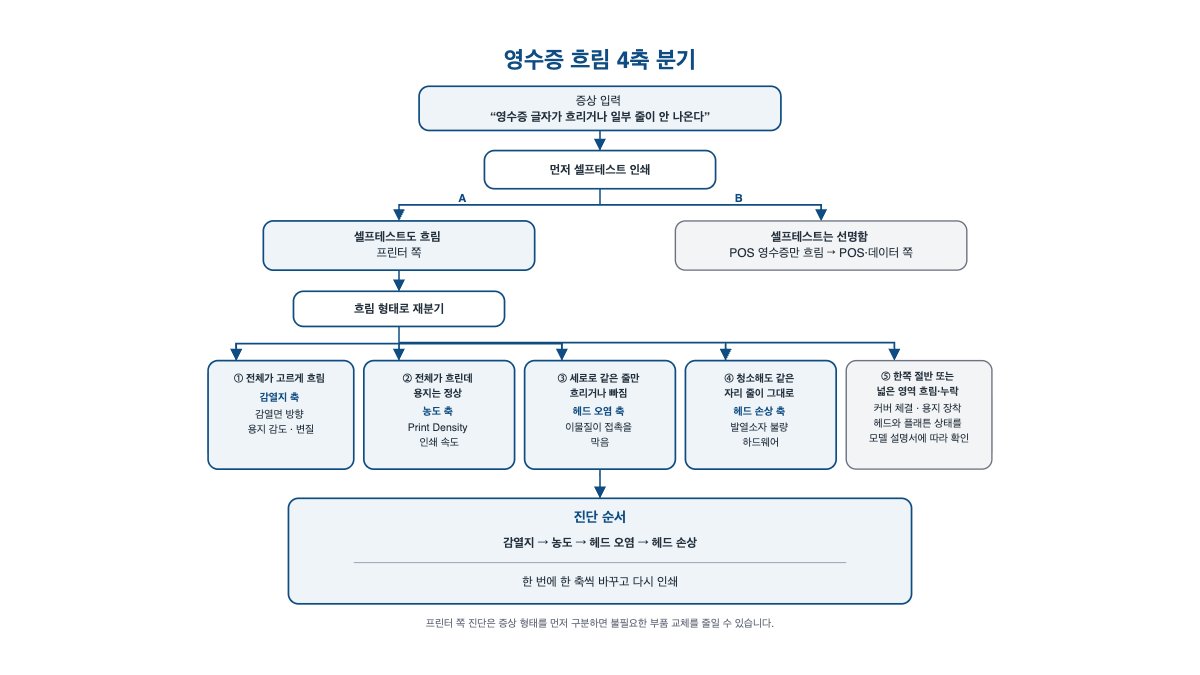
"어제까진 멀쩡했는데, 오늘따라 영수증 글자가 흐릿하게 나와요."
사장님, 이 장면이라면 대개 "헤드가 갔나" 아니면 "프린터를 바꿔야 하나"부터 떠올리실 겁니다.
그런데 감열 영수증 프린터가 흐려지는 자리는 한 군데가 아닙니다.
용지가 뒤집혀 들어간 경우, 인쇄 농도가 낮게 잡힌 경우, 헤드에 이물질이 껴서 종이에 제대로 안 닿는 경우, 그리고 헤드 자체가 상해 특정 줄만 안 찍히는 경우. 겉으로는 다 "흐리다"지만 손대야 할 곳은 딴판입니다.
그래서 헤드부터 문지르거나 프린터를 새로 사기 전에, 어느 축에서 흐려졌는지부터 갈라야 합니다.
이 글은 EPSON·Star 등 제조사 공식 안내를 매장 사장님 관점에서 대조·정리한 편집 자료이며, 확인일시는 2026-08-21 09:46입니다. 메뉴 이름과 화면은 프린터 제조사·모델(EPSON TM 계열, Star, Bixolon 등)에 따라 다를 수 있어요.
전체 흐림과 세로줄 빠짐은 어떻게 구분하나요?
같은 "흐림"이라도 형태를 먼저 봐야 합니다. 영수증 전체가 고르게 연한 것과, 세로로 한 줄이 일정하게 흐리거나 빠지는 것은 원인 축이 갈립니다. 전자는 감열지·농도·헤드 오염을 차례로 확인하고, 후자는 같은 자리의 오염이나 헤드 소자 상태까지 살펴야 합니다.
전체가 연하게 나온다면 종이나 농도, 또는 헤드 전면의 오염을 의심하세요.
반대로 가로로는 멀쩡한데 세로 방향으로 같은 위치만 계속 연하거나 안 찍힌다면, 그 자리의 발열부가 오염됐거나 손상됐을 가능성이 있습니다. 글자마다 같은 열이 비어 보이는 게 특징이에요.
영수증 한쪽 절반이나 넓은 영역이 통째로 흐리거나 안 나온다면, 가는 세로줄과 같은 증상으로 바로 단정하면 안 됩니다. 롤 용지가 올바르게 장착됐는지, 커버가 닫혔는지, 헤드와 플래튼 롤러에 오염이 없는지를 해당 모델 설명서 순서대로 확인하세요.
EPSON TM-m30 공식 안내는 롤 용지를 올바른 방향으로 넣고 커버를 닫도록 하며, 헤드와 플래튼 롤러를 함께 청소하도록 설명합니다. 다만 넓은 부분 누락만으로 커버·플래튼·헤드 중 하나를 확정할 수는 없으니, 청소와 재장착 후에도 같다면 모델별 하드웨어 진단 절차를 확인해 제조사에 문의하셔야 해요.
이 구분을 먼저 해두면, 뒤에서 어느 축부터 손댈지가 절반은 정해집니다.
편집자 노트. 공식 문서가 제시하는 점검 항목과 순서는 제조사·모델마다 다릅니다. 이 글의 감열지 → 농도 → 헤드 오염 → 헤드 손상 순서는 모든 제조사의 공통 공식 절차가 아니라, 비용과 작업 위험이 낮은 항목부터 한 축씩 배제하도록 재구성한 편집상 모델입니다.
셀프테스트로 프린터와 POS 문제를 어떻게 가르나요?
셀프테스트도 흐리면 프린터 자체의 용지·설정·물리 축을 확인하고, 셀프테스트는 선명한데 POS 영수증만 흐리면 POS 앱이나 드라이버 경로를 확인합니다. 이 한 장으로 적어도 독립 출력과 POS를 거친 출력 중 어느 경로에서 증상이 나타나는지 먼저 가를 수 있어요.
EPSON TM-m30은 전원을 끈 뒤 FEED 버튼을 누른 채 전원을 켜고, 인쇄가 시작될 때까지 버튼을 누르는 방식으로 셀프테스트를 시작합니다. 다른 제품의 절차와 버튼은 다를 수 있으니, 정확한 방법은 해당 모델 설명서에서 확인하셔야 해요.
판정은 단순합니다. 셀프테스트도 흐리게 나오면 원인은 프린터 쪽 축에 있습니다. 감열지·농도·헤드 순서로 내려가면 됩니다.
거꾸로 셀프테스트는 선명한데 POS에서 뽑은 영수증만 흐리다면, 프린터의 독립 출력보다 POS 앱·드라이버 설정과 데이터 경로를 먼저 봐야 합니다.
- 셀프테스트도 흐림 → 프린터 축(감열지·농도·헤드)으로 진행
- 셀프테스트는 선명, POS 영수증만 흐림 → POS 드라이버 농도·앱 인쇄 설정 확인
- 셀프테스트 자체가 아예 안 나옴 → 흐림이 아니라 급지·전원 문제일 수 있음
셀프테스트조차 안 나오거나 백지로 나온다면 이건 흐림만의 문제로 볼 수 없습니다. 그때는 POS 영수증 안 나올 때 USB·LAN·블루투스로 갈라 보는 10분 진단표에서 다룬 연결·전원 축도 함께 보시는 게 맞습니다.
감열지가 뒤집혔거나 변질됐는지부터 봅니다
셀프테스트도 흐리다면 감열지를 먼저 확인하세요. 감열 프린터는 잉크가 없습니다. 종이 한쪽 면의 감열층이 헤드 열에 반응해 글자가 찍히는 구조라, 용지 방향과 품질이 인쇄 진하기를 그대로 좌우합니다.
용지를 뒤집어 끼운 경우도 먼저 배제할 항목 중 하나입니다. 감열면이 헤드 반대로 향하면 아주 연하게 나오거나 백지로 출력될 수 있습니다.
판정은 손톱으로 됩니다. 용지 표면을 손톱으로 살짝 빠르게 긁어 보세요. 검은 줄이 생기는 쪽이 감열면입니다.
- 감열면이 헤드 반대로 끼워졌다면 → 롤 방향을 뒤집어 감열면이 헤드를 향하게 다시 넣으세요.
- 방향은 맞는데 여전히 흐리다면 → 용지 적합성이나 보관 상태를 확인해야 합니다.
- 오래됐거나 햇빛·열에 노출된 롤이라면 → 새 정품 롤로 바꿔 같은 자리를 다시 뽑아 비교하세요.
감열지는 열과 보관 환경의 영향을 받습니다. 차 안이나 창가, 온장고 근처에 오래 둔 롤이라면 굳이 헤드를 열기 전에, 개봉 안 한 새 롤로 먼저 갈아 끼워 비교해 보세요.
새 용지로 바꿀 때는 매장 프린터가 받는 폭과 지름 규격이 맞는 정품 감열지인지 확인하세요. 규격이 안 맞으면 급지나 인쇄 자체가 틀어질 수 있습니다.
용지 방향과 적합성에서 흐림이 안 잡히면, 종이는 일단 배제하고 다음 축으로 넘어갑니다.
인쇄 농도는 어디까지 올려야 하나요?
용지가 정상인데도 전체가 연하다면 인쇄 농도 설정을 확인하세요. 다만 모든 감열 프린터에 적용되는 단일 공통 최대값은 없습니다. 해당 모델 설명서가 허용하는 범위 안에서 한 단계씩 조정하고, 매번 다시 인쇄해 비교하셔야 해요.
드라이버 또는 제조사 유틸리티에 `인쇄 농도(Print Density)`·`Darkness` 항목이 있다면 현재값을 기록한 뒤 한 단계 올려 보세요. 메뉴 유무와 단계 범위는 제조사·모델, 운영체제, 드라이버에 따라 다릅니다.
Star CUPS 드라이버 공식 설명서는 Print Density의 `+` 값이 더 진하게 출력되며, Print Speed 설정도 인쇄 품질에 영향을 줄 수 있다고 안내합니다. 그렇다고 모든 모델에서 농도를 무조건 최대치까지 올리거나 속도를 임의로 낮춰야 한다는 뜻은 아닙니다.
- 허용 범위 안에서 농도를 올리니 선명해졌다면 → 그 모델의 인쇄 상태와 용지에 맞는 값인지 확인한 뒤 사용하세요.
- 허용 범위 안에서 조정해도 그대로 흐리다면 → 헤드 오염·플래튼 접촉·용지 적합성 등 물리 축을 추가 확인하세요.
- POS 앱과 드라이버에 농도 항목이 각각 있다면 → 두 설정을 따로 확인하고, 어느 값을 바꿨는지 기록하세요.
농도 조정 결과만으로 헤드 손상을 확정할 수는 없습니다. 최대값에서도 흐리다는 이유만으로 바로 헤드 문제라고 단정하지 말고, 모델 설명서의 허용 범위와 속도 조건을 확인한 뒤 다음 물리 축으로 넘어가세요.
헤드에 이물질이 끼면 왜 흐려지나요?
헤드 주변 이물질은 종이와 발열부의 접촉을 방해해 전체 흐림이나 줄 빠짐을 만들 수 있습니다. 용지와 모델별 농도 설정을 확인해도 증상이 남는다면, 전원을 끄고 헤드와 플래튼 상태를 점검하세요.
Star의 공식 흐린 인쇄 안내는 원인 하나를 이렇게 설명합니다. "There is debris preventing the thermal head from making full contact with the paper." 이물질이 헤드와 종이의 완전한 접촉을 막는다는 뜻입니다.

청소에는 순서와 금기가 있습니다. 인쇄 직후 헤드가 뜨거울 때는 만지지 마세요. 화상 위험도 있고, 부품을 상하게 할 수 있습니다.
- 전원을 끄고 헤드가 식은 뒤 → 커버를 열고 해당 모델 설명서가 허용한 알코올과 도구로 발열부를 부드럽게 닦으세요.
- EPSON TM-m30은 에탄올 또는 IPA를 묻힌 면봉으로 헤드와 플래튼 롤러를 청소하도록 안내합니다.
- 금속 도구로 헤드를 긁거나, 설명서에 없는 세정제를 쓰지 마세요 → 정확한 금기와 청소 위치는 모델 설명서를 따르세요.
- 헤드 아래 고무 롤러(플래튼)에도 종이 가루나 이물질이 붙었는지 확인하세요.
완전히 마른 다음 용지를 올바르게 다시 넣고 커버를 닫은 뒤 인쇄해 보세요. 오염이 원인이었다면 여기서 상태가 달라질 수 있습니다.
정확한 청소 위치와 주기는 모델마다 다릅니다. 약 3개월 주기 권고는 EPSON TM-m30 Onboard USB 설명서에 명시된 기준이며, 모든 EPSON 프린터에 그대로 적용되는 공통 주기는 아닙니다.
용지 걸림이 잦아 종이 가루가 유독 많이 쌓이는 매장이라면, 흐림과 별개로 영수증 프린터 용지 걸림·커터 오류의 원인과 점검 순서에서 다룬 급지 경로 관리도 함께 보시면 재발을 줄일 수 있습니다.
청소해도 같은 자리 세로줄이면 헤드 손상인가요?
청소 후에도 셀프테스트마다 같은 위치의 가는 세로줄이 비면 헤드 발열소자 손상 가능성이 높습니다. 다만 반복 위치만 보고 즉시 확정하지 말고, 헤드와 플래튼을 모델 설명서대로 청소한 뒤에도 같은지 확인해야 합니다.
판정은 반복 인쇄로 합니다. 청소 후 셀프테스트를 다시 뽑아, 빠지는 줄의 위치가 항상 같은지 보세요.
- 빠지는 위치가 매번 같은 가는 세로줄이라면 → 발열소자 손상 가능성이 높습니다. 헤드 교체 여부는 업체·제조사 판단이 필요합니다.
- 흐린 위치가 매번 달라진다면 → 손상으로 확정하지 말고 오염·용지 장착·접촉 상태를 다시 보세요.
- 한쪽 절반처럼 넓은 영역이 빠진다면 → 가는 세로줄 손상 판정 대신 커버 체결·용지 장착·헤드와 플래튼 상태를 확인하고 모델별 진단을 따르세요.
Brady 공식 지원 문서도 같은 위치에 반복되는 직선형 공백은 손상된 프린트헤드 픽셀 가능성이 높다고 안내합니다. 먼저 헤드와 롤러를 청소하고, 그래도 지속될 때 교체 판단으로 넘어가는 순서예요.
헤드 교체는 부품·공임이 드는 수리입니다. 그러니 여기 오기 전에 앞의 세 축(감열지·농도·오염)을 꼭 먼저 배제하세요. 멀쩡한 헤드를 교체 판정하는 건 괜한 비용입니다.
같은 흐림과 줄빠짐을 어떻게 판정하나요?
| 증상 형태 | 우선 점검 축 | 판정 테스트 | 사장님이 직접? |
|---|---|---|---|
| 셀프테스트는 선명, POS 영수증만 흐림 | POS·데이터 | 드라이버·앱 인쇄 설정 확인 | O |
| 전체가 고르게 흐림 (용지 의심) | ① 감열지 | 감열면 방향·롤 규격·새 용지 비교 | O |
| 전체가 흐림, 용지는 정상 | ② 농도 설정 | 모델 허용 범위에서 한 단계 조정 후 재인쇄 | O |
| 세로로 같은 줄이 흐리거나 빠짐 | ③ 헤드 오염 | 식힌 뒤 설명서대로 청소 후 재인쇄 | O |
| 청소해도 같은 자리 세로줄 그대로 | ④ 헤드 손상 가능성 | 셀프테스트 반복해 위치 고정 확인 | X |
| 한쪽 절반 또는 넓은 영역이 흐리거나 출력되지 않음 | 장착·접촉·헤드 상태 | 용지 방향과 커버 체결 확인 후 헤드·플래튼 청소, 모델별 하드웨어 진단 | 점검 O·분해 X |
| 네 축을 확인해도 계속 흐림 | 모델별 진단 | 공식 설명서의 진단 절차 확인 후 제조사 문의 | X |
한쪽 넓은 영역이 빠질 때의 커버와 용지 장착은 EPSON TM-m30 공식 롤 용지 설치 안내, 헤드와 플래튼 점검은 EPSON TM-m30 공식 청소 안내를 기준으로 확인할 수 있습니다. 다만 이 증상만으로 특정 부품 고장을 확정할 수는 없습니다.
이 표는 원인을 확정하는 표가 아닙니다. 어느 축부터 되돌릴지 정하는 편집상 판정표예요.
두 축이 겹칠 수도 있습니다. 용지를 맞는 규격으로 바꿨더니(①) 이번엔 모델 허용 범위 안에서 농도를 한 단계 조정해야(②) 딱 맞는 식이죠.
그래도 한 번에 한 축씩만 바꾸고, 다시 인쇄해 결과를 확인하세요.
영수증 흐림은 어떤 순서로 점검해야 하나요?
가장 먼저 셀프테스트 한 장을 뽑으세요. 그것도 흐리면 프린터의 감열지·설정·물리 축으로 내려가고, 선명하면 POS 앱과 드라이버를 거친 출력 경로를 확인합니다. 이 한 장이 헛수고를 가장 많이 줄여 줍니다.
그다음이 순서입니다. 감열지 방향·규격 확인 → 모델 허용 범위 안에서 인쇄 농도 조정 → 헤드 식힌 뒤 설명서대로 청소 → 같은 자리 세로줄 반복 여부 확인 → 한 축만 바꾼 뒤 재인쇄. 한 번에 한 축만 건드리세요.
반대로, 먼저 하면 안 되는 게 있습니다. 흐리다고 뜨거운 헤드를 바로 문지르거나, 원인을 안 좁힌 채 프린터를 새로 사지 마세요. 원인을 좁히지 않은 교체는 불필요한 비용이 될 수 있고, 뜨거운 헤드는 화상 위험이 있어요.
끝으로 당부 하나. 네 축을 확인했는데도 흐림이 남는다면 특정 원인을 추측해 확정하지 마세요. 프린터 모델·증상 형태(전체 흐림인지, 같은 세로줄인지, 한쪽 넓은 영역인지)·셀프테스트 결과·바꿔 본 용지와 설정을 함께 적고, 모델별 공식 진단 절차를 확인해 설치 업체나 제조사에 문의하시면 됩니다.
---
이 글은 Star Micronics 공식 '흐린/연한 인쇄 문제 해결' 안내, EPSON 공식 'TM-m30 헤드·플래튼 롤러 청소' 안내 등 공개 자료를 매장 사장님 관점에서 정리·대조한 편집 자료입니다(확인일시 2026-08-21 09:46).
본문의 네 축 분리와 감열지 → 농도 → 헤드 오염 → 헤드 손상 순서는 모든 장비의 공식 공통 절차가 아니라, 비용과 작업 위험이 낮은 항목부터 흐림 원인을 한 축씩 배제하도록 구성한 편집상 모델입니다.
셀프테스트 진입 방법·농도 허용 범위·설정 위치·청소 주기·감열지 규격은 프린터 제조사·모델에 따라 다르므로 해당 모델 설명서를 확인하고, 같은 자리 세로줄이나 넓은 영역 누락처럼 하드웨어 진단이 필요한 경우에는 CCTV·POS 설치 업체나 제조사에 문의하시기 바랍니다.
Sources:
- Star Micronics — Troubleshoot Faded/Light Printing
- Star Micronics — CUPS Driver Software Manual
- EPSON TM-m30 — Self-test Mode
- EPSON TM-m30 — Installing or Replacing the Roll Paper
- EPSON TM-m30 — Cleaning the Thermal Head and the Platen Roller
- EPSON TM-m30II — Printout is Faint
- Brady — White Lines or Vertical Voids in the Same Spot


