“카드 결제도 되고 영수증도 잘 나오는데, 결제가 끝나도 금전함(캐시드로어)만 안 열려요.”
결제는 됐는데 왜 서랍만 잠잠할까요?
이 증상, 생각보다 흔합니다.
이 글의 대상인 프린터 구동형 캐시드로어는 영수증 프린터의 드로어킥(drawer kick) 출력으로 열립니다. 프린터가 지정된 핀으로 전기 펄스를 내보내면 드로어 내부 장치가 래치를 해제하는 구조예요.
그래서 “결제가 됐다”거나 “영수증이 인쇄됐다”는 사실만으로는 드로어 개방 경로까지 정상이라고 보긴 어렵습니다.
결제·인쇄 데이터 경로와 드로어킥 펄스 경로는 아예 따로 봐야 해요.
사장님 관점에서 정리하면 이렇습니다. 먼저 “프린터가 펄스를 보내지 않은 것”과 “펄스는 출력됐지만 케이블·드로어 쪽에서 동작하지 않은 것”을 갈라야 합니다.
이 두 축을 섞으면 어떻게 될까요?
프린터 설정과 드로어 장치를 번갈아 만지면서도 정작 고장 지점은 못 잡습니다.
이 글에서는 Epson TM 계열의 ESC/POS 문서와 Star 공식 문서를 기준으로 프린터 상태 → RJ11/RJ12 드로어킥 케이블·포트 → 드로어킥 펄스 설정(핀2/핀5·버저 충돌) → 호환 장비 교차시험·모델별 수동 개방 순서로 원인을 좁힙니다.
핀 배열·출력 전압·펄스 설정·수동 개방 방식은 모델마다 다를 수 있어요.
그러니 프린터와 드로어 명판의 정확한 모델을 확인하시고, 양쪽 공식 문서가 지정한 조합과 절차를 따라야 합니다.
프린터 뒷면 DK 포트에 드로어 케이블을 꽂은 프린터 구동형(Epson TM·Star TSP) 구성에 해당하는 글입니다
- Epson TM-T88 계열·TM-m30 계열 등 드로어킥(DK) 커넥터가 있는 감열식 영수증 프린터에 호환 캐시드로어를 모듈러 케이블로 연결한 구성
- Star TSP 계열 프린터에 프린터 구동형(printer-driven) 캐시드로어를 연결한 구성
- 프린터 뒷면에 드로어킥(DK) 포트가 있고 드로어 케이블을 이 포트에 연결하는 매장
- 결제·주문·영수증 인쇄는 정상인데 드로어만 반응하지 않는 경우
다만 아래 장비는 구조가 아예 달라서 별도 안내가 필요합니다.
- 프린터를 거치지 않고 USB로 PC에 직접 연결되는 독립형 USB 캐시드로어 — 프린터가 아니라 USB 연결·드라이버·명령 경로를 점검해야 합니다.
- 카드단말기나 일체형 기기에 내장되어 VAN 또는 단말기 펌웨어가 드로어를 제어하는 장비
- 전용 앱이나 일체형 장치의 버튼으로 개방하는 모델
프린터가 드로어킥 핀2 또는 핀5로 펄스를 내보내야 금전함이 열린다
Epson ESC/POS 공식 문서와 TM 계열 기술 참조 문서에서 확인되는 드로어킥 동작은 다음과 같아요.
- 드로어킥 커넥터 핀2 또는 핀5에 펄스를 출력해 연결된 드로어를 구동할 수 있습니다.
- 핀3 신호 레벨은 지원 모델에서 드로어의 열림·닫힘 상태 확인에 사용됩니다.
- 핀2와 핀5 중 실제로 드로어를 구동하는 핀은 연결된 드로어에 따라 달라집니다. 프린터가 핀2로 출력하도록 설정됐는데 드로어가 핀5 신호를 사용하도록 배선된 경우에는 드로어가 열리지 않을 수 있습니다.
- Epson `ESC p` 명령은 지정된 드로어킥 핀에 ON/OFF 펄스를 출력합니다. 펄스 시간은 명령 매개변수로 지정되며, 임의의 값을 사용하지 말고 프린터와 드로어의 공식 사양에 맞춰야 합니다.
POS 소프트웨어가 결제 또는 노세일(no-sale) 동작 때 드로어 개방 명령을 프린터로 보내면, 프린터는 지정된 핀으로 펄스를 출력합니다.
따라서 미개방 증상은 다음 경로 중 어느 지점에서든 생길 수 있어요.
POS 앱의 개방 명령 → 프린터의 펄스 출력 → DK 케이블·핀 배선 → 드로어 구동 장치 → 래치 개방
'드로어가 안 열린다'는 같은 증상이 프린터 오류·DK 미연결·핀2/핀5 불일치로 갈린다
“드로어가 안 열린다”는 증상은 서로 다른 원인이 똑같은 모습으로 나타나곤 합니다.
그래서 원인별 확인 지점을 분리해야 해요.
- 프린터가 오류·오프라인 상태: 먼저 프린터가 명령을 받을 수 있고 드로어킥 출력을 정상적으로 수행할 상태인지 확인해야 합니다.
- 케이블이 DK 포트에 연결되지 않음: 모듈러 커넥터는 외형만으로 구분하지 말고 프린터의 DK 라벨과 모델별 포트 배치를 확인해야 합니다.
- 핀2/핀5 설정 불일치 또는 버저와 충돌: 프린터가 드로어가 사용하는 핀과 다른 핀으로 출력하거나, 해당 출력이 버저용으로 설정돼 있으면 드로어가 반응하지 않을 수 있습니다.
- 드로어 자체의 래치·구동 장치 또는 사양 불일치: 출력 경로가 정상이어도 드로어의 기계적 걸림이나 내부 고장, 프린터 출력과 드로어 입력 사양의 불일치가 있으면 열리지 않을 수 있습니다. 이 글에서 예로 드는 Epson TM 문서 범위에서는 해당 공식 문서가 지정한 24V 출력과 드로어 사양이 일치하는지 확인해야 합니다.
- USB 독립형인데 프린터 설정만 변경함: USB 직결 드로어는 USB 연결과 명령 경로를 사용하므로 프린터의 DK 설정으로 해결할 수 없습니다.
이 구분을 건너뛰고 POS 드라이버부터 재설치하면요?
케이블·포트 연결이나 핀 설정 충돌은 그대로 남습니다.
Epson·Star 공식 문서로 확인한 ESC p 드로어킥 명령과 핀·전압 범위 (2026-07-29 확인)
아래 표는 Epson과 Star의 공식 도메인에서 확인되는 범위만 정리한 것입니다. 핀 배열·전압·펄스 설정·수동 개방 방식은 모델과 개정판에 따라 달라질 수 있으므로 실제 장비의 정확한 모델별 문서를 함께 확인해야 합니다.
확인일은 2026-07-29입니다.
| 항목 | 공식 확인 내용 | 적용 범위 | 출처(URL) | 확인일 |
|---|---|---|---|---|
| 드로어킥 명령 | `ESC p` 명령은 지정된 드로어킥 핀2 또는 핀5에 ON/OFF 펄스를 출력한다 | Epson ESC/POS 지원 모델 | Epson ESC/POS Command Reference — download4.epson.biz | 2026-07-29 |
| 상태 신호와 출력 사양 | 드로어킥 커넥터 핀3으로 개폐 상태를 확인하며, 핀4의 24V 출력을 구동에 사용하도록 명시한다 | Epson TM-m30III | Epson TM-m30III Technical Reference Guide — files.support.epson.com | 2026-07-29 |
| 핀2/핀5 의존성 | 핀2와 핀5 중 실제 드로어를 구동하는 핀은 연결된 캐시드로어에 따라 달라진다 | Epson TM-T82II | Epson TM-T82II Technical Reference Guide — download4.epson.biz | 2026-07-29 |
| 버저와 출력 충돌 | 외장 버저를 활성화한 구성에서는 드로어킥 출력이 비활성화될 수 있으며, 핀별 버저 설정을 확인해야 한다 | 해당 `GS ( E` 기능 지원 Epson 모델 | Epson ESC/POS `GS ( E` Reference — download4.epson.biz | 2026-07-29 |
| Windows 개방 시험 | Windows 프린터 설정에서 프린터 구동형 캐시드로어의 개방 타이밍을 설정하고 테스트할 수 있다 | 해당 Star 프린터·드라이버 구성 | Star Micronics: How to Enable a Cash Drawer on Windows — starmicronics.com | 2026-07-29 |
| USB 직결 드로어 점검 | USB 케이블·포트·DIP 스위치 등 프린터 구동형과 다른 경로를 점검한다 | Star CD5-DU USB 캐시드로어 | Star Micronics: How to Troubleshoot a CD5-DU USB Cash Drawer — starmicronics.com | 2026-07-29 |
| CD3 수동 릴리스 | 하단 뒤쪽의 수동 릴리스 레버 절차는 CD3 Series에 한정해 안내된다 | Star CD3 Series | Star Micronics: How to Troubleshoot a Star Micronics Cash Drawer — starmicronics.com | 2026-07-29 |
| mPOP 수동 개방 | 잠금 해제 레버를 사용할 수 있고, 기능이 활성화된 경우 다기능 버튼으로도 개방할 수 있다 | Star mPOP | Star mPOP Online Manual — star-m.jp | 2026-07-29 |
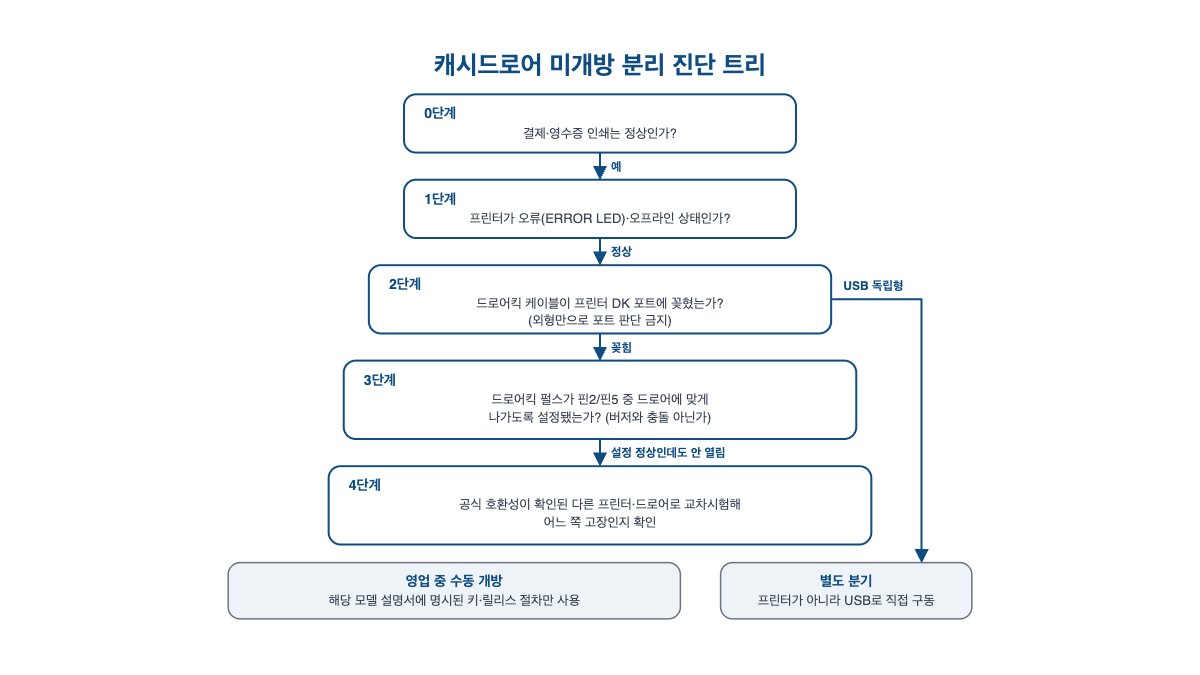
펌웨어 초기화·배선 분해는 뒤로 미루고 프린터 상태 → 케이블·포트 → 펄스 설정 순으로 본다
되돌리기 어려운 펌웨어 초기화나 배선 분해는 일단 뒤로 미루세요.
비파괴 확인부터 진행합니다.
1. 프린터 상태 확인 — 오류·오프라인 상태인지 확인하고 영수증 인쇄와 모델별 셀프테스트 결과를 봅니다.
2. 케이블·포트 확인 — 장비에 지정된 드로어 케이블이 프린터의 드로어킥(DK) 포트에 확실히 연결됐는지 확인합니다.
커넥터 외형만으로 포트를 판단하지 마세요.
3. 드로어킥 펄스 설정 확인 — POS 또는 드라이버가 드로어 개방 명령을 보내도록 설정됐는지, 핀2와 핀5 중 드로어에 맞는 핀을 사용하는지, 버저 설정과 충돌하지 않는지 확인합니다.
4. 호환 장비 교차시험·모델별 수동 개방 — 공식적으로 호환되는 다른 프린터나 드로어로 시험해 고장 축을 가릅니다.
수동 개방은 해당 모델 설명서에 키나 릴리스 절차가 명시된 경우에만 수행합니다.
프린터 셀프테스트로 DK 출력이 살아있는지부터 확인한 뒤 드로어 케이블 경로로 넘어간다
1) 프린터부터 정상인지 확인합니다
프린터 구동형 드로어는 프린터의 DK 출력이 있어야 열립니다.
먼저 프린터의 POWER·ERROR LED와 모델별 셀프테스트 절차로 프린터가 정상 동작하는지 확인해 보세요.
프린터에 ERROR LED가 켜져 있다면요?
드로어를 만지기 전에 영수증 프린터 ERROR LED 켜질 때 5단계 분리 점검의 순서로 프린터 상태부터 해제합니다.
영수증이 정상적으로 인쇄된다면 인쇄 경로는 살아 있는 겁니다.
그러니 다음 단계에서 별도 경로인 DK 케이블과 드로어 개방 설정을 확인하시면 됩니다.
2) RJ11/RJ12 드로어킥 케이블과 포트를 확인합니다
프린터 구동형 캐시드로어는 장비에 지정된 모듈러 케이블로 프린터의 드로어킥(DK) 포트에 연결됩니다. 커넥터 규격과 핀 배선은 장비마다
다를 수 있어요.
그러니 RJ11·RJ12라는 외형 명칭만 보고 호환된다고 판단하면 안 됩니다.
- 드로어 케이블이 프린터의 DK 또는 금전함 그림이 표시된 포트에 연결됐는지 확인합니다.
- 모듈러 커넥터는 외형만으로 구분하지 말고 프린터의 DK 라벨과 모델별 포트 배치를 확인합니다.
- 전원을 끄고 제조사 절차를 따른 상태에서 커넥터가 완전히 결합됐는지 확인합니다.
- 케이블이 눌리거나 심하게 꺾였는지, 피복이나 커넥터 걸쇠가 손상됐는지 육안으로 봅니다.
- 모양이 맞더라도 핀 배열이 다른 케이블을 임의로 대체하지 않습니다.
Epson 공식 문서 범위에서 핀2와 핀5는 드로어 구동 출력에 쓰이고 핀3은 개폐 상태 확인에 쓰일 수 있어요.
배선을 임의로 자르거나 핀을 바꾸지 말고 프린터와 드로어 제조사가 지정한 케이블을 사용하세요.
전압도 일반화하면 곤란합니다. 이 글에서 예로 든 Epson TM 모델은 해당 공식 문서가 지정한 핀4의 24V 출력과 연결할 드로어 사양이 일치하는지 확인합니다.
3) 드로어킥 펄스 설정을 확인합니다 (핀2/핀5·버저 충돌)
케이블과 포트가 정상이라면 이제 펄스 차례입니다.
펄스 명령이 실제로 전송되는지, 어느 핀으로 출력되도록 설정됐는지 확인해 보세요.
- POS·드라이버 설정: 프린터 드라이버나 POS 소프트웨어에서 결제 또는 노세일 때 드로어를 열도록 설정됐는지 확인합니다. Star는 Windows에서 프린터 구동형 드로어의 개방 타이밍을 설정하고 테스트하는 공식 절차를 제공합니다.
- 핀2와 핀5: 실제 구동 핀은 연결된 드로어에 따라 달라질 수 있습니다. 드로어 공식 사양의 핀 배선과 프린터 설정을 대조합니다.
- 버저와의 충돌: Epson 공식 `GS ( E` 레퍼런스에 따르면 외장 버저 활성화 상태에서는 드로어킥 출력이 비활성화될 수 있습니다. 버저를 연결하거나 설정을 바꾼 뒤 증상이 발생했다면 해당 모델의 버저·드로어 출력 설정을 확인합니다.
- 펄스 시간: `ESC p`의 ON/OFF 시간은 명령 매개변수로 지정됩니다. 임의로 긴 펄스를 설정하지 말고 프린터와 드로어 공식 사양에 맞춥니다.
설정 메뉴와 메모리 스위치 명칭은 모델별로 다 다릅니다.
실제 프린터의 Technical Reference Guide와 사용하는 드라이버·POS 문서를 꼭 대조하세요.
4) 교차시험으로 프린터축과 드로어축을 가릅니다
여기까지 점검해도 원인이 불분명하면 구성 요소를 하나씩 바꿔 고장 축을 분리합니다. 단, 핀 배열과 출력 전압 등 공식 호환성이 확인된 장비끼리만 연결해야 합니다.
- 같은 프린터에 공식 호환성이 확인된 다른 드로어를 연결해 시험합니다. 다른 드로어가 열리면 원래 드로어의 케이블·구동 장치·래치 축을 점검합니다.
- 문제의 드로어를 공식적으로 호환되는 다른 프린터 또는 지정 포트에서 시험합니다. 정상 작동하면 원래 프린터의 설정이나 DK 포트 축을 점검합니다.
- 호환 여부를 확인할 수 없다면 임의로 교차 연결하지 말고 설치업체나 제조사 지원을 이용합니다.
- USB 직결 드로어는 별도 경로로 진단합니다. Star CD5-DU 공식 절차처럼 모델별 DIP 스위치, USB 케이블, 다른 USB 포트, 드라이버와 개방 명령을 확인합니다.
프린터의 통신 연결 자체가 의심되시나요?
그럴 땐 POS 영수증 안 나올 때 USB·LAN·블루투스 연결 방식별 10분 진단표의 연결 축 점검을 함께 적용해 프린터와 POS 사이의 통신 상태부터 확정합니다.
드로어가 안 열리는 동안 영업하려면 — Star CD3처럼 설명서에 릴리스 레버가 명시된 모델만 수동 개방
수동 개방 방식은 모델마다 다릅니다.
해당 모델 설명서에 키·릴리스 레버 또는 버튼 개방이 명시된 경우에만 그 절차를 사용하세요.
드로어 밑면에 보이는 부품을 설명서 확인 없이 밀거나 당기면 안 됩니다.
Star CD3 Series
Star 공식 문제 해결 문서는 CD3 Series에 한해 장치 하단 뒤쪽의 수동 릴리스 레버를 안내합니다.
장비가 정확히 CD3 Series인지 모델명을 확인한 뒤 공식 절차에 따라 기기를 조심스럽게 기울이고 지정된 레버를 사용하세요.
Star mPOP
Star mPOP은 별도 온라인 매뉴얼의 절차를 따릅니다.
고정 브래킷이나 마운트에서 본체를 해제한 뒤 지정된 잠금 해제 레버를 사용해요.
다기능 버튼의 드로어 개방 기능이 활성화된 구성에서는 해당 버튼도 쓸 수 있습니다. 다만 기능 활성화 여부는 장비 설정과 판매처 안내를 확인해야 합니다.
기타 모델
앞면 키, 수동 릴리스 또는 비상 개방 절차가 있는지는 모델별 공식 설명서에서 확인하세요. 정확한 설명서를 확인하기 전에는 밑면 레버처럼 보이는 부품이나 슬롯을 임의로 밀지 않습니다.
설명서에 수동 개방 절차가 없거나 키가 없다면 설치업체 또는 제조사 지원에 문의합니다.
어떤 모델이든 드로어를 지렛대로 벌리거나 비틀어 열지 마세요.
래치와 외함이 손상될 수 있습니다.
영수증도 안 나올 때와 드로어만 안 열릴 때를 표로 나눠 확인 위치와 다음 액션까지 정리
| 증상 | 먼저 볼 축 | 확인 위치 | 가능한 원인 | 다음 액션 |
|---|---|---|---|---|
| 영수증도 안 나오고 드로어도 안 열림 | 프린터 상태 | 프린터 LED·셀프테스트 | 프린터 오류·오프라인·통신 끊김 | 프린터 오류 해제·연결 점검 후 재시도 |
| 영수증은 나오는데 드로어만 안 열림 | 케이블·설정 | DK 포트, 드로어 케이블, 드라이버 설정 | DK 포트 미연결·핀 불일치·명령 미전송 | 케이블 재결합, 핀2/핀5·드로어 명령 설정 확인 |
| 드로어 케이블이 DK가 아닌 포트에 연결됨 | 케이블·포트 | 프린터 뒷면 포트 라벨·모델별 배치 | 외형만 보고 포트를 잘못 판단 | 전원을 끄고 공식 문서의 DK 포트로 재연결 |
| 설정은 맞는데 안 열리고 버저를 설치·설정함 | 핀 충돌 | 메모리 스위치·버저 설정 | 드로어킥 출력이 버저 설정으로 비활성화됨 | 모델별 문서 대조 후 버저·드로어 출력 설정 조정 |
| 호환되는 다른 드로어는 정상 개방됨 | 드로어 본체 | 원래 드로어 케이블·래치·구동 장치 | 드로어 물리 걸림·내부 고장·사양 불일치 | 케이블과 공식 사양 확인 후 수리 판단 |
| USB 직결 드로어가 안 열림 | USB 경로 | USB 케이블·포트·드라이버·모델별 DIP 스위치 | USB 연결·드라이버·개방 명령 문제 | 모델별 공식 절차에 따라 USB 경로 시험 |
| 전기 개방은 안 되고 영업상 수동 개방이 필요함 | 모델별 수동 개방 | 모델명·공식 설명서·지정 키 또는 릴리스 | 전기 경로 진단 미완 | 해당 모델 설명서에 명시된 수동 절차만 사용 |
4단계를 다 밟아도 안 열릴 때 — 프린터 오류가 펄스 경로를 막았거나 정전 복구가 안 된 경우
1) 프린터가 오류 상태라 펄스 경로를 시험할 수 없습니다
프린터에 커버 열림·용지 없음·커터 걸림 같은 오류가 있으면 먼저 프린터부터 정상화해야 합니다.
커터나 용지 걸림이 얽혀 있다면 영수증 프린터 용지 걸림·커터 오류 — 원인 5가지와 점검 순서로 프린터 상태를 먼저 점검하세요.
2) 정전·전원 재투입 뒤부터 안 열립니다
정전 직후부터 증상이 시작됐다면 프린터와 POS의 전원 복구 순서, 연결 상태, 설정 유지 여부를 각각 점검합니다. 정전 후 POS·프린터 복구 안 됨 — 15분 3단계 점검표처럼 장비별 전원·부팅·연결을 분리해 확인하시면 됩니다.
3) 설정·케이블은 정상인데 드로어만 반응하지 않습니다
공식 호환성이 확인된 다른 프린터에서도 같은 드로어가 안 열린다면요?
그땐 드로어의 구동 장치·래치·내부 배선 또는 입력 사양을 점검해야 합니다.
Epson TM 대상 장비에서는 프린터 문서가 지정한 24V 출력과 드로어 공식 사양의 일치 여부를 확인합니다. 내부 배선은 임의로 분해하지 말고 드로어 제조사나 POS 설치업체에 점검을 요청하세요.
DK 포트·케이블 라벨링과 핀·전압·'결제 시 드로어 열기' 설정 기록으로 재발을 막는다
1. 드로어 케이블이 프린터의 드로어킥(DK) 포트에 연결돼 있는지 확인하고 포트와 케이블 양쪽에 라벨을 붙입니다.
2. 프린터와 드로어의 정확한 모델명, 공식 호환 케이블, 출력·입력 전압, 사용 핀 정보를 매장 장비 문서에 기록합니다.
3. POS 또는 드라이버의 “결제 시 드로어 열기” 설정을 변경할 때 변경자와 설정값을 기록합니다.
4. 버저를 설치하거나 설정할 때 드로어킥 출력과 충돌하지 않는지 모델별 공식 문서에서 확인합니다.
5. 수동 키나 릴리스 절차는 해당 모델 설명서에 명시된 경우에만 직원에게 안내합니다.
6. 교체 케이블은 커넥터 외형이 아니라 제조사가 지정한 모델·핀 배열을 기준으로 준비합니다.
카드 결제는 되는데 금전함만 안 열리는 이유 등 자주 묻는 질문
Q1. 카드 결제는 되는데 왜 금전함만 안 열리나요?
결제 데이터 경로와 드로어킥 펄스 경로가 아예 나뉘어 있기 때문입니다.
이 글에서 다루는 프린터 구동형 드로어는 프린터의 DK 출력으로 열려요.
그래서 결제가 정상이어도 개방 명령 미전송, DK 포트 미연결, 핀2/핀5 설정 불일치, 버저 설정 충돌 또는 드로어 고장이 있으면 드로어만 안 열릴 수 있습니다.
Q2. 케이블은 꽂혀 있는데도 안 열립니다. 무엇부터 보나요?
커넥터 외형만 보지 말고 프린터 모델별 문서에서 정확한 DK 포트와 지정 케이블을 먼저 확인하세요.
그다음 POS나 드라이버가 개방 명령을 보내는지, 프린터 설정과 드로어 배선이 핀2·핀5 중 같은 출력을 쓰는지 확인합니다.
Q3. 최근에 벨이나 버저를 설정한 뒤 드로어가 안 열립니다
출력 충돌 가능성부터 확인해야 합니다. Epson 공식 `GS ( E` 레퍼런스는 외장 버저 활성화 상태에서 드로어킥 출력이 비활성화될 수 있음을 명시해요.
실제 프린터 모델의 기술 참조 문서에서 버저와 드로어 출력 핀 설정을 확인하십시오.
Q4. 지금 당장 현금을 꺼내야 하는데 어떻게 해야 하나요?
먼저 정확한 드로어 모델부터 확인하십시오. Star CD3 Series는 공식 문서에 지정된 하단 뒤쪽 수동 릴리스 절차를, Star mPOP은 별도 설명서의 잠금 해제 레버 또는 활성화된 다기능 버튼 절차를 따릅니다.
기타 모델은 공식 설명서에 키나 릴리스 절차가 명시된 경우에만 사용하세요. 확인 전에는 밑면 부품을 임의로 밀거나 드로어를 비틀지 않습니다.
Q5. USB로 PC에 직접 꽂은 드로어인데 프린터 설정을 바꿔도 안 열려요
USB 독립형 드로어는 프린터의 DK 출력이 아니라 USB 연결과 개방 명령을 씁니다. 해당 모델의 공식 절차에 따라 USB 케이블, 다른 USB 포트, 드라이버, POS의 개방 명령과 모델별 DIP 스위치를 확인해야 합니다.
프린터가 드로어킥 펄스를 낼 상태인지부터 핀2·핀5 구동 핀 일치까지 순서대로 확인하라
POS 결제 후 캐시드로어가 안 열릴 때는 프린터가 드로어킥 명령을 받고 펄스를 출력할 수 있는 상태인지부터 확인하세요. 그다음 모델에 지정된 케이블이 정확한 DK 포트에 연결됐는지, POS가 개방 명령을 보내는지, 프린터와 드로어가 핀2·핀5 중 같은 구동 핀을 쓰는지, 버저 설정이 출력을 막고 있지 않은지 순서대로 확인합니다.
이 항목이 정상인데도 안 열리면요?
전압과 핀 배열을 포함해 공식 호환성이 확인된 장비로만 교차시험하여 프린터축과 드로어축을 분리합니다.
이 글에서 예로 든 Epson TM 모델은 해당 공식 문서가 지정한 24V 출력과 드로어 사양의 일치 여부를 확인해야 합니다.
수동 개방도 공통 절차로 여기면 곤란합니다. Star CD3 Series, Star mPOP, 기타 드로어는 각각 절차가 다르니 해당 모델 설명서에 명시된 키·릴리스·버튼만 사용하세요.
설명서 확인 없이 배선을 바꾸거나 밑면 부품을 밀고, 펌웨어를 초기화하거나 외함을 강제로 여는 조치는 피하십시오. 교차시험에서 드로어 본체 문제가 확인되거나 호환 사양을 판단할 수 없다면 제조사 또는 POS 설치업체의 점검으로 넘기는 것이 안전합니다.


