무선 마우스가 안 잡힐 때 — 동글·블루투스 확인 순서
동글이냐 블루투스냐를 고르기 전에, 지금 쓰고 계신 마우스가 갑자기 인식이 안 되는 상황이라면 얘기가 다릅니다. 어느 쪽이 원인인지부터 가려야 하거든요.
아래 표는 발생 확률 순위가 아니라 연결 방식별 확인 항목입니다. Windows PC 기준으로 USB 수신기 사용 여부, 전원, 다른 PC에서의 작동 결과를 구분해 보세요.
| 원인 후보 | 확인 방법 | 조치 | 소요 시간 |
|---|---|---|---|
| 동글 USB 포트·허브 문제 | 동글을 다른 USB 포트에, 가능하면 PC 본체 포트에 직접 꽂아본다 | 허브·확장 포트가 아닌 본체 포트로 이동 | 예시) 1~2분 — 환경마다 다를 수 있음 |
| 배터리·전원 스위치 | 마우스 밑면 전원 스위치 상태와 배터리 잔량 확인 | 스위치 재확인, 배터리 교체 | 예시) 1~5분 |
| 블루투스 페어링 꼬임 | 설정 > Bluetooth 및 장치에서 해당 마우스가 목록에 있는지 확인 | 목록에서 삭제 후 재등록 | 예시) 2~5분 |
| 드라이버·Windows 블루투스 서비스 | 장치 관리자에서 드라이버 오류 표시 여부, 블루투스 서비스 실행 상태 확인 | 드라이버 업데이트, 서비스 재시작 | 예시) 5~10분 — 재부팅 포함 시 더 걸릴 수 있음 |
| 2.4GHz 간섭 | 와이파이 공유기·다른 무선기기와의 거리, USB 3.0 포트 근접 여부 확인 | 기기 위치 조정, 동글을 연장케이블로 분리 | 예시) 1~3분 |
표만으로 원인이 안 갈리면, 아래 순서대로 하나씩 확인해 보세요. 앞 단계에서 해결되면 뒷 단계는 건너뛰셔도 됩니다.
- 다른 USB 포트에 꽂아본다 — 동글이라면 포트를 바꿔서 인식되는지 봅니다.
- 다른 PC(또는 다른 기기)에 연결해본다 — 여기서도 안 되면 마우스 자체(배터리·전원) 쪽 문제일 가능성이 큽니다.
- 블루투스라면 페어링을 삭제하고 재등록한다 — 설정 > Bluetooth 및 장치에서 해당 기기를 제거한 뒤, 마우스를 페어링 모드로 놓고 다시 추가합니다.
- 드라이버·블루투스 서비스를 확인한다 — 위 단계에서도 안 잡히면 장치 관리자와 서비스 상태를 봅니다.
- 주변 간섭 요소를 치운다 — 마지막으로 공유기·다른 무선기기와의 거리를 조정해 봅니다.
그래도 해결되지 않는다면, 매장 안에서 이것저것 더 시도하기보다 제조사 지원 페이지에서 모델별 안내를 확인하시는 편이 낫습니다. Logitech 지원, Microsoft 지원 페이지에서 해당 모델을 검색해 공식 안내를 따라주세요.
다른 PC에서 움직인다면 원래 PC를 계속 확인하세요
다른 PC에서 정상 작동했다는 것은 원래 PC의 문제가 해결됐다는 뜻이 아닙니다. Microsoft의 마우스·키보드 문제 해결 안내에 따라 USB 허브를 빼고 직접 연결하거나 다른 USB 포트를 시험하세요. 다른 PC에서 시험할 때도 해당 제품에 필요한 드라이버와 연결 조건이 갖춰져 있어야 합니다.
다른 PC에서도 작동하지 않으면 마우스 전원·배터리와 모델별 연결 조건을 확인한 뒤 제조사 지원으로 넘깁니다. 아래 연결 방식 설명은 교체 구매를 권하기 위한 것이 아니라, 현재 기기와 수신기의 지원 조건을 구분하기 위한 참고입니다.
수신기를 잃어버렸거나 다른 기기에 연결하려는 경우
수신기가 없어졌다면 새 마우스를 사기 전에 마우스 모델명과 지원 수신기 종류를 확인하세요. Logitech 공식 안내는 Bolt·Unifying·2.4 수신기와 제품 밑면의 로고를 구분합니다. 제품이 지원하면 교체 수신기나 Bluetooth를 사용할 수 있지만, USB 모양이 같다는 이유만으로 아무 수신기나 연결하지는 않습니다.
여러 기기 등록·전환도 모델별 기능입니다. 예를 들어 M650 공식 사양의 Bluetooth 연결은 1채널입니다. Bluetooth를 지원한다는 말만으로 여러 PC를 버튼 하나로 전환할 수 있다고 판단하지 마세요.
iPad에는 USB 마우스도 연결할 수 있습니다
Apple의 iPad 마우스 연결 안내는 Bluetooth뿐 아니라 적절한 케이블·어댑터를 통한 USB 마우스와 USB 수신기 연결도 설명합니다. 모든 마우스가 모든 iPad와 완전히 호환되는 것은 아니므로 기기와 마우스의 지원 조건을 함께 봅니다. USB-A 포트가 없다는 이유만으로 연결 불가라고 결론 내릴 수는 없습니다.
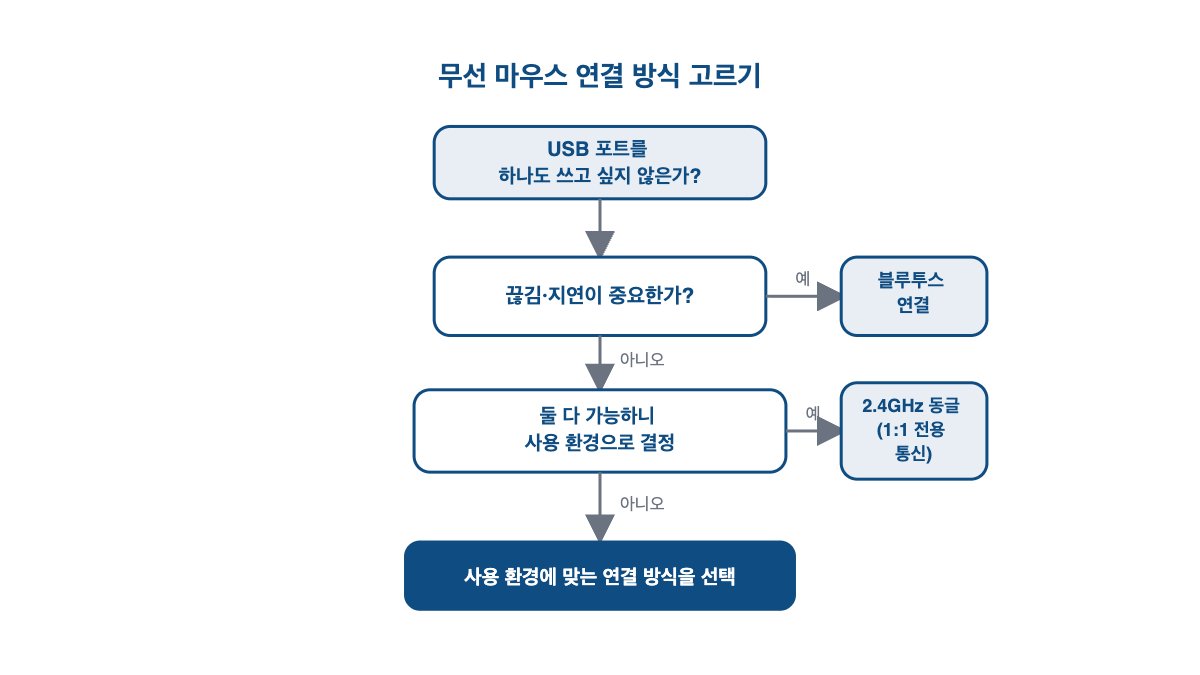
두 연결 방식을 모두 지원할 때 참고할 연결 방식 도식
아래 도식은 두 방식 모두 지원하는 마우스·기기에서 연결 방식을 고를 때의 참고입니다. 고장 원인이나 배터리 수명·지연시간을 판정하는 도식은 아닙니다.
연결 방식 이름보다 제품 사양과 재현 결과를 보세요
USB 수신기 방식 전체가 1ms 이하이거나 Bluetooth보다 배터리가 오래 간다고 일반화할 수 없습니다. M650 공식 사양도 USB 보고 주기, Bolt 보고 주기와 Bluetooth 보고 주기를 구분합니다. 보고 주기를 클릭부터 화면 표시까지의 전체 지연시간으로 읽지 않습니다.
현재 연결 문제는 내 PC의 다른 포트에서 되는지 → 필요한 드라이버가 갖춰진 다른 PC에서 되는지 → 해당 모델의 연결 조건이 맞는지로 기록하세요. 다른 PC에서만 된다면 원래 PC를 점검하고, 양쪽에서 안 되면 전원·배터리와 제조사 지원 경로를 확인합니다.
2026년 9월 8일 정정: 지연시간·배터리·지원 기기의 일반화와 iPad USB 연결 불가 설명을 고쳤습니다. 뒤에 붙어 있던 일반 구매 비교를 연결 조건 확인으로 줄이고, 다른 PC 시험 결과의 해석을 보완했습니다. 제조사 문서 대조 자료이며 제품 실험 기록은 아닙니다.


