"영어랑 숫자는 멀쩡한데, 상품명 한글만 죄다 물음표로 찍혀 나와요."
사장님, 이 장면이라면 대개 "프린터가 고장 났나" 아니면 "한글 안 되는 프린터를 산 건가"부터 떠올리실 겁니다.
그런데 영수증에서 한글이 깨지는 자리는 한 군데가 아닙니다.
앱이 프린터와 맞지 않는 인코딩으로 글자를 보낸 경우, 프린터가 다른 문자표로 바이트를 해석한 경우, 글자를 이미지로 그려 보내는 경로에서 폰트가 빠진 경우. 겉으로는 다 "한글 깨짐"이지만 손대야 할 곳은 딴판입니다.
그래서 드라이버를 지우고 다시 깔거나 프린터를 바꾸기 전에, 어느 출력 경로와 축에서 깨졌는지부터 갈라야 합니다.
공식 문자표를 대조하면 영문·숫자 정상만으로 프린터 고장이나 모델의 한글 미지원 가능성을 배제할 수 없습니다. 따라서 이 글에서는 출력 경로, 코드페이지, 글리프 지원을 각각 확인하는 순서를 사용합니다.
메뉴 이름과 화면은 프린터 제조사·모델·지역판·펌웨어, POS 앱, 운영체제에 따라 다를 수 있어요.
물음표로 나올 때와 네모로 나올 때는 원인이 다릅니다
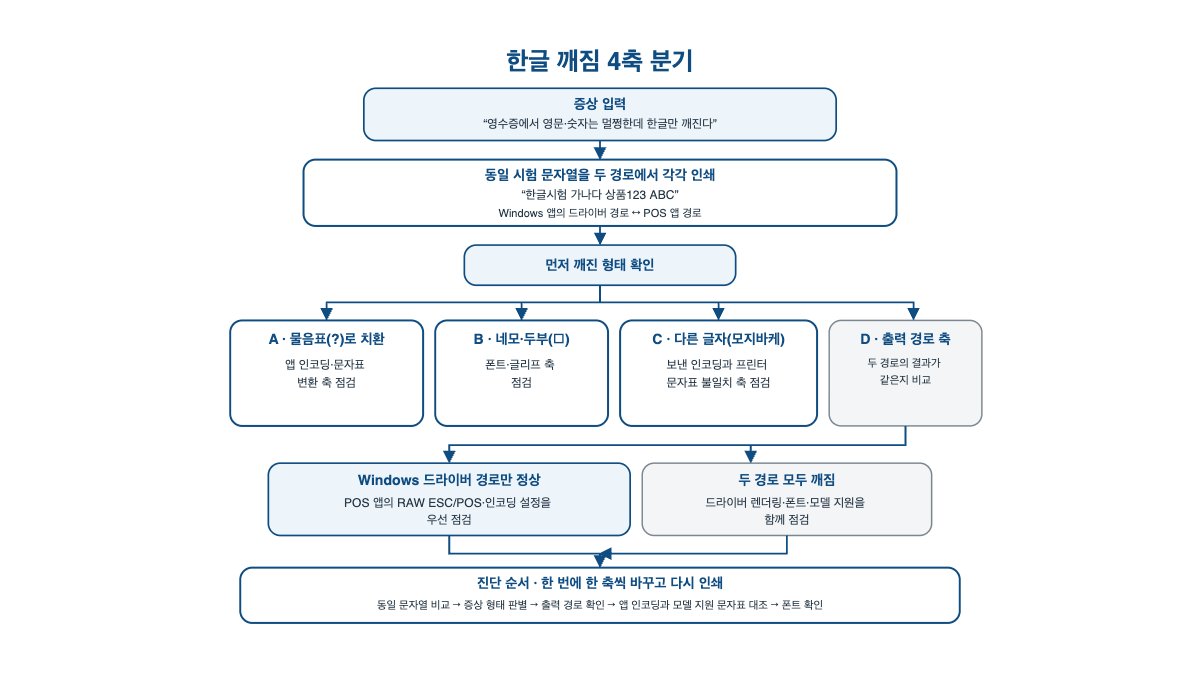
같은 "깨짐"이라도 찍힌 모양을 먼저 봐야 합니다. 한글 자리에 물음표(?)가 찍히는 것, 네모나 두부(□)가 찍히는 것, 전혀 다른 글자가 뒤섞여 나오는 것은 우선 점검할 축이 갈립니다.
물음표(?)가 규칙적으로 찍힌다면, 앱의 문자 변환이나 프린터가 지원하지 않는 문자 처리 과정에서 대체 기호가 들어갔는지 확인합니다.
네모나 두부(□)로 나온다면 이야기가 다릅니다. 자리는 잡혔지만 사용한 폰트에 해당 글자 모양이 없을 때 나타날 수 있어요. Microsoft도 누락 문자가 폰트의 missing glyph로 표시될 수 있다고 설명합니다.
영문·숫자 자리에까지 엉뚱한 기호가 뒤섞여 나온다면, 보낸 인코딩과 프린터가 해석하는 문자표가 어긋났는지 확인하세요.
이 구분을 먼저 해두면, 뒤에서 어느 축부터 손댈지가 절반은 정해집니다.
영문·숫자가 정상이라면 인코딩·코드페이지·폰트 설정을 우선 점검할 수 있지만, 모델 자체의 한글 미지원 가능성도 공식 사양에서 확인해야 합니다.
셀프테스트로는 왜 한글 깨짐을 못 가르나요?
셀프테스트지 한 장만으로는 POS 앱에서 한글이 깨진 원인을 가르기 어렵습니다. 셀프테스트의 출력 항목은 모델·지역판에 따라 다르고, POS 앱이 실제로 보내는 동일한 한글 문자열과 출력 경로까지 재현하지는 않기 때문이에요.
Windows의 기본 테스트 페이지는 드라이버 설치와 기본 출력 확인용으로만 분리해 보세요. 그 페이지에 비교할 한글이 없다면 정상입니다.
대신 메모장 같은 Windows 앱에 아래 문자열을 그대로 입력하고, 일반 인쇄 메뉴를 이용해 Windows 드라이버 경로로 뽑으시면 됩니다.
시험 문자열: 한글시험 가나다 상품123 ABC
그다음 실제 POS 앱에서도 상품명이나 시험 출력란에 똑같은 문자열을 넣어 인쇄합니다. 두 결과와 사용한 경로를 적어 두세요.
- Windows 한글 문서는 정상, POS 앱만 깨짐 → POS 앱의 RAW ESC/POS 경로·인코딩·문자표 설정을 우선 점검
- Windows 한글 문서와 POS 앱이 모두 깨짐 → 드라이버 렌더링·폰트·모델의 한글 지원 여부를 함께 점검
- 둘 다 정상인데 특정 상품명만 깨짐 → 그 상품명의 입력·저장·전송 과정 확인
두 경로의 결과는 원인을 확정하는 증거가 아닙니다. Windows 문서는 드라이버가 글자를 그래픽으로 렌더링할 수 있고, POS 앱은 RAW ESC/POS 텍스트 바이트를 직접 보낼 수도 있기 때문이에요.
정작 프린터를 새로 사기 전에 이 두 장을 비교하면, 어느 경로부터 확인할지 단서를 얻을 수 있습니다.
앱이 어떤 인코딩으로 보내는지부터 봅니다
Windows 한글 문서는 멀쩡한데 POS 앱 인쇄만 깨진다면 앱의 출력 방식을 먼저 확인하세요. 앱이 RAW ESC/POS 텍스트를 보내는지, Windows 드라이버로 그린 결과를 보내는지에 따라 점검할 곳이 달라집니다.
ESC/POS 텍스트 경로에서는 앱이 보내는 바이트와 프린터가 선택한 문자표가 맞아야 합니다. Epson의 ESC `t` 명령도 문자 코드표를 선택하는 명령으로 정의돼 있어요.
CP949와 EUC-KR은 같은 값이 아닙니다. Microsoft 코드페이지 식별자에서도 Korean 949와 EUC-KR 51949를 별도로 구분하므로, 둘을 임의로 바꾸어 쓰면 안 됩니다.
- 앱에 문자 인코딩·문자표 항목이 있다면 → 앱이 보내는 인코딩과 해당 모델·지역판·펌웨어가 공식적으로 지원하는 한글 문자표를 일치시키세요.
- 앱이 텍스트를 이미지로 렌더링해 인쇄한다면 → 인코딩보다 폰트 축을 먼저 보세요.
- 상품명을 등록할 때 문자 변환이 일어났다면 → 시험 문자열과 해당 항목을 다시 입력해 비교하세요.
앱과 프린터에 문자표 항목이 각각 있을 수도 있습니다. 그럴 땐 어느 값을 바꿨는지 기록해 두시고, 한 번에 하나씩만 바꾸세요.
정확한 항목 위치와 허용값은 POS 제품마다 다르므로, 해당 앱의 모델·버전별 설명서나 공급 업체 안내를 확인하셔야 해요.
드라이버·프린터 코드페이지가 안 맞으면 어떻게 되나요?
POS 앱의 RAW 텍스트 경로에서 한글이 깨진다면 해당 프린터의 공식 문자표 지원부터 확인하세요. ESC/POS 방식 프린터는 텍스트 명령 모드에서 선택된 문자표에 따라 바이트를 문자로 해석합니다. 같은 바이트도 선택한 표가 다르면 엉뚱한 글자로 인쇄될 수 있어요.
다만 모든 Windows POS 드라이버에 국가·코드페이지 메뉴가 있는 것은 아닙니다. 범용 메뉴를 찾기보다 모델명·지역판·펌웨어와 드라이버 버전을 먼저 기록하세요.
한 가지는 짚고 가야 합니다. 프린터의 한글 다중바이트 문자와 내장 폰트 지원 여부는 모델·지역판·펌웨어에 따라 다릅니다. Epson도 지원 문자표 범위가 모델마다 다르므로 모델별 지원표를 확인하라고 안내합니다.
| 모델/지역판·펌웨어 | 한글 다중바이트 지원 여부 | 선택 명령·설정 위치 | 그래픽 우회 가능 여부 | 공식 URL |
|---|---|---|---|---|
| Epson TM-T88VII 한국 모델 / 펌웨어별 확인 필요 | Epson 명령 참조에서 한국 모델용 다중바이트 글꼴 기능 확인 가능. 실제 판매 SKU·펌웨어의 한글 문자표는 제조사 확인 필요 | `FS ( A`의 fn=48은 한국 모델에서 다중바이트 글꼴을 선택. 앱 인코딩에 대응하는 실제 문자표 선택값은 모델별 공식 사양 확인 필요 | 래스터 비트 이미지 인쇄 명령 지원. 앱·드라이버 구현 여부는 별도 확인 | 한국 모델용 다중바이트 글꼴, TM-T88VII 명령 목록 |
| Epson TM-m30III 한국 모델 / 펌웨어별 확인 필요 | Epson 명령 참조에서 한국 모델용 다중바이트 글꼴 기능 확인 가능. 실제 판매 SKU·펌웨어의 한글 문자표는 제조사 확인 필요 | `FS ( A`의 fn=48은 한국 모델에서 다중바이트 글꼴을 선택. 실제 인코딩·문자표 번호와 설정 위치는 제조사 확인 필요 | 비트 이미지·래스터 그래픽 명령 지원. 앱·드라이버 구현 여부는 별도 확인 | 한국 모델용 다중바이트 글꼴, TM-m30III 명령 목록 |
이 표의 "한국 모델"은 모델명이 같다는 뜻만으로 확정할 수 없습니다. 사장님 장비의 명판·지역판·펌웨어가 표와 일치하는지 제조사 지원 페이지나 공급 업체를 통해 확인하셔야 해요.
- 모델의 공식 지원표에 해당 한글 문자표가 있다면 → 앱이 보내는 인코딩과 정확히 일치시키고 재인쇄하세요.
- 공식 지원표에서 확인되지 않는다면 → 추측해 문자표 번호를 넣지 말고 제조사에 지역판·펌웨어를 제시해 확인하세요.
- 텍스트 모드 한글이 지원되지 않는 모델이라면 → 앱이나 드라이버가 한글을 그래픽으로 렌더링할 수 있는지 확인해야 합니다.
문자표를 맞췄는데도 안 되면, 다음은 폰트 축입니다.
네모(□)로 나오면 폰트·글리프를 봅니다
자리는 잡히는데 네모·두부(□)로 찍힌다면 폰트(글리프) 축을 확인하세요. 사용한 폰트에 해당 한글 글리프가 없을 때 이런 표시가 나타날 수 있습니다. 다만 모양만으로 출력 경로나 원인을 확정하지는 마세요.
POS 인쇄에는 크게 두 경로가 있습니다. 하나는 프린터 내장 폰트로 찍는 텍스트 명령 모드, 다른 하나는 PC가 글자를 이미지로 그려 보내는 그래픽 모드입니다.
그래픽 모드에서는 PC·앱이 쓰는 폰트에 한글 글리프가 있어야 합니다. 한글을 포함하지 않은 글꼴로 렌더링하면 그 자리가 네모로 비어 나올 수 있어요.
- 앱·드라이버가 그래픽 렌더링으로 인쇄한다면 → 지정된 폰트가 시험 문자열의 한글 글리프를 포함하는지 확인하세요.
- 프린터 내장 폰트로 텍스트 인쇄한다면 → 모델·지역판·펌웨어가 한글 다중바이트 문자와 글꼴을 지원하는지 공식 사양에서 확인하세요.
- 앱에서 한글 포함 폰트로 바꾼 뒤 네모가 사라진다면 → 폰트 축을 우선 점검할 단서가 됩니다.
정확한 인쇄 경로와 폰트 설정 위치는 앱·드라이버·모델마다 다르므로, 해당 설명서를 확인하셔야 합니다.
같은 '한글 깨짐'을 네 축으로 나눈 판정표
비교할 문자열은 두 경로 모두 한글시험 가나다 상품123 ABC로 맞춥니다. 서로 다른 문장을 찍으면 결과 차이가 문자열 때문인지 출력 경로 때문인지 가르기 어려워요.
| 증상 형태·출력 경로 | Windows 드라이버 경로 결과 기록 | POS 앱 경로 결과 기록 | 우선 점검 축 | 사장님이 직접? |
|---|---|---|---|---|
| 같은 시험 문자열이 Windows에서는 정상, POS 앱에서만 깨짐 | 정상/깨짐: ___ | 정상/깨짐: ___ | 앱 출력 방식·인코딩·문자표 | O |
| 한글 자리에 물음표(?) 치환 | 모양: ___ | 모양: ___ | 문자 변환·지원 문자 범위 | O |
| 영문까지 엉뚱한 글자 뒤섞임(모지바케) | 모양: ___ | 모양: ___ | 앱 인코딩과 프린터 문자표 불일치 | O |
| 한글 자리에 네모·두부(□) | 모양: ___ | 모양: ___ | 폰트·글리프·렌더링 경로 | O |
| 두 경로에서 모두 한글 깨짐 | 정상/깨짐: ___ | 정상/깨짐: ___ | 드라이버 렌더링·폰트·모델 지원 | 점검 O |
| 문자표·폰트를 확인해도 계속 깨짐 | 변경값: ___ | 변경값: ___ | 지역판·펌웨어·모델 지원 한계 | 문의 |
이 표는 원인을 확정하는 표가 아닙니다. 어느 축부터 되돌릴지 정하는 편집상 판정표예요.
Windows 드라이버 경로가 정상이어도 프린터의 RAW 텍스트 한글 지원까지 확인된 것은 아닙니다. 드라이버가 글자를 그래픽으로 바꿔 보냈을 수도 있으니까요.
두 축이 겹칠 수도 있습니다. 앱 인코딩을 맞춘 뒤 프린터가 선택한 문자표까지 일치해야 딱 떨어지는 식이죠.
그래도 한 번에 한 축씩만 바꾸고, 다시 인쇄해 결과를 확인하세요.
한글 깨짐, 어떤 순서로 손대야 하나요?
가장 먼저 동일한 한글 시험 문자열을 Windows 드라이버 경로와 POS 앱 경로에서 각각 인쇄하세요. 두 결과는 앱 탓이나 프린터 탓을 확정하지 않지만, 어느 출력 경로부터 볼지 가르는 단서가 됩니다.
그다음이 순서입니다. 동일 문자열 비교 → 증상 형태 판별(물음표·네모·모지바케) → 앱의 출력 경로 확인 → 앱 인코딩과 모델 공식 문자표 대조 → 폰트(글리프) 확인 → 한 축만 바꾼 뒤 재인쇄. 한 번에 한 축만 건드리세요.
반대로, 먼저 하면 안 되는 게 있습니다. 한글이 깨진다고 원인을 안 좁힌 채 드라이버를 지웠다 다시 깔거나 프린터를 새로 사지 마세요. 문자표·폰트 설정이 원인이면 재설치 뒤에도 그대로일 수 있고, 모델 지원 여부를 확인하지 않은 교체는 괜한 비용이 될 수 있습니다.
한 가지 더 갈라둘 게 있어요. 글자가 깨지는 게 아니라 용지가 걸리거나 커터가 안 잘리는 물리 증상이라면, 이건 인코딩 문제가 아닙니다. 그때는 영수증 프린터 용지 걸림·커터 오류의 원인과 점검 순서에서 다룬 급지 경로 쪽을 보시는 게 맞습니다. 글자가 아예 흐리게 나오는 거라면 영수증이 흐릴 때 감열지부터 확인하는 순서가 더 가깝고요.
끝으로 당부 하나. 네 축을 다 확인했는데도 한글이 깨진다면 특정 원인을 추측해 확정하지 마세요. 프린터의 전체 모델명·지역판·펌웨어, POS 앱 이름과 버전, 깨진 형태, 두 출력 경로의 결과, 바꿔 본 문자표와 폰트를 함께 적어 앱 공급 업체나 프린터 제조사에 문의하시면 됩니다.
---
이 글은 Epson의 ESC/POS 명령 참조와 모델별 문자표 지원 자료, Microsoft의 코드페이지 식별자 및 missing-glyph 설명을 대조해 정리한 편집 자료입니다.
본문의 네 축 분리와 출력 경로 → 문자표 → 폰트 순서는 모든 장비·앱의 공식 공통 절차가 아니라, 확인 가능한 항목을 한 축씩 배제하도록 구성한 진단 모델입니다.
문자표·폰트 항목의 이름과 위치, 프린터의 한글 다중바이트 문자·내장 글꼴 지원 여부는 제조사·모델·지역판·펌웨어·POS 앱에 따라 다르므로 해당 공식 설명서를 확인하고, 해결되지 않으면 POS 공급 업체나 프린터 제조사에 문의하시기 바랍니다.
Sources:


