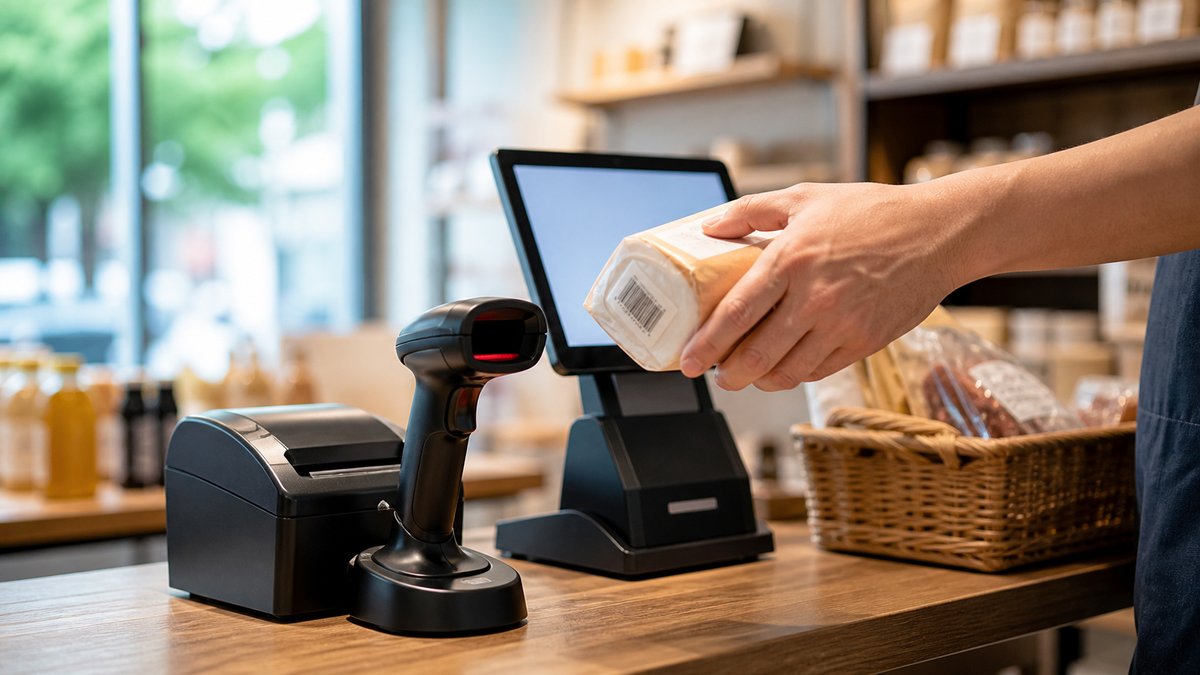
"스캔하면 숫자는 뜨는데, 왜 자동으로 안 넘어가고 매번 엔터를 눌러야 하지?"
사장님, 계산대에서 바코드를 찍을 때마다 손이 한 번 더 가는 이 장면이라면 짚고 갈 게 있습니다.
값은 입력창에 제대로 찍히시나요? 그렇다면 이건 "스캔이 안 되는" 문제가 아닙니다.
스캔은 됩니다. 끝에 붙어야 할 종결키 한 번이 빠졌거나, POS가 다른 종결키를 기다리는 상태예요.
이 자동 엔터가 빠지는 자리는 한 군데가 아닙니다. 스캐너가 종결키를 안 보내는 경우, 값 미입력·문자 누락·문자 깨짐과 함께 연결 모드가 맞지 않는 경우, 그리고 POS 입력칸이 엔터가 아니라 다른 키를 기다리는 경우.
겉으로는 다 "엔터가 안 된다"지만 손대야 할 곳은 딴판입니다.
그래서 설정 바코드를 아무거나 찍어 보기 전에, 어느 축을 먼저 확인할지부터 갈라야 합니다.
이 글은 Honeywell·Zebra 등 스캐너 제조사 공개 설정 안내를 매장 사장님 관점에서 대조·정리한 편집 자료이며, 확인일시는 2026-08-21 14:57입니다. 메뉴 이름과 설정 바코드는 스캐너 제조사·모델에 따라 다를 수 있어요.
값은 찍히는데 커서가 안 넘어간다 — 뭐가 빠진 건가요?
빠진 건 값 뒤에 자동으로 따라붙어야 할 종결키이거나, POS가 기대하는 종결키와의 일치입니다. 바코드 값이 입력창에 정상으로 뜬다면 스캔 데이터는 들어오고 있는 겁니다. 다만 조회를 끝내는 Enter 또는 Tab이 없거나 서로 다르면 값만 남고 조회가 멈출 수 있어요.
그래서 이 문제는 "스캐너가 안 읽힘"과 다른 축입니다.
값조차 아예 안 찍히거나 글자가 깨진다면, 이건 자동 엔터만의 문제가 아니라 인식·연결 문제일 수 있어요. 그럴 땐 바코드 스캐너 입력 안 됨 — HID·COM·접미사 5단계 진단에서 다룬 연결·인터페이스 축을 먼저 보시는 게 맞습니다.
이 글은 값은 잘 찍히는데 엔터만 안 붙는 경우로 좁힙니다.
확인할 자리는 세 군데입니다. 스캐너의 접미사(종결키) 설정, 값 이상이 함께 나타날 때의 HID 키보드 모드, 그리고 POS 입력칸이 기대하는 종결키.
편집자 노트. Zebra 공식 안내에는 앱에 따라 Tab 또는 Enter를 붙이는 구성이 각각 제시되므로, 접미사의 존재뿐 아니라 종결키 종류도 대조해야 합니다.
메모장에 스캔하면 스캐너 탓인지 POS 탓인지 갈립니다
빈 메모장(텍스트 편집기)을 열고 바코드를 한 번 스캔해 보세요. 이 시험은 원인을 확정하는 절차가 아니라, 다음에 확인할 축을 고르는 1차 분기입니다.
스캔 뒤 커서가 다음 줄로 내려가면 스캐너가 그 환경에서 줄바꿈 종결키를 보내는 중이므로, POS 입력칸의 포커스와 기대 종결키를 우선 확인하세요.
값만 찍히고 커서가 안 내려가면 CR/Enter 접미사 미설정 또는 다른 종결키 전송 가능성을 먼저 확인하시면 됩니다.
판정은 이렇게 잡으세요. 메모장에서 줄바꿈이 확인되면 → POS의 입력칸·종결키 설정을 봅니다.
거꾸로 값만 찍히고 커서가 그 줄에 그대로 멈춰 있으면 → 해당 모델의 접미사 설정과 실제 전송 종결키부터 확인하세요. 값 미입력·문자 누락·문자 깨짐까지 함께 있을 때만 HID 축으로 내려가시면 됩니다.
- 메모장에서 커서가 다음 줄로 내려감 → POS 축 우선 확인(입력칸 포커스·종결키 설정)
- 메모장에서 값만 찍히고 커서 그대로 → CR/Enter 접미사 미설정 또는 다른 종결키 전송 가능성 확인
- 메모장에서 탭 동작이 확인됨 → 종결키 종류 불일치 가능성 확인(탭↔엔터)
메모장에서 커서가 옆으로 이동하거나 포커스가 다른 곳으로 옮겨지는 탭 동작이 확인된다면, 스캐너가 Tab을 보내는지 해당 모델 설정과 함께 대조해 보세요. 이건 뒤에서 따로 다룹니다.
접미사(엔터)가 빠졌는지부터 봅니다
메모장에서도 커서가 안 내려간다면, CR/Enter 접미사 미설정 또는 다른 종결키 전송 가능성을 우선 확인합니다. 스캐너는 스캔 데이터 뒤에 CR이나 Tab 같은 접미사를 추가하도록 설정할 수 있습니다.
해결은 해당 모델의 설정 절차로 합니다. 제조사 설정 안내서에 있는 "Add Enter/CR Suffix" 계열 항목을 찾아 안내된 순서대로 설정하시면 됩니다.
Honeywell 공식 지원 문서도 스캔 뒤 CR 또는 HT 접미사를 추가·제거하는 설정을 안내합니다. 다만 메뉴 이름과 설정 바코드, 적용 순서는 제조사·모델마다 다르니 정확한 방법은 사장님 장비의 공식 설명서에서 확인하셔야 해요.
- 해당 모델 절차로 CR/Enter 접미사를 추가한 뒤 정상 작동하면 → 그대로 사용하세요.
- 접미사를 확인했는데도 값만 찍힌다면 → 실제 전송 키와 POS가 기대하는 종결키를 대조하세요.
- 값 미입력·문자 누락·문자 깨짐이 함께 나타난다면 → HID 모드와 키보드 국가 설정도 확인하세요.
설정 바코드는 모델 전용입니다. 먼저 스캐너 본체의 바닥·뒷면 라벨에서 제조사와 정확한 모델명을 확인하세요.
그다음 제조사 공식 지원 사이트에서 모델명을 검색해 Programming Guide 또는 User Guide를 찾고, 그 문서 안의 suffix·carriage return·Enter·Tab 항목을 확인하시면 됩니다.
공식 문서와 모델이 일치하는지 확인되지 않으면, 굳이 다른 모델용 설정 바코드를 시험하지 마세요. 엉뚱한 인터페이스나 언어 설정까지 바뀔 수 있습니다.
스캐너가 HID 키보드 모드인가요?
자동 엔터 문제와 함께 값 미입력·문자 누락·문자 깨짐이 나타날 때는 스캐너 연결 모드를 확인하세요. 값이 메모장에 정상 입력되고 종결키만 빠진 경우라면 HID 전환을 필수 단계로 볼 필요는 없습니다.
USB HID Keyboard는 스캐너 데이터를 키보드 입력 방식으로 전달하는 장치 유형입니다. 반면 POS가 전용 시리얼 입력을 쓰는 구성도 있으므로, 무조건 HID로 바꾸기보다 현재 POS가 요구하는 인터페이스부터 확인하셔야 해요.
POS가 키보드 입력 방식을 요구하는데 현재 장치 유형이 다르다면, 해당 모델 설명서에서 USB HID Keyboard 항목을 확인하세요. 제조사에 따라 'USB Keyboard', 'HID-KBW' 등으로 표기될 수 있습니다.
여기엔 함정이 하나 더 있어요. 값 일부가 빠지거나 특수문자가 깨진다면 키보드 국가(언어) 설정이 안 맞을 수 있습니다.
- POS가 키보드 입력을 요구하고 USB HID Keyboard로 맞춘 뒤 정상이면 → 그대로 두세요.
- 값의 특정 문자만 깨지면 → 스캐너의 키보드 국가 설정을 PC/POS와 맞추세요.
- POS가 전용 시리얼 입력을 쓰는 구성이면 → POS 업체와 해당 모델 안내를 따르세요.
모드를 바꾼 뒤에는 접미사 설정과 실제 스캔 결과를 다시 확인하세요. 설정 변경 뒤 어떤 값이 유지되는지는 해당 모델 설명서 기준으로 확인하셔야 합니다.
POS 입력칸이 엔터가 아니라 탭을 기다린다면
메모장에선 줄바꿈이 확인되는데 POS에서만 반응하지 않는다면, POS 입력칸의 포커스와 기대 종결키를 우선 확인하세요. 메모장 결과만으로 POS 원인을 확정할 수는 없지만, 스캐너가 해당 환경에서 줄바꿈 키를 보내고 있다는 점은 확인할 수 있습니다.
먼저 포커스부터 보세요. 스캔 전에 바코드 조회칸을 한 번 클릭해 커서를 두고 다시 찍어 보시면 됩니다.
다음이 종결키 종류입니다. 앞의 메모장 테스트에서 탭 동작이 확인됐다면, 스캐너 설정이 Tab을 보내도록 되어 있는지 대조해 보세요. POS 입력칸이 Enter를 종결키로 기대하면 서로 맞지 않습니다.
이럴 땐 둘 중 하나를 맞추면 됩니다. 스캐너 접미사를 Tab에서 Enter/CR로 바꾸거나, POS의 스캐너 입력 설정에서 종결키를 Tab으로 바꾸거나.
- 포커스를 조회칸에 둔 뒤 정상 작동하면 → POS의 기본 포커스 위치를 확인하세요.
- 스캐너는 Tab, POS는 Enter 기대면 → 한쪽 종결키를 상대에 맞춰 통일하세요.
- POS에 자체 바코드 입력 설정이 있으면 → 거기 지정된 종결키와 스캐너 접미사를 같은 키로 맞추세요.
이 종결키 불일치는 스캐너와 POS를 따로따로 보면 안 잡힙니다. 둘을 같은 키로 맞추는 것이 핵심이에요.
두 번 찍히거나 앞자리가 잘리는 증상까지 겹친다면, 연속 스캔·접미사 타이밍이 얽혔는지 바코드 스캐너 두 번 입력 — 연속 스캔·접미사·POS에서 다룬 접미사·중복 입력 축도 함께 보시면 됩니다.
같은 '엔터 안 됨'을 세 축으로 나눈 판정표
| 증상 형태 | 우선 점검 축 | 판정 테스트 | 사장님이 직접? |
|---|---|---|---|
| 메모장에서 값만 찍히고 커서 그대로 | 접미사·종결키 종류 | 해당 모델의 CR/Enter 또는 Tab 접미사 설정 확인 후 재스캔 | O |
| 값 미입력·문자 누락·특수문자 깨짐 | HID 키보드 모드 | POS 요구 인터페이스·USB HID Keyboard·키보드 국가 설정 확인 | O |
| 메모장에서 탭 동작이 확인됨 | 종결키 종류 불일치 | 스캐너 접미사와 POS 종결키를 같은 키로 통일 | O |
| 메모장은 줄이 바뀌는데 POS만 반응 없음 | POS 입력칸 | 조회칸 클릭 후 재스캔·POS 스캐너 입력 설정 확인 | O |
| 초기화나 설정 변경 뒤부터 증상 발생 | 현재 저장 설정 | 해당 모델 설명서 기준으로 인터페이스·접미사 설정 재확인 | O |
| 위 축을 다 맞춰도 계속 안 됨 | 모델별 설정·POS 연동 | 제조사 설명서·POS 업체 설정 확인 | X |
이 표는 원인을 확정하는 표가 아닙니다. 어느 축부터 되돌릴지 정하는 편집상 판정표예요.
두 축이 겹치기도 합니다. 그래서 현재 인터페이스와 접미사 설정을 각각 확인해야 딱 맞는 경우도 있죠.
그래도 한 번에 한 축씩만 바꾸고, 다시 스캔해 결과를 확인하세요.
자동 엔터, 오늘 뭐부터 손대야 하나요?
가장 먼저 빈 메모장에 한 번 스캔하세요. 다만 이 결과는 원인 확정이 아니라 다음 점검 축을 정하는 1차 분기입니다.
그다음이 순서입니다. 접미사와 실제 종결키 확인 → 값 미입력·누락·깨짐이 함께 있을 때 HID 키보드 모드 확인 → POS 입력칸 포커스와 기대 종결키 확인 → 한 축만 바꾼 뒤 재스캔. 한 번에 한 축만 건드리세요.
반대로, 먼저 하면 안 되는 게 있습니다. 원인을 안 좁힌 채 아무 설정 바코드나 연달아 찍지 마세요. 특히 다른 모델용 바코드나 전체 초기화(Factory Default)를 먼저 적용하면, 멀쩡하던 인터페이스·언어 설정까지 바뀌어 오히려 문제가 늘어날 수 있습니다.
끝으로 당부 하나. 세 축을 다 맞췄는데도 안 넘어간다면 원인을 추측해 확정하지 마세요. 스캐너 모델명·메모장 테스트 결과·바꿔 본 접미사와 모드·POS 종결키 설정을 함께 적고, 제조사 설명서와 POS 업체 안내를 확인해 문의하시면 됩니다.
*이 글은 Honeywell 스캔 뒤 CR·HT 접미사 설정 안내, Zebra DataWedge 시작 안내 등 공개 자료를 매장 사장님 관점에서 정리·대조한 편집 자료입니다(재확인일 2026-09-14). 본문의 세 축 분리와 메모장 1차 분기 → 접미사·종결키 → 필요한 경우 HID 모드 → POS 입력칸 순서는 모든 장비의 공식 공통 절차가 아니라, 위험이 낮고 되돌리기 쉬운 항목부터 원인을 한 축씩 배제하도록 구성한 편집상 모델입니다. 접미사 설정 바코드·인터페이스 모드 이름·키보드 국가 설정·POS 종결키 설정은 스캐너 제조사·모델과 POS 프로그램에 따라 다르므로 해당 모델 설명서와 POS 업체 안내를 확인하시고, 설정을 맞춰도 해결되지 않으면 제조사나 POS 설치 업체에 문의하시기 바랍니다.*


