결론부터: 스캐너의 입력 방식(HID·COM)과 POS가 요구하는 방식이 다르거나, 스캔 뒤 Enter·Tab 접미사가 빠졌을 가능성이 가장 높습니다. 메모장에서는 입력되는데 POS만 반응하지 않는다면, 판독보다 입력 완료 조건을 먼저 확인하면 5단계로 원인을 갈라낼 수 있습니다.
스캐너는 정상적으로 삑 소리를 내지만 POS·재고 프로그램에서 입력이 완료되지 않거나, PC마다 동작이 다른 매장 운영자에게 맞는 글입니다.

매장에서 바코드 스캐너가 “삑” 소리는 나는데
- 숫자만 들어가고 다음 단계로 안 넘어가거나
- 재고 프로그램에는 되는데 POS에서는 안 되거나
- 메모장에는 찍히는데 판매 화면에서는 반응이 없거나
- 같은 스캐너인데 어느 PC에서는 되고 어느 PC에서는 안 되는
이런 문제는 스캐너 “읽기”와 프로그램 “입력 완료”가 서로 다른 단계라서 생깁니다.
공식 문서로 직접 확인되는 범위에서 공통 원리는 분명합니다.
- Odoo 문서는 일반적으로 스캐너를 USB keyboard(HID)로 쓰고, 실제 사용하는 키보드 언어에 맞추라고 안내합니다.
- Zebra DataWedge 문서는 스캔 데이터를 키 입력처럼 보내고, TAB·ENTER 같은 특수문자도 붙일 수 있다고 설명합니다.
- Honeywell 가이드 계열은 keyboard wedge와 USB Serial Emulation/RS-232 같은 모드를 구분해 보여줍니다.
- Microsoft Learn도 keyboard wedge 모드에서는 스캔 데이터가 메모장 같은 앱의 현재 입력 위치에 키보드처럼 들어간다고 설명합니다.
즉 핵심은 “읽히느냐”보다
1) 어떤 인터페이스로 보내는지
2) 끝에 Enter/Tab 같은 접미사가 붙는지
3) 키보드 레이아웃과 포커스가 맞는지
입니다.
스캔이 안 될 때 메모장·Enter·HID/COM·포커스부터 순서대로 갈라본다
1. 메모장에 스캔해서 문자 자체가 들어오는지 확인
2. 스캔 뒤 자동 Enter/Tab이 붙는지 확인
3. 장치가 USB HID인지, USB Serial/Virtual COM인지 확인
4. POS가 키보드형 입력을 받는 구조인지 확인
5. 키보드 언어/레이아웃을 맞춘다
6. 실제 판매 화면에서 다시 테스트한다
이 순서로 보면 “스캐너 설정 문제”, “프로그램 연동 방식 문제”, “입력 포커스 문제”를 꽤 빠르게 분리할 수 있습니다.
스캐너는 읽은 뒤 HID·시리얼·RS-232 중 어떤 방식으로 전달하느냐가 다르다
대표적인 전달 방식은 이렇습니다.
- USB HID Keyboard: 키보드처럼 글자를 입력
- USB Serial / Virtual COM: 가상 시리얼 포트로 전달
- RS-232 Serial: 구형 POS·산업 장비에서 여전히 사용
- Bluetooth HID / SPP: 무선이지만 키보드형 또는 시리얼형으로 동작 가능
문제는 프로그램마다 기대하는 방식이 다를 수 있다는 점입니다.
예를 들어
- 프로그램은 “키보드처럼 들어오고 마지막에 Enter까지 와야 함”을 기대하는데
- 스캐너는 “코드만 보내고 끝”이면
사용자는 매번 손으로 엔터를 쳐야 합니다.
반대로
- 프로그램은 COM 포트에서 읽도록 만들어졌는데
- 스캐너가 HID 키보드로 잡혀 있으면
메모장에는 보이지만 프로그램은 못 받을 수 있습니다.
숫자는 들어오는데 확정이 안 되거나 메모장엔 찍히는데 POS엔 안 들어올 때를 표로 나눈다
| 증상 | 우선 의심할 것 | 바로 확인할 것 | 해결 방향 |
|---|---|---|---|
| 숫자는 들어가는데 자동 확정이 안 됨 | Enter/Tab 접미사 없음 | 메모장 스캔 후 줄바꿈/커서 이동 여부 | suffix를 Enter 또는 Tab으로 설정 |
| 메모장에는 찍히는데 POS에는 안 됨 | POS가 COM 방식 기대 / 포커스 문제 | POS 입력칸 활성화, 프로그램 설정 | POS의 입력 방식과 포커스 확인 |
| 어느 칸에서는 되고 어느 칸에서는 안 됨 | 화면별 종료 키 기대값 다름 | 상품코드칸, 수량칸 각각 테스트 | Enter와 Tab 중 맞는 종료 키로 조정 |
| 영어/특수문자가 이상하게 들어감 | 키보드 레이아웃 불일치 | OS 키보드 언어, 스캐너 언어 설정 | 스캐너 언어와 PC 키보드 언어 맞춤 |
| 아예 아무 것도 안 들어감 | HID 아님 / COM 드라이버 문제 / 포커스 문제 | 메모장 테스트, 장치관리자 확인 | HID 모드 전환 또는 COM 설정 확인 |
| USB로 연결했는데 앱이 못 읽음 | USB이지만 HID가 아니라 Virtual COM일 수 있음 | 장치관리자 COM 포트 표시 여부 | 앱이 요구하는 인터페이스에 맞춤 |
삑 소리는 나는데 메모장에 찍히느냐로 HID인지 COM인지 갈라내는 결정 트리
증상 → 메모장 결과 → 장치관리자 표시 → 필요한 인터페이스 추정 → 다음 조치
| 증상 | 메모장 결과 | 장치관리자/시스템에서 보이는 형태 | 추정 인터페이스 | 다음 조치 |
|---|---|---|---|---|
| 삑 소리는 나는데 POS에서만 안 됨 | 메모장에는 정상 입력 | 키보드 입력장치처럼 동작, 또는 별도 COM 없음 | HID/keyboard wedge 가능성 높음 | POS 입력칸 포커스 확인, Enter/Tab suffix 확인 |
| 삑 소리는 나는데 메모장에는 안 보임 | 무반응 | COM 포트로 보임 | USB Serial/Virtual COM 가능성 | POS의 COM 포트 번호·속도·연동 방식을 확인 |
| 메모장에는 들어오는데 자동 확정 안 됨 | 문자열만 들어오고 줄바꿈/이동 없음 | HID 또는 wedge | HID이나 suffix 없음 | Enter 또는 Tab suffix 추가 |
| 문자 일부가 이상함 | 깨진 문자/기호 | HID/keyboard wedge | HID + 키보드 언어 불일치 가능성 | 스캐너 언어와 OS 키보드 레이아웃 맞춤 |
| 구형 POS/9핀 시리얼 장비 | 메모장 테스트 자체가 의미 약함 | RS-232/시리얼 장치 | RS-232 | baud rate, parity, data bits, handshaking 확인 |
먼저 메모장에 스캔해 문자·줄바꿈·깨짐으로 스캐너 상태부터 읽는다
1단계: 메모장 테스트
가장 먼저 메모장을 열고 스캔합니다.
확인 포인트
- 문자/숫자가 들어오는가
- 스캔 뒤 줄바꿈이 되는가
- 다음 칸 이동처럼 보이는가
- 아무 것도 안 보이는가
해석
- 문자만 들어온다 → 스캐너는 읽고 있고, 키보드형 입력도 될 가능성이 높음
- 아무 것도 안 들어온다 → HID가 아닐 수 있음. COM 방식이거나 장치/포커스 문제일 수 있음
- 이상한 문자로 깨진다 → 키보드 언어/레이아웃 의심
Microsoft Learn 설명대로 keyboard wedge 모드라면 메모장 같은 앱의 현재 입력 위치에 데이터가 키보드처럼 들어갑니다. 그래서 메모장 테스트는 “키보드형 입력인지”를 가르는 가장 빠른 1차 확인입니다.
2단계: Enter가 필요한지, Tab이 필요한지 분리
매장 프로그램은 입력 완료 방식이 다릅니다.
예를 들어
- 상품코드 입력 후 조회: Enter 필요
- 다음 입력칸 이동: Tab 필요
- 일부 화면: suffix 없이도 인식
- 일부 화면: 포커스가 정확히 살아 있어야만 반응
Zebra DataWedge는 TAB·ENTER 같은 특수문자 전송을 지원한다고 안내합니다. 따라서 “코드는 들어오는데 완료가 안 된다”면 접미사 설정을 먼저 보는 편이 안전합니다.
3단계: 장치가 HID형인지 COM형인지 확인
중요한 점은 “USB로 연결됐다 = HID”가 아니라는 점입니다.
가능한 구분
- 메모장/엑셀에 바로 찍힌다 → HID/keyboard wedge 가능성 높음
- 장치관리자에서 COM 포트로 보인다 → USB Serial/Virtual COM 가능성
- POS 설정 화면에 COM 번호를 넣는 항목이 있다 → 프로그램이 COM 연동을 기대할 수 있음
Honeywell 가이드 계열도 USB Serial Emulation을 별도 모드로 두고, “regular RS232-based COM Port”를 에뮬레이션한다고 설명합니다.
4단계: 키보드 언어/레이아웃 확인
Odoo 문서가 굳이 HID와 함께 키보드 언어를 실제 키보드에 맞추라고 안내하는 이유가 여기 있습니다.
특히 아래에서 잘 드러납니다.
- 영문 배열 기준으로 설정된 스캐너를 한글 환경에서 사용
- 특수문자 포함 코드
- 설정 바코드 스캔 단계
숫자 위주 코드만 쓸 때는 덜 티날 수 있지만, 설정 바코드나 특수문자 입력에서는 바로 문제가 드러납니다.
5단계: POS 실제 화면에서 재검증
메모장 성공만으로 끝내면 안 됩니다.
권장 테스트 순서
1. 메모장
2. 엑셀 또는 일반 입력칸
3. POS 상품검색칸
4. 재고 화면
5. 실제 판매 등록 또는 조회 완료
메모장은 되는데 POS만 안 되면, 스캐너 자체보다 POS의 입력 처리 방식이나 포커스 조건을 더 봐야 합니다.
USB HID, Virtual COM, RS-232를 헷갈리면 계속 꼬인다
1) USB HID Keyboard
가장 흔한 방식입니다. 스캐너가 키보드처럼 동작합니다.
장점
- 설치가 단순함
- 메모장으로 바로 테스트 가능
- 일반 POS·재고 프로그램과 맞는 경우가 많음
주의
- 입력 포커스가 틀리면 엉뚱한 곳에 들어감
- Enter/Tab suffix가 안 맞으면 자동 확정이 안 됨
- 키보드 언어 영향을 받음
2) USB Serial / Virtual COM
겉보기에는 USB지만 앱 입장에서는 COM 포트 장치처럼 동작합니다.
장점
- 전용 프로그램과 연동이 명확할 수 있음
- 특정 POS나 산업 환경에서 계속 쓰임
주의
- 드라이버가 필요할 수 있음
- 포트 번호 설정이 필요할 수 있음
- 메모장 테스트로는 바로 안 보일 수 있음
3) RS-232 Serial
구형 POS, 산업용 장비, 일부 키오스크 내부 장치에서 보입니다.
Zebra RS-232 문서는 parity, data bits, handshaking 같은 포트 설정을 따로 언급합니다. 즉 RS-232는 “꽂으면 바로 된다”보다 “직렬 조건까지 맞아야 한다”에 가깝습니다.
스캐너는 되는데 엔터가 안 붙어 조회·등록이 자동으로 안 넘어갈 때
1. 스캐너는 되는데 “엔터”가 안 붙는다
증상
- 코드 입력은 되지만 조회가 자동으로 안 됨
- 품목 등록이 자동으로 안 넘어감
- 커서가 그대로 멈춤
원인 후보
- suffix가 없음
- 프로그램은 Enter 또는 Tab을 기대
- 스캐너가 기본값 그대로 동작
공식 문서로 직접 확인되는 범위에서는, Zebra DataWedge가 TAB·ENTER 같은 특수문자를 지원하고 Honeywell 계열 매뉴얼에도 Add CR Suffix, Add Tab Suffix 같은 설정 바코드가 보입니다. 그래서 이 증상은 접미사부터 점검하는 것이 안전합니다.
2. 메모장에는 되는데 POS는 안 된다
가능한 원인
- POS가 COM 포트 기반 장치를 기대
- POS 입력칸 포커스가 다른 곳에 있음
- 프로그램 내부 바코드 옵션이 꺼져 있음
- 화면별 완료 키 기대값이 다름
이때는 스캐너만 바꾸기보다 POS 설정에서
- 바코드 입력 방식
- 자동 조회 여부
- 입력 완료 키
- COM 포트 번호
를 함께 봐야 합니다.
3. 입력은 되는데 글자가 이상하다
원인 후보
- 스캐너의 국가/키보드 언어 설정 불일치
- PC 키보드 레이아웃 차이
- 특수문자 포함 코드
이 부분은 Odoo 문서의 “USB keyboard(HID) + 실제 키보드 언어에 맞춤” 안내와 직접 연결됩니다.
4. 무선 스캐너는 되다가 끊긴다
블루투스형은 입력 방식 문제에 더해 연결 안정성도 봐야 합니다.
점검 항목
- HID로 붙었는지
- 전용 동글 방식인지, 일반 블루투스 페어링인지
- 충전 독 방식인지
- 슬립 후 재연결 동작이 어떤지
무선형은 “삑 소리 남 = 등록 완료”로 오해하기 쉬우니, 실제 POS 반영까지 확인해야 합니다.
Zebra·Honeywell에서 suffix와 인터페이스 모드를 어느 메뉴에서 바꾸나
1) Zebra
Zebra는 제품군에 따라 경로가 다릅니다.
- 안드로이드 단말 내장 스캐너라면: DataWedge의 Keystroke Output, Basic Data Formatting(BDF) 쪽에서 Enter/Tab 같은 특수문자, prefix/suffix를 조정하는 방식이 공식 문서에 나옵니다.
- PC에 연결하는 Zebra 스캐너라면: 모델별 Product Reference Guide 또는 User Guide에서 host communication mode, USB HID Keyboard, RS232/SSI 같은 섹션을 찾는 방식이 일반적입니다.
먼저 찾을 키워드
- Keystroke Output
- Basic Data Formatting
- Host Communication Modes
- USB HID Keyboard
- RS232 / SSI
- Suffix / Prefix / Enter / Tab
실행 팁
- 모바일 Zebra는 “설정 메뉴”에서 바꾸는 경우가 많고
- PC용 핸드스캐너는 “설정 바코드”를 스캔해 모드를 바꾸는 경우가 많습니다.
- 정확한 바코드는 모델별 매뉴얼이 다르므로, 네 SKU의 Product Reference Guide를 기준으로 확인해야 합니다.
2) Honeywell
Honeywell 계열은 매뉴얼 안에서 설정 바코드로 바꾸는 경우가 많습니다.
먼저 찾을 섹션 이름
- USB PC Keyboard
- Keyboard Wedge
- USB Serial Emulation
- RS232 Serial Port
- Add CR Suffix
- Add Tab Suffix
- Data Formatting
공식/매뉴얼 검색 결과로 직접 확인되는 범위
- USB Serial Emulation은 “regular RS232-based COM Port”를 에뮬레이션하는 모드로 안내됩니다.
- 여러 Honeywell 매뉴얼 검색 결과에 Add CR Suffix, Add Tab Suffix가 보입니다.
실행 팁
- 메모장에는 보이는데 POS가 COM을 기대하면 USB Serial Emulation 쪽을 확인
- 숫자는 들어가는데 완료가 안 되면 Add CR Suffix 또는 Add Tab Suffix 쪽을 확인
- 모델마다 같은 Honeywell이라도 바코드 배치와 섹션명이 조금씩 다를 수 있으니, 네 모델명 기준 사용자 가이드가 필요합니다.
3) 일반 USB 스캐너
브랜드가 다르더라도 찾는 순서는 비슷합니다.
매뉴얼에서 먼저 찾을 키워드
- USB HID Keyboard
- Keyboard Wedge
- USB COM / Virtual COM / USB Serial
- Suffix / Terminator
- CR / LF / Enter / Tab
- Interface Selection
가장 안전한 순서
1. 현재 모드가 HID인지 COM인지 확인
2. 그다음 suffix만 하나 바꿔서 테스트
3. 그래도 안 되면 키보드 언어/레이아웃 확인
4. 마지막으로 POS 쪽 포트/입력 설정 확인
스캐너를 새로 살 때 꼭 붙여서 봐야 하는 구매 판단 표
아래는 “무조건 이 모델이 정답”이 아니라, 상품 페이지에서 최소한 확인해야 하는 항목입니다. 스캐너를 다시 사도 인터페이스가 안 맞으면 같은 문제가 반복됩니다.
| 후보 유형 | 연결 방식 | HID 지원 여부 | 1D/2D | 충전/동글 방식 | 이런 매장에 유리 | 구매 전 꼭 확인할 것 |
|---|---|---|---|---|---|---|
| 유선 USB HID 스캐너 (2D) | 유선 USB | 상품 설명에 USB HID Keyboard/Keyboard Wedge 표기 확인 필요 | 2D 여부를 상품 페이지에서 확인 | 충전 없음 | 카운터 고정형, 단순 POS | HID 지원 표기, Enter/Tab 설정 가능 여부, 한글 키보드 환경 호환 |
| 무선 블루투스 스캐너 (거치대형) | 무선 Bluetooth 또는 2.4GHz 동글 | HID 프로파일 지원 여부 확인 필요 | 1D/2D는 상품 페이지 확인 | 충전독/거치대/전용 동글 방식 확인 | 이동 동선이 있는 매장 | HID 지원인지, 동글 포함인지, 멀티페어링/자동재연결, 배터리 지속시간 |
구매 체크리스트
- 유선/무선
- HID 지원 여부
- USB Serial/Virtual COM 전환 가능 여부
- 1D만 필요한지, QR 포함 2D가 필요한지
- 전용 동글 방식인지, 일반 블루투스인지
- suffix(Enter/Tab/CR/LF) 설정 가능 여부
suffix부터 하나씩만 바꾸고 현재 설정을 적어 원복할 수 있게 한다
원칙 1) 먼저 현재 동작을 기록한다
변경 전 아래를 적어두면 원복이 쉽습니다.
- 현재 연결 방식: USB HID / COM / RS-232 / Bluetooth
- 현재 증상: 숫자만 입력 / 아예 무반응 / 깨짐
- 현재 프로그램: POS / 재고관리 / 웹관리자
- 스캔 후 동작: Enter 없음 / Tab 없음 / 포커스 이탈
원칙 2) 한 번에 하나만 바꾼다
권장 순서
1. suffix만 변경
2. 그래도 안 되면 인터페이스 모드 확인
3. 그다음 언어/레이아웃 조정
4. 마지막으로 프로그램 설정 수정
원칙 3) 메모장 성공과 현장 성공은 다르다
메모장은 1차 분류용이고, 최종 확인은 실제 판매/조회 흐름이어야 합니다.
긴 코드만 누락되거나 RDP·웹 POS에서 가끔 실패하는, 공식 근거가 약한 경우들
아래 항목은 현장에서 자주 이야기되지만, 이번 글에서 쓴 공식 문서들만으로 일반 원칙처럼 단정하기는 어렵습니다.
- 긴 코드만 누락되는 문제
- 원격 PC/RDP 환경에서의 간헐 실패
- 웹 POS에서만 가끔 실패하는 문제
- 브라우저 자동완성·IME·팝업 전환으로 인한 포커스 이탈
이런 경우는 실제로 있을 수 있지만, 제조사·플랫폼 공식 문서 수준으로 “주원인”이라고 단정하지는 않겠습니다. 이 항목은 추가 가능성으로만 보고, 먼저 HID/COM/suffix/키보드 언어를 정리한 뒤 개별 환경을 더 확인하는 편이 안전합니다.
설치 기사 부르기 전에 메모장·엔터·포커스·HID/COM까지 직접 해볼 6가지
1. 메모장에 스캔해서 글자가 들어오는지 확인
2. 스캔 뒤 자동 Enter/Tab이 붙는지 확인
3. POS 입력칸에 커서가 실제로 들어가 있는지 확인
4. 장치가 HID인지 COM인지 확인
5. 키보드 언어/레이아웃을 확인
6. POS의 다른 화면과 실제 판매 등록까지 테스트
메모장 줄바꿈으로 접미사부터 가른다 — 다른 모델용 설정 바코드는 찍지 않는다
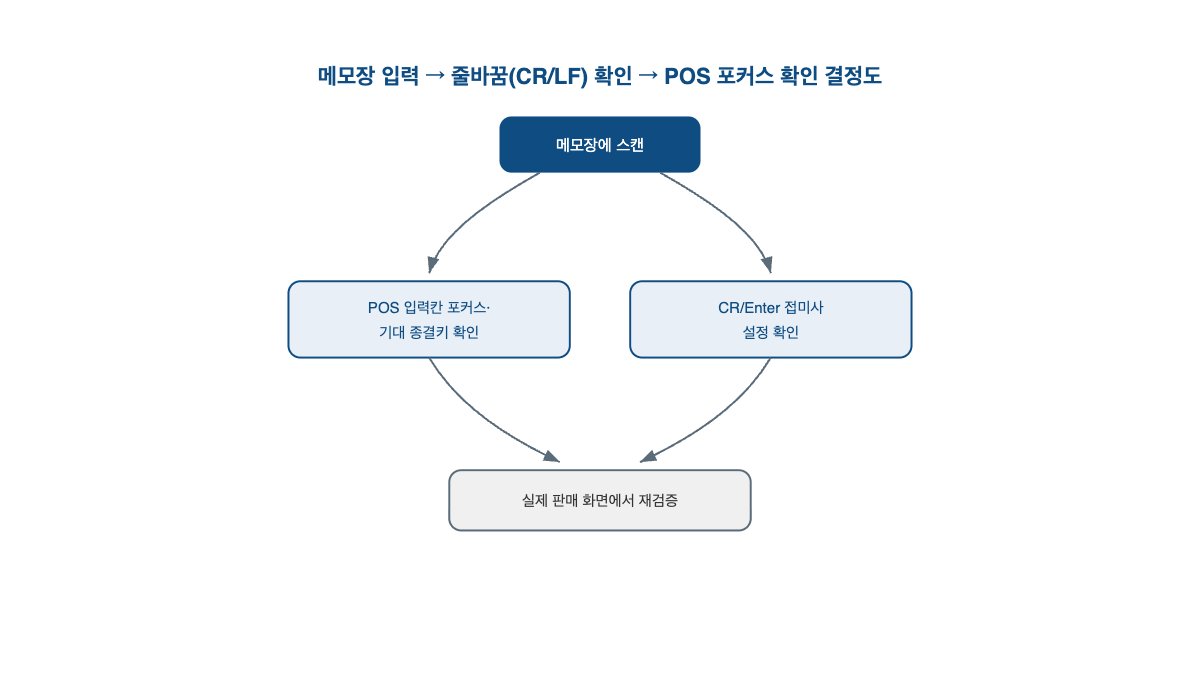
값은 입력창에 찍히는데 조회가 자동으로 안 넘어간다면, 이건 스캐너가 안 읽히는 문제가 아니라 스캔 데이터 뒤에 붙어야 할 종결키(접미사) 한 번이 빠졌거나, POS가 기대하는 종결키와 어긋난 상태일 가능성이 높습니다. 원인을 확정하기 전에 빈 메모장에 같은 바코드를 한 번 찍어보면, 다음에 어느 쪽을 볼지 갈라낼 수 있습니다.
메모장에서 줄바꿈이 확인되면 스캐너는 그 환경에서 종결키를 정상적으로 보내고 있다는 뜻이므로, POS 쪽 입력칸 포커스와 그 화면이 기대하는 종결키를 먼저 봐야 합니다. 반대로 값만 찍히고 커서가 그대로면 CR/Enter 접미사가 빠졌거나 다른 종결키를 보내고 있을 가능성부터 확인하는 편이 순서가 맞습니다.
메모장에서 커서가 옆으로 이동하거나 다른 입력칸으로 포커스가 넘어가는 탭 동작이 보인다면, 스캐너는 Tab을 보내는데 POS 입력칸은 Enter를 기다리는 식의 종결키 불일치일 수 있습니다. 이럴 때는 스캐너 접미사를 POS가 기대하는 키로 바꾸거나, POS의 스캐너 입력 설정에서 종결키를 스캐너가 실제로 보내는 키로 맞추면 됩니다. 둘 중 하나만 손대면 되고, 굳이 둘 다 동시에 바꿀 필요는 없습니다.
이때 원인을 못 좁혔다고 다른 모델용 설정 바코드를 이것저것 스캔해보는 건 피하는 게 안전합니다. 설정 바코드는 모델 전용이라, 맞지 않는 바코드를 찍으면 접미사뿐 아니라 인터페이스 모드나 키보드 언어 설정까지 의도치 않게 바뀔 수 있습니다. 먼저 스캐너 바닥·뒷면 라벨에서 제조사와 정확한 모델명을 확인하고, 그 모델의 공식 Programming Guide 안에서 suffix·CR·Tab 항목을 찾는 순서를 지키는 편이 되돌리기 쉽습니다.
| 회차 | 메모장 결과 (줄바꿈됨 / 값만 찍힘 / 무반응) | POS 결과 (자동 조회됨 / 커서 멈춤 / 무반응) | 판정 |
|---|---|---|---|
| 예시) 1회 | 예시) 줄바꿈됨 | 예시) 커서 멈춤 | 예시) POS 포커스·종결키 축 확인 필요 |
| 1회 | |||
| 2회 | |||
| 3회 |
메모장 결과는 빈 메모장에 스캔한 화면을, POS 결과는 실제 상품검색칸·판매등록 화면에서 같은 바코드를 스캔한 결과를 보고 적으세요. 세 번 모두 같은 패턴이면 표의 판정을 위 결정도와 대조해 다음 확인 축을 정하시면 됩니다.
삑 소리 나면 정상인지, USB면 다 HID인지 같은 자주 나오는 오해
Q1. 바코드 스캐너가 삑 소리 나면 정상 동작 아닌가요?
아닙니다. 읽기 성공과 입력 완료는 다릅니다. 읽었지만 프로그램이 데이터를 못 받거나, Enter/Tab이 없어 흐름이 멈출 수 있습니다.
Q2. USB로 꽂았는데 왜 바로 안 되나요?
USB라고 다 HID는 아닙니다. USB HID 키보드형일 수도 있고, USB Serial/Virtual COM일 수도 있습니다. 프로그램이 기대하는 방식과 맞아야 합니다.
Q3. 엔터 대신 탭이 필요한 경우도 있나요?
있습니다. 어떤 화면은 Enter로 조회하고, 어떤 화면은 Tab으로 다음 칸 이동을 기대합니다.
Q4. 한글/영문 설정도 영향을 주나요?
영향 줍니다. HID/keyboard wedge는 키보드처럼 동작하므로, 키보드 언어가 다르면 일부 문자나 설정 바코드 입력 결과가 달라질 수 있습니다.
Q5. 무선 스캐너가 더 편하지 않나요?
동선은 편할 수 있지만, 배터리·재연결·페어링 방식이라는 변수가 추가됩니다. 카운터 고정형이면 유선이 더 단순한 경우가 많습니다.
결국 읽히느냐가 아니라 어떤 인터페이스로 들어와 어떻게 끝나느냐가 핵심이다
바코드 스캐너 문제는 “읽히느냐”보다 “어떤 인터페이스로 입력되고, 입력이 어떻게 끝나느냐”가 핵심입니다.
특히 먼저 볼 우선순위는 이 네 가지입니다.
1. 메모장에 찍히는가
2. Enter/Tab이 붙는가
3. HID인지 COM인지
4. 실제 POS 화면에서 끝까지 동작하는가
그리고 제조사별 실행 포인트는 크게 다르지 않습니다.
- Zebra: DataWedge의 Keystroke Output/BDF 또는 모델별 Product Reference Guide의 host mode
- Honeywell: USB PC Keyboard / USB Serial Emulation / Add CR Suffix / Add Tab Suffix
- 일반 USB 스캐너: Keyboard Wedge / USB HID / Virtual COM / Suffix/Terminator
이 순서대로 보면 “스캐너 고장”으로 오해해 교체하는 일을 줄이고, 실제로는 설정 한두 군데만 바꾸면 끝나는 문제를 더 빨리 정리할 수 있습니다.
이 글이 근거로 쓴 Odoo·Microsoft·Zebra 공식 문서
- Odoo Barcode scanner setup
- Odoo Barcode device troubleshooting
- Microsoft Learn: Configure a barcode scanner
- Zebra TechDocs: DataWedge Keystroke Output
- Zebra TechDocs: Basic Data Formatting
- Zebra Docs: RS-232 host types / host-specific parameter settings
- Zebra TechDocs: Scanner SDK for Windows - About
- Honeywell manual search references


