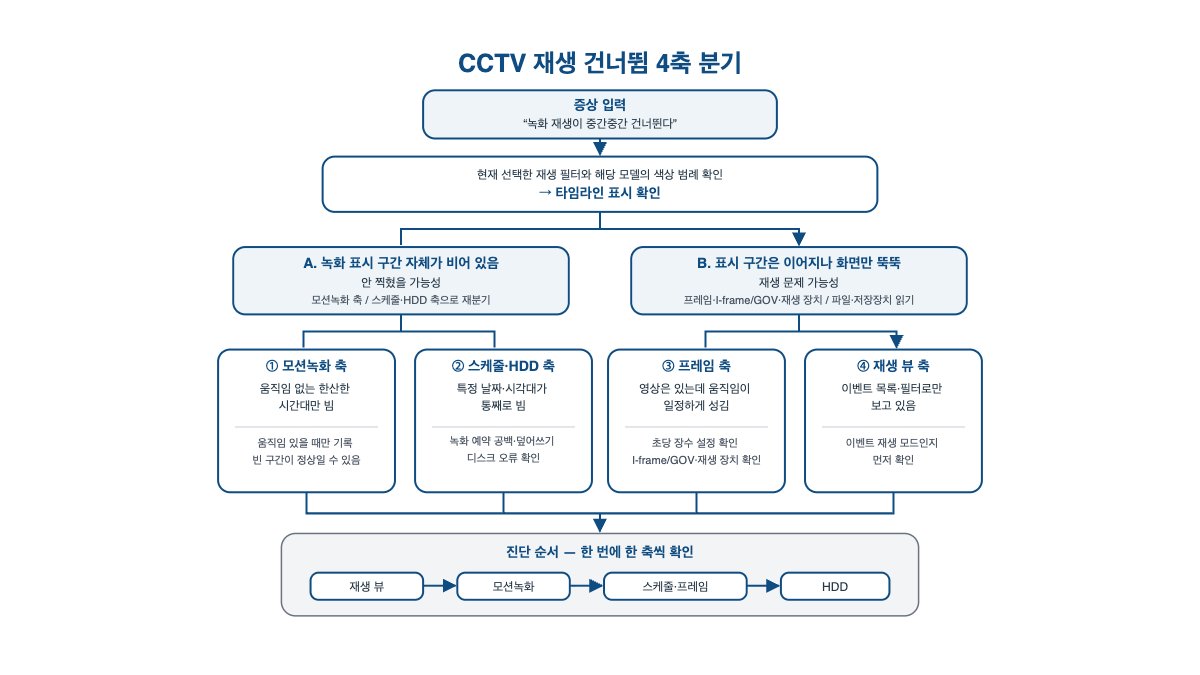
"어제 그 시간을 돌려보는데, 화면이 매끄럽게 안 흐르고 자꾸 뚝 건너뛰네요."
사장님, 이 장면이라면 대개 "녹화가 안 됐나" 아니면 "HDD가 갔나"부터 떠올리실 겁니다.
그런데 CCTV 재생이 건너뛰는 자리는 한 군데가 아닙니다.
애초에 그 구간이 안 찍힌 경우, 재생 화면이 이벤트만 보여주는 경우, 프레임이 낮아 영상 자체가 성기게 보이는 경우, 그리고 저장장치나 재생 장치가 그 구간을 못 읽는 경우. 겉으로는 다 "건너뛴다"지만 손대야 할 곳은 딴판입니다.
그래서 HDD를 의심하거나 녹화기를 새로 부르기 전에, 어느 축에서 비었는지부터 갈라야 합니다.
이 글은 Reolink·한화비전 등 공식 안내를 매장 사장님 관점에서 대조·정리한 편집 자료이며, 확인일시는 2026-08-21 14:38입니다. 메뉴 이름과 화면은 CCTV 제조사·모델(한화비전, Reolink, Dahua 등)에 따라 다를 수 있어요.
안 찍힌 건가요, 못 읽는 건가요?
같은 "건너뜀"이라도 현재 선택한 재생 필터와 해당 모델의 색상 범례를 확인한 뒤 타임라인 표시를 먼저 봐야 합니다. 녹화가 있는 구간은 모델별 범례에 따른 막대나 표시로 나타납니다. 표시 자체가 비어 있으면 애초에 안 찍혔을 가능성을, 표시는 이어지는데 화면만 뚝뚝 끊기면 프레임·재생 장치·파일 또는 저장장치 읽기 문제를 봅니다. 이 한 가지로 먼저 확인할 원인 축이 갈립니다.
녹화 표시가 군데군데 비어 있다면 → 안 찍힌 쪽부터 봅니다. 모션녹화·스케줄·용량을 확인하세요.
반대로 녹화 표시는 쭉 이어지는데 재생만 버벅댄다면 → 파일이 표시된 상태입니다. 프레임·I-frame/GOV·재생 장치 성능·파일 또는 저장장치 읽기 쪽을 봐야 해요.
여기서 하나 더. 빈 구간이 움직임 없는 한산한 시간대에만 몰려 있는지, 아니면 손님이 붐빈 시간까지 통째로 빠졌는지 보세요. 전자는 모션녹화의 정상 동작일 수 있고, 후자는 모션 감지 조건·스케줄·저장장치를 차례로 확인해야 합니다.
이 구분을 먼저 해두면, 뒤에서 어느 축부터 손댈지가 거의 정해집니다.
편집자 노트. 여러 제조사 문서에서 모션녹화는 움직임이 감지된 구간만 저장하도록 설명합니다. 따라서 움직임이 없던 시간대의 타임라인 공백은 고장이 아니라 설정에 따른 결과일 수 있어, HDD보다 녹화 방식과 재생 필터를 먼저 확인하도록 순서를 잡았습니다.
지금 이벤트 재생 모드로 보고 있진 않나요?
가장 먼저, 지금 보고 있는 재생 화면이 '전체 재생'인지 '이벤트 재생'인지부터 확인하세요. 녹화기나 앱에는 이벤트 유형을 골라 보는 필터가 있을 수 있습니다. Reolink도 필터를 선택하면 연속 녹화가 숨겨질 수 있다고 안내합니다. 이 상태에서는 녹화가 있어도 사이 구간을 건너뛰는 것처럼 보입니다.
판정은 간단합니다. 재생 화면에서 필터를 '전체' 또는 '연속(Continuous)' 으로 바꿔 같은 시간대를 다시 열어 보세요. 실제 명칭은 모델 설명서를 확인하시면 됩니다.
- 전체 재생으로 바꾸니 끊김이 사라졌다면 → 원인은 고장이 아니라 이벤트 재생 뷰였습니다.
- 전체 재생인데도 여전히 건너뛴다면 → 재생 뷰 문제만으로는 설명되지 않습니다. 다음 축으로 넘어가세요.
- 이벤트 목록에만 영상이 뜬다면 → 녹화 자체가 모션 기반으로 잡혀 있을 수 있어요.
굳이 HDD를 뜯기 전에 이 확인부터 하시는 게 맞습니다. 클릭 한 번으로 끝나는 데다, 필터 문제를 먼저 배제할 수 있는 자리거든요.
움직임 없는 구간만 빈다면 모션녹화 설정부터 확인합니다
전체 재생인데도 한산한 시간대만 비어 있다면, 녹화 방식이 모션녹화로 잡혀 있을 가능성이 높습니다. 모션녹화는 설정한 일정과 감지 조건에 따라 움직임이 감지될 때 기록합니다. 그래서 손님도 직원도 없던 새벽 구간은 애초에 파일이 없고, 타임라인은 그만큼 비어 재생이 건너뛰는 것처럼 보일 수 있습니다.
다만 시간 패턴만으로 정상이라고 판정하진 마세요. 현재 녹화 방식이 실제로 모션녹화인지, 해당 시간대에 모션 녹화 스케줄이 설정돼 있는지 확인한 뒤 빈 구간이 그 설정과 일치할 때만 설정에 따른 정상 공백으로 볼 수 있습니다.
Reolink 공식 녹화 스케줄 안내는 모션 녹화를 이렇게 설명합니다. "Set the camera to record only when motion is detected, based on your preferred schedule." 설정한 일정에 따라 움직임이 감지될 때만 기록한다는 뜻입니다.
즉, 현재 녹화 방식과 모션 스케줄을 확인했고 빈 구간이 움직임 없던 시간대와 겹친다면 설정대로 동작한 결과일 수 있습니다.
- 사이 구간이 비어도 상관없다면 → 그대로 두셔도 됩니다. 저장 공간을 덜 씁니다.
- 그 시간대까지 빠짐없이 남겨야 한다면 → 해당 모델이 지원하는 상시(연속) 녹화 스케줄을 설정하세요.
- 움직임이 있었는데도 안 찍혔다면 → HDD보다 먼저 모션 감도·감지 영역·객체 필터·감지 스케줄을 확인해야 합니다.
상시 녹화로 바꾸면 빈 구간은 줄지만, 저장 용량을 더 빨리 쓸 수 있습니다. 이 둘은 맞바꾸는 관계라, 보관 일수까지 함께 봐야 해요. 녹화가 며칠치밖에 안 남는 문제와 얽힌다면 CCTV 녹화 며칠치밖에 안 남으면 HDD·설정 확인하세요에서 다룬 보관 일수·용량 계산을 함께 보시는 게 맞습니다.
붐빈 시간까지 통째로 비면 어디를 보나요?
모션 감도·감지 영역·객체 필터·감지 스케줄을 확인했는데도 움직임이 있던 구간이 통째로 비면, 그다음 녹화 스케줄과 저장장치를 확인합니다. 녹화 예약에 공백이 있거나, HDD의 덮어쓰기 설정·인식 상태·디스크 오류 때문에 저장되지 않았을 수 있어요.
판정은 범위로 합니다. 빈 구간이 매일 같은 시각대에 반복되는지, 아니면 특정 날짜나 최근 구간이 불규칙하게 빠지는지 보세요.
- 매일 같은 시각만 빈다면 → 녹화 예약 시간표에 공백이 있을 수 있습니다. 스케줄부터 확인하세요.
- 특정 시점 이후로 오래된 구간이 사라진다면 → 용량이 찬 뒤 덮어쓰기가 동작한 결과일 수 있어요.
- 최근 며칠의 군데군데가 불규칙하게 빠진다면 → HDD 상태와 저장 오류 기록을 확인합니다.
HDD 화면에서는 막연히 용량만 보지 마세요. 해당 모델 설명서의 Storage/HDD Management 항목을 열어 ① HDD가 인식되는지, ② 상태가 정상·경고·오류 중 무엇인지, ③ 전체·남은 용량, ④ 덮어쓰기 활성화 여부, ⑤ 디스크 오류·배드섹터 경고를 확인합니다. SMART나 배드섹터 진단 메뉴를 제공하는 모델이라면 그 결과도 함께 보세요.
제조사마다 메뉴와 상태 표시는 다릅니다. 예를 들어 Dahua 공식 지원 자료는 HDD 정보 화면에서 디스크 종류·전체 공간·남은 공간·상태를 확인하도록 안내하고, 별도의 S.M.A.R.T. HDD 상태 확인 절차도 제공합니다. Reolink는 NVR에서 HDD가 감지되지 않을 때의 공식 점검 안내를 따로 두고 있어요. 네 장비에서는 반드시 해당 모델 설명서의 메뉴명과 상태 기준을 확인하셔야 합니다.
상태가 정상이고 HDD가 인식되며 오류 경고가 없다면 스케줄·채널별 저장 설정과 같은 구간의 재생·내보내기를 먼저 비교합니다. 다만 정상 표시는 모든 파일과 섹터가 완전하다는 보증은 아닙니다.
상태가 경고·오류이거나 배드섹터 경고가 있다면 포맷부터 하지 말고 필요한 영상 보존 가능 여부를 설치 업체나 제조사에 문의하세요. HDD 수명 종료나 배드섹터로 녹화가 되지 않을 수 있다는 한화비전의 공식 안내도 있습니다.
HDD가 미인식되거나 용량이 표시되지 않는다면 저장장치 축을 우선 점검해야 합니다. 사장님이 직접 분해하거나 교체하지 말고, 모델명과 상태 화면을 기록해 업체에 전달하세요.
용량이 넉넉한데도 최근 구간이 저장에 실패하는 패턴이라면, 저장장치 자체가 흔들리는 신호일 수 있습니다. 녹화가 아예 안 남는 쪽으로 번진다면 매장 CCTV 녹화 미저장 원인 4단계 점검법에서 다룬 저장 경로 점검도 함께 보세요.
다만 여기서 HDD를 곧장 고장으로 단정하진 마세요. 모션 감지 실패·스케줄 공백·정상 덮어쓰기를 먼저 배제한 뒤에 저장장치를 의심하는 게 순서입니다.
영상은 있는데 화면이 버벅대면 프레임을 봅니다
타임라인에 녹화 표시는 이어지는데 재생만 뚝뚝 끊긴다면, 낮은 프레임률·I-frame/GOV 설정·재생 장치 성능·파일 손상 중 하나일 수 있습니다. 낮은 프레임률은 저장량과 대역폭을 줄일 수 있지만 움직임의 시간 해상도도 낮춥니다. 한화비전은 긴 GOV 설정 때문에 NVR 배속 재생에서 끊김이 생길 수 있다고 안내합니다.
판정은 같은 구간을 로컬 재생·원격 재생·내보낸 파일로 비교해 합니다.
- 움직임이 처음부터 끝까지 일정한 간격으로 성기게 보인다면 → 해당 채널의 녹화 프레임률을 확인하세요.
- 특정 시점에서만 멈춤·오류·재생 실패가 반복된다면 → 파일 또는 저장장치 읽기 문제를 의심합니다.
- NVR에서는 실패하지만 내보낸 같은 구간이 다른 재생기에서 정상이라면 → NVR 재생 성능이나 재생 설정 쪽을 확인합니다.
- 내보낸 파일도 같은 시점에서 반복해 멈추거나 다운로드에 실패한다면 → 파일·저장장치 읽기 문제 가능성을 업체나 제조사에 전달하세요.
- 특정 채널만 버벅댄다면 → 그 채널의 프레임·비트레이트·I-frame/GOV 설정을 확인하세요.
- 모든 채널이 똑같이 끊긴다면 → 녹화기 재생 부하·디코딩 성능·저장장치 읽기 쪽도 확인해야 합니다.
- 원격에서만 끊기고 로컬 모니터는 매끄럽다면 → 네트워크 대역폭 또는 원격 클라이언트·스트림 설정 문제를 먼저 봅니다. 이 비교만으로 녹화 파일 전체가 정상이라고 확정할 수는 없어요.
Axis 공식 자료도 높은 프레임률은 움직임을 더 매끄럽게 보여 주지만 더 많은 네트워크 대역폭과 저장 공간이 필요하다고 설명합니다. 따라서 프레임 문제라면 움직임이 전 구간에서 비교적 일정하게 성겨 보이는지부터 확인해 보세요.
원격 재생만 끊기는 경우에는 네트워크뿐 아니라 원격 단말의 디코딩 성능, 클라이언트 설정, 메인·서브스트림 선택도 함께 볼 필요가 있습니다. 이때는 프레임부터 막 바꾸지 말고, 로컬과 원격에서 같은 구간을 비교하시는 게 맞아요. 카메라와 녹화기의 시간이 어긋나 재생 메타데이터가 틀어지는 경우도 있으니, 시각 오류가 의심되면 매장 CCTV 녹화 시각 오류 — 시간대·NTP·DNS·DST 점검도 참고하세요.
같은 "건너뜀"을 네 축으로 나눈 판정표
| 증상 형태 | 우선 점검 축 | 판정 테스트 | 사장님이 직접? |
|---|---|---|---|
| 이벤트 목록·필터로만 보고 있음 | 재생 뷰 | '전체/연속' 재생으로 바꿔 재확인 | O |
| 움직임 없는 한산한 시간대만 빔 | 모션녹화(정상 가능) | 현재 모션녹화 방식·스케줄을 확인하고 빈 구간이 움직임 없던 시각과 겹치나 확인 | O |
| 움직임이 있었는데 모션 파일이 없음 | 모션 감지 | 감도·감지 영역·객체 필터·감지 스케줄 확인 | O |
| 붐빈 시간까지 매일 같은 시각대가 빔 | 녹화 스케줄 | 녹화 예약 시간표 공백 확인 | O |
| HDD 인식·상태 정상, 오류 경고 없음 | 스케줄·파일 재생 | 남은 용량·덮어쓰기 확인 후 같은 구간 재생·내보내기 비교 | O |
| HDD 상태가 경고·오류 또는 배드섹터 경고 | HDD·저장 | 상태 화면과 오류 기록을 남겨 업체·제조사 문의 | 확인 O·교체 X |
| HDD 미인식 또는 용량 표시 없음 | HDD·연결 | 해당 모델의 Storage/HDD Management 기준 확인 후 문의 | 확인 O·분해 X |
| 녹화 표시는 이어지고 움직임이 일정하게 성김 | 프레임률 | 다른 채널과 프레임 설정 비교 | O |
| 특정 시점에서 멈춤·오류·재생 실패 반복 | 파일·저장장치 읽기 | 로컬·원격·내보낸 파일에서 같은 지점 비교 | 점검 O·복구 X |
| 로컬은 매끄럽고 원격만 끊김 | 네트워크·원격 재생 | 대역폭·원격 클라이언트·스트림 설정 비교 | O |
이 표는 원인을 확정하는 표가 아닙니다. 어느 축부터 되돌릴지 정하는 편집상 판정표예요.
두 축이 겹칠 수도 있습니다. 모션녹화라 빈 구간이 많은데(①), 정작 그 채널만 프레임까지 낮아 재생이 더 성겨 보이는 식이죠.
그래도 한 번에 한 축씩만 바꾸고, 다시 재생해 결과를 확인하세요.
재생이 건너뛰면 오늘 뭐부터 손대나요?
가장 먼저 재생 필터를 '전체'로 바꿔 보세요. 이벤트 재생 모드였다면 여기서 끝납니다. HDD 조작 전에 확인할 수 있는 저위험 항목입니다.
그다음이 순서입니다. 재생 뷰 확인 → 빈 구간이 움직임 없던 시각과 겹치나(모션녹화) → 움직임이 있었다면 감지 조건 → 붐빈 시간대 공백이면 스케줄·용량 → 화면만 버벅대면 프레임·GOV·재생 장치 → 최근 구간 불규칙 손실이면 HDD 상태. 한 번에 한 축만 건드리세요.
반대로, 먼저 하면 안 되는 게 있습니다. 건너뛴다고 HDD부터 포맷하거나 녹화기를 초기화하지 마세요. 모션녹화의 정상 동작이거나 재생 뷰 문제였다면, 필요한 영상까지 지울 수 있습니다.
끝으로 당부 하나. 네 축을 확인했는데도 붐빈 시간대가 계속 빠지거나 HDD 경고·오류·미인식이 확인된다면, 저장장치 교체·복구는 사장님이 직접 하지 마세요. 녹화기 모델·빠진 구간의 시각·녹화 방식(모션/상시)·재생 필터·타임라인 범례·HDD 상태 화면을 함께 기록해 설치 업체나 제조사에 문의하시면 됩니다.
---
이 글은 Reolink 공식 '녹화 스케줄 설정' 안내, Reolink 공식 '재생이 안 될 때' 안내 등 공개 자료를 매장 사장님 관점에서 정리·대조한 편집 자료입니다(확인일시 2026-08-21 14:38).
본문의 네 축 분리와 재생 뷰 → 모션녹화 → 스케줄·용량 → 프레임·재생 → HDD 순서는 모든 장비의 공식 공통 절차가 아니라, 확인이 쉽고 위험이 낮은 항목부터 건너뜀 원인을 한 축씩 배제하도록 구성한 편집상 모델입니다.
타임라인 색상·재생 모드·모션 감도·녹화 스케줄·프레임·GOV·HDD 상태 메뉴는 CCTV 제조사와 모델에 따라 다르므로 해당 모델 설명서의 Playback 및 Storage/HDD Management 항목을 확인하고, HDD 경고·배드섹터·저장 실패처럼 하드웨어 진단이 필요한 경우에는 포맷이나 분해 전에 CCTV 설치 업체나 제조사에 문의하시기 바랍니다.
Sources:
- Reolink — How to Set up Record Schedule for Reolink Cameras
- Reolink — How to Set up Motion Recording on SD Card, NVR and Home Hub
- Reolink — How to Filter Motion/Alarm Recordings During Playback
- Reolink — Reolink Camera Playback Not Working
- Reolink — Troubleshooting No HDD Detected on NVR
- Reolink — How to Playback Recordings via Reolink Client
- Axis — Frame Rate versus Shutter Speed
- 한화비전 — GOV 설정 불량으로 인한 NVR 배속 재생 시 영상 끊김 문의
- 한화비전 — HDD 수명·배드섹터로 녹화되지 않는 경우
- Dahua — NVR HDD 정보 화면
- Dahua — S.M.A.R.T. HDD Status


