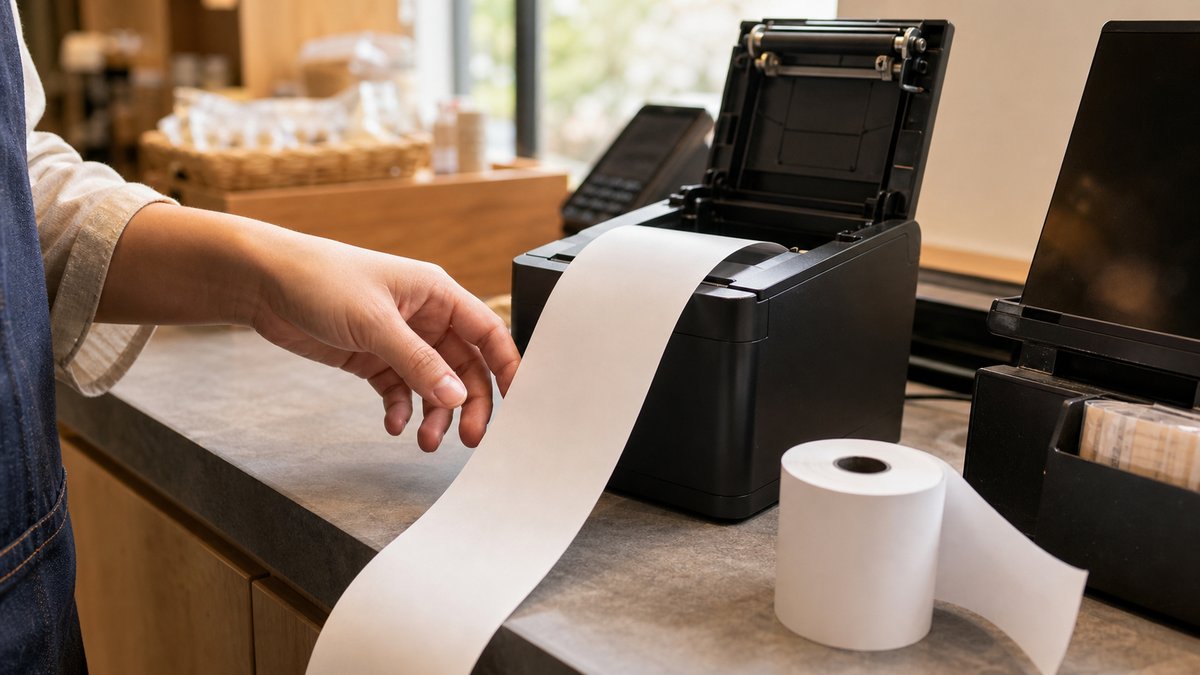
"용지는 드르륵 잘 나오는데, 종이엔 아무것도 안 찍혀 있어요."
사장님, 이 장면이라면 대개 "프린터가 고장 났나"부터 떠올리실 겁니다.
하지만 종이 배출은 급지가 작동했다는 뜻일 뿐, 헤드가 열을 내는지는 보여 주지 않습니다. 헤드 발열 여부는 셀프테스트 등으로 따로 확인해야 해요.
백지 출력은 원인이 한 군데가 아닙니다. 감열지가 뒤집혀 들어간 경우, 규격에 맞지 않는 용지를 쓴 경우, 프린터 본체나 헤드 발열 쪽 문제인 경우, 용지·본체는 멀쩡한데 PC가 빈 데이터를 보내는 경우.
겉으로는 다 "백지"지만, 손대야 할 곳은 딴판입니다.
그래서 드라이버를 지우거나 프린터를 새로 사기 전에, 어느 축에서 백지가 됐는지부터 갈라야 합니다. 다행히 용지 방향은 도구 없이 먼저 배제할 수 있고, 이어서 셀프테스트로 본체와 PC 출력 경로를 나눌 수 있습니다.
종이는 잘 나오는데 왜 백지일까요?
직접 감열식 프린터는 잉크 없이 인쇄합니다. 헤드가 열을 가하면 감열 코팅이 발색해 글자가 생기므로, 감열면이 헤드에 닿지 않거나 용지가 장비 규격과 맞지 않으면 백지로 배출될 수 있습니다.
즉 "종이가 나온다"는 급지가 된다는 뜻일 뿐, 인쇄가 됐다는 뜻은 아닙니다.
그래서 백지 증상은 용지 걸림이나 커터 오류와는 결이 다릅니다. 종이가 안 나오거나 중간에 걸리는 물리 증상이 함께 있다면, 그건 급지 경로 쪽이라 영수증 프린터 용지 걸림·커터 오류의 원인과 점검 순서에서 다룬 경로를 먼저 보시는 게 맞습니다.
여기서는 급지는 되는데 발색만 안 되는 백지 증상만 다룹니다. 원인 축은 세 갈래예요.
- 감열지 축 — 방향이 뒤집혔거나, 모델 권장 규격과 다른 용지인 경우.
- 프린터+본체 축 — 헤드 발열·커버·본체 상태 문제. 셀프테스트도 백지면 여기.
- 출력 경로 축 — 셀프테스트는 정상인데 PC 인쇄 작업만 백지인 경우.
이 셋을 가르는 첫 도구가 사장님 손톱입니다.
감열지가 뒤집혀 들어갔는지 어떻게 아나요?
용지 표면을 손톱이나 동전 모서리로 살짝 긁어 보세요. 검은 줄이 생기는 면이 감열면이고, 이 면이 프린터 헤드 쪽을 향해야 합니다. 자국이 생기지 않는다면 규격이 확인된 새 감열지와 비교해 보셔야 해요.
이 테스트가 백지 진단의 출발점입니다. 굳이 프린터를 분해하기 전에, 용지부터 갈라 주거든요.
일반적인 직접 감열지는 발색하는 면이 정해져 있습니다. 그래서 앞뒤가 바뀌어 장착되면, 헤드가 정상이어도 반대면만 눌러 백지가 나올 수 있어요.
- 긁었을 때 한쪽 면만 검게 나오는데 그 면이 헤드 반대쪽이라면 → 용지를 뒤집어 감열면이 헤드를 향하도록 재장착하세요.
- 양면 모두 자국이 없거나 불분명하다면 → 원인을 확정하지 말고, 모델 설명서에 적힌 규격의 새 감열지와 같은 강도로 긁어 비교하세요.
- 감열면이 헤드를 향하고 새 권장 용지에서도 백지라면 → 다음은 셀프테스트입니다.
여기서 방향과 규격이 맞는 걸 확인했다면, 용지 방향 문제는 우선 비교 대상에서 뺄 수 있습니다.
다만 감열지의 열·강한 빛 노출은 백지 출력 원인과 별개로 확인해야 할 보관 문제입니다. 제조사 자료에 따르면 열원 근처와 장기간의 직사광선·강한 광원 노출은 배경 변색과 보존성 저하를 일으킬 수 있으므로 피하세요.
셀프테스트가 백지면 무엇이 갈리나요?
셀프테스트 한 장이 두 번째 갈림길입니다. 이 출력은 PC·드라이버·POS 앱에서 보낸 문서가 아니라 프린터 자체 시험 데이터를 사용하므로, 호스트 출력 경로를 우선 분리해 볼 수 있습니다.
셀프테스트에서도 백지가 나온다면, PC 쪽은 우선 비교 대상에서 뺄 수 있어요. 남는 건 용지와 프린터 본체 쪽입니다.
이때는 먼저 감열지 방향과 모델 권장 규격을 다시 확인하세요. 앞의 손톱 테스트를 안 했다면 여기서 반드시 하셔야 합니다.
새 권장 감열지를 올바르게 넣었는데도 셀프테스트가 백지라면, 공식 설명서에 나온 범위까지만 확인합니다. 오류 LED의 점등·점멸 의미, 커버가 완전히 잠겼는지, 권장 용지 규격이 맞는지, 제조사가 허용한 열 헤드 청소 절차가 있는지를 모델별 설명서에서 보세요.
청소가 허용된 모델이라도 전원을 끄고 헤드가 식은 뒤, 설명서가 지정한 방법과 재료만 사용하셔야 합니다. 헤드를 긁거나 임의 세정제를 쓰면 안 됩니다.
이 범위까지 확인했는데도 새 용지의 셀프테스트가 백지라면 멈추세요. 헤드 발열 부품이나 전원 회로를 분해해 진단하지 말고, 셀프테스트 결과와 오류 LED 상태를 적어 제조사 또는 공급 업체에 문의하는 게 중단선입니다.
반대로 셀프테스트에 글자가 정상적으로 찍히면, 적어도 그 시점의 용지·헤드·프린터 자체 시험 출력은 작동한 것입니다. 다음 비교 대상은 프린터 바깥의 PC 출력 경로예요.
셀프테스트 방식은 모델·펌웨어마다 다릅니다. FEED 버튼을 누른 채 전원을 넣는 방식이 쓰이는 모델도 있지만, 사장님 장비의 정확한 절차는 해당 모델 설명서를 확인하셔야 합니다.
편집자 노트. 여러 제조사 안내를 맞춰 보면, 백지 증상에서 셀프테스트의 진짜 역할은 "프린터 전체가 정상"이라고 확정하는 게 아니라 용지·본체 묶음과 PC 출력 경로를 나누는 분기점에 가깝습니다. 그래서 손톱 테스트로 용지를 먼저 확인하고 셀프테스트를 찍어야, 백지 원인이 안쪽인지 바깥쪽인지가 깔끔하게 갈립니다.
셀프테스트는 찍히는데 인쇄만 백지면 어디를 보나요?
셀프테스트가 정상이면 Windows 테스트 페이지부터 출력해 보세요. 이 결과를 POS 앱 출력과 비교해야 드라이버·포트 문제인지, POS 앱만의 문제인지 좁힐 수 있습니다.
이 축은 프린터를 아무리 만져도 안 풀릴 수 있습니다. 손대야 할 곳이 PC 쪽이거든요.
먼저 Windows의 설정 → Bluetooth 및 장치 → 프린터 및 스캐너에서 장비 본체에 적힌 모델과 같은 이름의 프린터를 선택하세요. Windows 버전에 따라 프린터 속성 → 테스트 페이지 인쇄 또는 비슷한 이름으로 표시됩니다.
이어 인쇄 대기열 열기로 들어가 창 제목의 프린터 이름을 확인하고, 테스트 작업을 보냈을 때 그 대기열에 작업이 나타나는지 보세요. 앱에서 고른 이름과 이 대기열 이름까지 같아야 합니다.
테스트 페이지도 백지로 배출된다면 해당 모델용 공식 드라이버가 선택됐는지 확인하세요. 프린터 속성의 고급 탭에 표시되는 드라이버와 포트 탭의 연결 대상이 실제 USB·직렬·이더넷 인터페이스와 맞는지도 모델 설명서 및 제조사 설치 문서와 대조하셔야 합니다.
메뉴 이름과 위치는 Windows 버전·드라이버에 따라 다릅니다. 임의 포트로 바꾸지 말고, 장비 모델과 현재 인터페이스를 확인한 뒤 제조사 공식 설치 자료에 지정된 드라이버와 포트를 적용하세요.
그다음 메모장처럼 POS가 아닌 앱에서 짧은 글자를 인쇄해 보세요. 이건 POS 앱만의 문제인지 가르기 위한 비교 인쇄입니다.
- Windows 테스트 페이지와 비POS 앱은 찍히는데 POS 앱만 백지라면 → POS 앱의 프린터 지정과 인쇄 방식을 확인하세요.
- 셀프테스트는 정상인데 Windows 테스트 페이지부터 백지라면 → 모델용 드라이버와 실제 연결에 대응하는 포트·인터페이스를 확인하세요.
- 인쇄 명령 뒤 해당 프린터가 전혀 반응하지 않는다면 → 앱에서 선택한 프린터 이름과 Windows 대기열 이름이 같은지, 작업이 그 대기열에 들어오는지 확인하세요.
- 현재 프린터가 용지를 배출했는데 백지라면 → 다른 프린터 선택을 그 백지 배출의 직접 원인으로 보지 말고, 해당 장비에 도착한 데이터와 드라이버부터 비교하세요.
POS 앱의 인쇄 방식도 꼭 갈라야 합니다. Windows 드라이버 인쇄인지, POS 공급 업체가 별도로 지정한 명령·포트 기반 방식인지를 해당 POS의 공식 문서나 지원 안내에서 확인하세요.
Windows 테스트 페이지가 정상이어도 POS 앱만 백지라면 사장님이 방식을 추측해 바꾸지 마세요. POS 공급 업체 문서에서 사용하는 인쇄 방식과 대상 프린터·포트 설정을 확인한 뒤, 해당 방식의 설정만 점검하셔야 합니다.
같은 '백지 출력'을 세 축으로 나눈 판정표
판정은 세 단계의 비교로 합니다. 손톱 긁기 → 셀프테스트 → Windows 테스트 페이지·비POS 앱·POS 앱, 이 순서로 어디서 갈리는지 기록하세요.
| 어떤 상태인가 | 손톱 긁기 | 셀프테스트 | Windows 테스트 페이지 | 비POS 앱 | POS 앱 | 우선 점검 축 |
|---|---|---|---|---|---|---|
| 감열면이 헤드 반대쪽 | 한 면만 자국 | 백지 | — | — | — | 감열지 방향(용지 뒤집어 재장착) |
| 양면 모두 자국이 불분명함 | 자국 불분명 | 백지 | — | — | — | 모델 권장 규격의 새 감열지와 비교 |
| 새 권장 용지도 셀프테스트 백지 | 정상 | 백지 | — | — | — | 오류 LED·커버·허용된 헤드 청소·본체 상태 |
| 셀프테스트 정상, Windows 테스트 백지 | 정상 | 정상 | 백지 | 백지 또는 미확인 | 백지 또는 미확인 | 드라이버·포트·인터페이스 |
| Windows·비POS 정상, POS 앱만 백지 | 정상 | 정상 | 정상 | 정상 | 백지 | POS 앱의 프린터 지정·인쇄 방식 |
이 표는 원인을 확정하는 표가 아니라, 어느 축부터 되돌릴지 정하는 판정표입니다.
축이 겹칠 수도 있어요. 용지를 새로 갈고도 드라이버 설정까지 봐야 딱 떨어지는 식이죠.
그래도 한 번에 한 축씩만 바꾸고, 다시 인쇄해 결과를 확인하세요.
백지 출력, 오늘 뭐부터 손대야 하나요?
가장 먼저 용지 표면을 손톱으로 긁어 감열면 방향부터 확인하세요. 용지 방향은 별도 도구 없이 먼저 배제할 수 있는 항목입니다.
그다음이 순서입니다. 손톱 긁기와 새 권장 용지 비교 → 셀프테스트 → Windows 테스트 페이지 → 비POS 앱 인쇄 → POS 앱 인쇄 → 드라이버·포트·POS 인쇄 방식 확인. 한 번에 한 축만 건드리세요.
반대로, 먼저 하면 안 되는 게 있습니다. 원인을 안 좁힌 채 드라이버부터 지웠다 다시 깔거나 프린터를 새로 사지 마세요. 감열지 방향이 원인이면 재설치해도 그대로 백지고, 출력 경로 문제라면 프린터만 바꿔도 해결되지 않을 수 있습니다.
정작 사장님이 먼저 확인할 건 손톱 하나면 되는 용지 방향인데, 엉뚱한 데 시간과 비용을 쓰기 쉬운 증상이거든요.
끝으로 당부 하나. 세 축을 다 확인했는데도 백지라면 특정 원인을 추측해 확정하지 마세요.
프린터 전체 모델명, 권장 감열지 여부, 손톱 테스트 결과, 셀프테스트 결과, 오류 LED 상태, Windows 테스트 페이지 결과, 비POS 앱과 POS 앱의 출력 결과, 드라이버·포트 이름, POS 앱 이름과 인쇄 방식을 함께 적어 공급 업체나 프린터 제조사에 문의하시면 됩니다.
---
*이 글은 감열 영수증 프린터의 발색 원리와 셀프테스트의 역할, PC 출력 경로 개념을 사장님 관점에서 대조해 정리한 편집 자료입니다. 본문의 세 축 분리와 손톱 긁기 → 셀프테스트 → Windows 비교 인쇄 순서는 모든 장비·앱의 공식 공통 절차가 아니라, 확인 가능한 항목을 한 축씩 비교하도록 구성한 진단 모델입니다.
감열면 확인법, 셀프테스트·헤드 청소 절차, 오류 LED 의미, 드라이버·포트·앱 설정 항목의 이름 및 위치는 제조사·모델·펌웨어·Windows·POS 앱에 따라 다르므로 해당 공식 설명서를 확인하고, 해결되지 않으면 공급 업체나 제조사에 문의하시기 바랍니다.*
Sources:

