듀얼모니터 POS 화면 뒤바뀜 — 5축 분리 점검 순서 (2026)

듀얼모니터 POS 화면 뒤바뀜 — 5축 분리 점검 순서 (2026)

계산원이 보던 POS 화면이 갑자기 고객용 모니터로 넘어가 있던 적, 있으신가요?

매장 POS에서 듀얼모니터를 쓰다 보면 어느 날 갑자기 이런 일이 생깁니다.

  • 원래 계산원이 보던 POS 화면이 고객용 모니터로 넘어간다
  • 고객용 안내 화면이 메인처럼 잡혀 작업창이 그쪽에서 열린다
  • 터치가 되는 화면과 실제 주 화면이 서로 안 맞는다
  • 한쪽 화면이 확대되어 버튼이 잘리거나 창이 화면 밖으로 나간다
  • 어제까지 확장이었는데 오늘은 복제로 바뀌어 두 화면이 똑같이 나온다

이럴 때 바로 “그래픽카드 문제”나 “POS 프로그램 오류”로 가시면 오히려 복구 시간만 길어집니다.

핵심은 딱 하나예요.

듀얼모니터 POS 배치 오류를 “모니터 1, 2 번호가 바뀌었다”는 한 문장으로 끝내지 마세요. 주 모니터 지정, 화면 배치, 해상도/배율, 확장/복제, 물리 연결 상태를 각각 분리해서 봐야 합니다.

그래야 계산대 화면과 고객용 화면이 왜 뒤바뀌었는지 빠르게 복구할 수 있습니다.

아래 5축은 Microsoft 공식 문서의 개별 설정 항목(Identify, Win+P, Detect, 디스플레이 설정, 다중 모니터 옵션)을 POS 복구 관점에서 재배열한 점검 틀입니다.

1. 어떤 화면이 주 모니터로 지정됐는가

2. 각 화면의 해상도와 배율이 정상인가

3. 현재 모드가 확장인지 복제인지

4. Windows가 두 화면을 어떤 순서와 배치로 인식했는가

5. 케이블/포트/입력 소스가 바뀌었는가

듀얼모니터 POS 화면 뒤바뀜 — 5축 분리 점검 순서 (2026)

Windows 10/11 POS PC에 계산대·고객용 모니터 두 대를 붙였고 재부팅·정전·케이블 재연결 뒤 화면 배치가 틀어진 구성이라면

  • Windows 10/11 기반 POS PC + 듀얼모니터 구성
  • 메인 계산대 모니터 1대 + 고객용 표시 모니터 1대
  • HDMI/DisplayPort/USB-C/도킹스테이션 중 하나로 외부 모니터를 연결한 구성
  • 재부팅, 정전, 케이블 재연결, 모니터 교체 뒤 화면 배치가 바뀐 경우
  • POS 프로그램은 켜지지만 어느 화면에 떠야 할지가 꼬이는 경우

반대로 아래 경우라면 이 글만으로는 끝나지 않을 수 있습니다.

  • POS 프로그램 자체가 별도 고객 디스플레이 설정을 강하게 갖는 경우
  • 터치 좌표와 영상 좌표가 동시에 꼬인 경우
  • 전용 그래픽 유틸리티나 키오스크 셸이 Windows 기본 설정을 덮어쓰는 경우
  • USB 그래픽 어댑터, HDMI 분배기, 독 특수 구성이 섞인 경우

겉보기엔 다 '화면이 바뀌었다'지만 두 화면 복제인지, 팝업만 고객 화면에 뜨는지부터 갈라야 한다

겉보기엔 “화면이 바뀌었다”로 똑같아 보여도, 실제 원인은 제각각입니다.

1. 두 화면이 똑같이 보인다

  • 복제 모드일 가능성
  • 일반적인 HDMI splitter는 독립 확장이 아니라 동일 신호 복제 장치인 경우가 많아, 사용 장치 사양을 먼저 확인해야 할 가능성

2. POS 화면은 맞는데 팝업창만 고객 화면에서 열린다

  • 주 모니터 지정 문제 가능성
  • Windows의 창 위치 기억 옵션, 현재 연결 상태, POS 앱 자체 표시 대상 설정을 함께 봐야 할 수 있음

3. 화면은 맞는 쪽에 나오는데 버튼이 크거나 잘린다

  • 해상도/배율 불일치 가능성
  • 고객용 모니터만 기본/권장 해상도 표시와 다른 상태일 가능성

4. 재부팅 후 모니터 번호나 배치 느낌이 달라진다

  • Windows 배치 재정렬 필요 가능성
  • 독이나 케이블 재연결 뒤 현재 연결 상태가 달라졌을 수 있음
  • 입력 소스가 바뀌어 다른 포트 화면을 보고 있는 경우

5. 한쪽 화면이 아예 안 나오거나 검은 화면이다

  • 케이블/전원/입력 소스
  • Detect 필요
  • 모드가 “두 번째 화면만” 같은 상태로 바뀐 경우

중요한 건 “모니터 번호”만 쫓지 않는 것입니다. Windows의 번호 표시는 Identify로 확인하는 식별값이고, 실제 복구에서는 번호 표시와 주 디스플레이 지정을 별도 단계로 확인해야 합니다.

Microsoft 지원 문서에서 직접 확인되는 다중 모니터 식별(Identify)·배치 항목만 추린 표

아래 내용은 Microsoft 지원 문서에서 직접 확인되는 범위만 정리했습니다. 각 링크 옆 확인일은 2026-07입니다.

항목공식 확인 내용적용 범위출처(URL)확인일
화면 식별/배치Windows는 Display 설정에서 Identify로 각 디스플레이 번호를 화면에 표시할 수 있게 안내한다Windows 10/11 다중 모니터Microsoft Support: How to use multiple monitors in Windows — support.microsoft.com2026-07
표시 모드 전환표시 모드를 바꾸려면 Windows 키 + P를 사용하라고 안내한다Windows 10/11 다중 모니터Microsoft Support: How to use multiple monitors in Windows — support.microsoft.com2026-07
창 위치 기억 옵션다중 모니터 설정에 “Remember window locations based on monitor connection” 옵션이 보인다Windows 다중 모니터 옵션Microsoft Support: How to use multiple monitors in Windows — support.microsoft.com2026-07
Detect 감지다른 디스플레이가 보이지 않으면 Multiple displays > Detect로 감지 시도를 할 수 있다고 안내한다Windows 10/11 다중 모니터Microsoft Support: How to use multiple monitors in Windows — support.microsoft.com2026-07
해상도/배율 설정각 디스플레이의 screen resolution, scale, layout를 변경하는 설정 문서를 제공한다Windows 10/11 디스플레이 설정Microsoft Support: Change your screen resolution and layout in Windows — support.microsoft.com2026-07
Extend 확인외부 모니터가 동작하지 않으면 Windows 로고 키 + P를 눌러 Extend가 선택되어 있는지 확인하라고 안내한다외부 모니터 문제 해결Microsoft Support: Troubleshoot external monitor connections in Windows — support.microsoft.com2026-07
Surface 외부 디스플레이 문제 해결 문서Surface의 외부 디스플레이 연결 문제 해결 공식 문서를 제공한다외부 모니터 연결 문제Microsoft Support: Troubleshoot connecting Surface to an external display — support.microsoft.com2026-07
Windows 다중 모니터 옵션 예시
Windows 다중 모니터 옵션 예시 — 출처: support.microsoft.com (공식 문서, 2026-07-14 확인)

Microsoft 개별 설정 항목을 주 디스플레이·확장/복제 같은 POS 복구 축으로 다시 배열하면

아래 표는 위 공식 항목들을 POS 복구 관점에서 재구성한 운영 해석입니다. Microsoft의 개별 설정 항목을 POS 복구 관점에서 재배열한 점검 틀입니다.

운영 해석 축왜 따로 보나주의할 점
주 디스플레이기본 창, 작업 표시줄, 앱 시작 위치 체감에 직접 영향이 날 수 있음POS 앱이 Windows 주 디스플레이, 마지막 창 위치, 자체 출력 대상 중 무엇을 따르는지는 앱마다 다를 수 있음
확장/복제두 화면을 다르게 쓸 수 있는지 자체를 먼저 가름HDMI 분배기나 특수 장치가 섞인 구조면 설정 문제가 아니라 장치 사양 문제일 수 있음
해상도/배율버튼 잘림, 과대 확대, UI 밀림 같은 증상을 설명하는 축“화면이 바뀐 것 같다”는 느낌이 실제로는 크기/배율 차이에서 올 수도 있음
화면 배치마우스 이동 방향, 창이 넘어가는 방향, 경계 위치를 설명번호와 배치는 별개이며, 실제 설치 위치와 Windows 배치가 다를 수 있음
케이블/포트/입력 소스한쪽이 안 나오거나 다른 포트를 보고 있는 상황을 가름연결이 바뀌면 증상이 생길 수 있지만, 그 효과를 모든 PC에서 같은 규칙으로 단정하면 안 됨

주 모니터가 고객 화면으로 지정됐거나 확장 대신 복제가 켜지는 등 화면 뒤바뀜의 다섯 갈래

1) 주 모니터가 고객용 화면으로 지정됨

이 경우 작업창, 로그인창, POS 팝업이 고객 화면에서 열릴 수 있습니다. 다만 이건 앱마다

다를 수 있어요.

Windows 주 디스플레이 설정이 어긋나면 기본 창/작업 표시줄 위치가 달라질 수 있고, POS 앱이 이 설정 또는 마지막 창 위치를 따라가면 고객 화면에서 열리는 증상이 나타날 수 있습니다.

2) 확장 대신 복제 모드가 켜짐

복제는 두 화면에 같은 내용을 보여 줍니다. 고객용 화면과 계산대용 화면을 다르게 써야 하는 POS라면, 복제 상태에서는 구조적으로 목적을 달성하기 어렵습니다.

3) 해상도/배율이 한쪽만 어긋남

고객용 모니터만 확대되어 보이거나 버튼이 잘리면 배율 또는 해상도 설정 이탈일 수 있습니다. 이 문제는 환경에 따라 “화면이 바뀐 것처럼 보이는” 인상을 만들기도 합니다.

4) Windows 배치와 실제 물리 위치가 다름

Windows의 Rearrange your displays가 실제 설치 위치와 다르면, 마우스가 반대쪽으로 넘어가거나 창이 예상 밖 화면에 열릴 수 있습니다. 좌우가 뒤집힌 배치는 이 단계에서 잡힙니다.

5) 케이블/포트/입력 소스 변경

모니터 자체 입력 소스가 HDMI 1이 아니라 DP를 보고 있으면 “안 나온다”처럼 보일 수 있습니다.

포트 변경이나 재연결이 곧바로 같은 결과를 만든다고 일반화할 수는 없어요. 다만 연결 상태가 달라진 뒤 문제가 시작됐다면, 물리 연결 축을 따로 분리해서 확인할 가치는 충분합니다.

두 화면 동일·POS 창이 고객 화면에 뜸 등 증상별로 먼저 볼 축과 확인 위치, 다음 액션 표

증상먼저 볼 축확인 위치가능한 원인다음 액션
두 화면이 완전히 동일하게 나옴확장/복제Windows Display 설정, Win+P복제 모드, 분배기 사용확장으로 전환, splitter/분배기 장치 사양 확인
POS 창이 고객 화면에 뜸주 모니터Settings > System > Display > Multiple displays고객용 패널이 주 디스플레이로 지정됐거나, POS 앱이 해당 위치를 따라감POS용 모니터의 주 디스플레이 상태 확인, 필요 시 앱 내부 표시 대상도 확인
고객 화면만 크게 보이거나 잘림해상도/배율각 디스플레이별 Scale and layout기본/권장 해상도 표시와 다른 설정, 배율 과다디스플레이별 해상도와 배율 재확인
마우스가 반대 방향으로 넘어감배치Rearrange your displays좌우 배치가 실제와 다름드래그로 모니터 위치 재정렬
어제까지 되던 화면이 오늘 안 잡힘케이블/입력 소스모니터 OSD 입력, PC 포트, 독입력 소스 불일치, 포트 변경, 케이블 문제실제 연결 규격과 입력 소스 일치 확인, 원래 연결 상태 기준 재점검, Detect 실행

복제/확장 확인부터 케이블·입력 소스 점검까지, 이후 분기를 크게 가르는 여섯 단계 순서

아래 순서는 문서상 설정 항목을 기준으로 정리한 점검 순서입니다.

1. 두 화면이 복제인지 확장인지부터 확인한다

2. Identify로 실제 어떤 패널이 몇 번인지 확인한다

3. POS용 화면이 주 디스플레이인지 확인한다

4. 각 화면의 해상도와 배율을 개별 확인한다

5. Windows 배치를 실제 좌우 위치와 맞춘다

6. 마지막으로 케이블, 포트, 입력 소스를 확인한다

복제/확장 여부가 이후 분기를 크게 나누므로 먼저 확인하도록 배열했습니다. 복제 상태 여부는 이후 단계의 필요성을 크게 줄일 수 있어 우선 확인 항목으로 두었습니다.

또 주 디스플레이 설정이 어긋나면 기본 창 위치나 작업 표시줄 위치가 달라질 수 있고, POS 앱이 그 설정 또는 마지막 창 위치를 따라가면 고객 화면에서 열리는 증상이 나타날 수 있습니다.

Win+P로 지금이 확장인지 복제인지부터 바로잡는 실제 복구 절차

1) 먼저 현재 모드가 확장인지 복제인지 확인합니다

Windows에서 디스플레이 설정을 열고 Multiple displays 상태를 보세요. 또는 Win + P로 현재 모드를 빠르게 확인할 수 있습니다.

이 단계의 해석:

  • 복제(Duplicate)면 두 화면이 같은 내용이 나옵니다
  • 확장(Extend)이어야 계산대용 화면과 고객용 화면을 분리 운영할 수 있습니다

공식 근거:

  • Microsoft는 표시 모드를 바꾸려면 Windows 키 + P를 사용하라고 안내합니다
  • Microsoft는 외부 모니터가 동작하지 않을 때 Windows 로고 키 + P를 눌러 Extend가 선택되어 있는지 확인하라고 안내합니다
  • 따라서 “두 화면이 같은 내용이 나오는 것”은 먼저 복제/확장 상태부터 확인하는 편이 안전합니다

2) Identify로 실제 화면 번호부터 확인합니다

Display 설정에서 Identify를 누르면 각 모니터에 번호가 뜹니다. 이 번호를 보고 “지금 고객용 패널이 1번인지 2번인지”를 외우기보다, “실제 어떤 패널이 어떤 번호로 인식됐는지”를 먼저 잡으세요.

이 단계에서 체크할 것:

  • 숫자 1이 실제 계산대 화면인가
  • 숫자 2가 실제 고객용 화면인가
  • Windows 안 배치가 실제 설치 위치와 같은가

중요:

  • 번호 표시와 주 디스플레이 지정은 별도 단계로 확인해야 합니다
  • 번호 자체보다 주 디스플레이 체크 상태가 실제 운영 체감에 더 중요할 수 있습니다

3) POS용 모니터를 주 디스플레이로 지정합니다

POS 프로그램의 작업창이 올라와야 하는 화면을 선택한 뒤, Multiple displays에서 주 디스플레이 설정을 확인합니다.

이 단계가 필요한 증상:

  • 작업 표시줄이 고객 화면에 있다
  • 로그인 후 기본 창이 고객 화면에 열린다
  • POS 종료 후 다시 열 때 계속 고객 화면에 뜬다

해석:

  • 화면이 두 개 다 살아 있어도 주 화면이 잘못되면 운영 체감은 “화면이 바뀌었다”가 됩니다
  • 다만 POS 앱이 자체적으로 화면 대상을 저장하는 구조면 Windows 주 디스플레이만 고쳐서는 부족할 수 있습니다

4) 각 화면의 해상도와 배율을 각각 확인합니다

Windows 설정에서 각 디스플레이별 해상도, 배율, 레이아웃을 따로 확인할 수 있습니다. 기본/권장 해상도 표시가 보인다면 그 값을 우선 확인하는 편이 안전합니다.

배율도 화면마다 따로 확인해 보세요.

체크 포인트:

  • 계산대 모니터 해상도와 고객용 모니터 해상도가 각각 기본/권장 해상도 표시와 크게 어긋나지 않는가
  • 한쪽만 125% 또는 150%로 올라가 있지 않은가
  • 버튼이 잘리거나 창이 화면 밖으로 밀리는 쪽만 따로 틀어져 있지 않은가

이 단계에서 자주 헷갈리는 점:

  • “화면이 바뀐 것 같다”는 느낌이 실제로는 배율 확대 때문에 생기기도 합니다
  • 특히 고객용 소형 패널이 낮은 해상도나 높은 배율로 잡히면 POS UI가 그쪽에서 더 크게 보이면서 주 화면처럼 오해될 가능성이 있습니다

5) Windows 안 화면 배치를 실제 설치 방향과 맞춥니다

Display 설정의 Rearrange your displays에서 사각형 모니터 아이콘을 실제 설치 위치대로 좌우 또는 상하로 맞추세요.

예:

  • 계산대 화면이 왼쪽, 고객용 화면이 오른쪽이면 Windows도 그렇게 배치
  • 실제는 위아래인데 Windows가 좌우로 돼 있으면 마우스 이동과 창 끌기가 어긋남

이 단계가 중요한 이유:

  • 배치가 틀리면 창이 다른 화면 경계 쪽으로 넘어가 버린 것처럼 느껴질 수 있습니다
  • POS 보조창이 이상한 방향으로 넘어가는 문제도 여기서 설명되는 경우가 있습니다

6) 케이블, 포트, 모니터 입력 소스를 마지막 축으로 확인합니다

Windows 설정이 다 맞는데도 화면이 뒤바뀌거나 한쪽이 안 보이면, 그땐 물리 연결을 보세요.

확인할 것:

  • 케이블이 실제 연결 규격과 맞는 포트에 꽂혀 있는가
  • 독이나 허브를 거치는 구조가 바뀌지 않았는가
  • 모니터 입력 소스가 HDMI, DP, USB-C 중 실제 연결과 일치하는가
  • 케이블을 다시 꽂은 뒤 Detect를 해 봤는가

공식 근거와 해석:

  • Microsoft는 다른 디스플레이가 보이지 않으면 Multiple displays > Detect를 사용하라고 안내합니다
  • 외부 디스플레이 문제에서는 모니터의 현재 입력 소스가 실제 연결 포트와 일치하는지 확인할 필요가 있습니다
  • 여기서 말하는 “연결 상태 점검”은 “무조건 A를 먼저 꽂아야 한다” 같은 일반 법칙이 아닙니다. 연결 변화가 있었던 경우 별도 축으로 확인하자는 뜻입니다

두 화면 동일은 복제, 창이 고객 화면에 뜸은 주 디스플레이, 버튼 잘림은 배율 — 증상마다 원인이 갈린다

  • 두 화면이 똑같음 → 주 모니터 문제가 아니라 복제 모드 가능성
  • 창이 고객 화면에서 열림 → 해상도보다 주 디스플레이 또는 앱의 창 위치 기억 문제 가능성
  • 버튼이 잘리고 확대됨 → 화면 교체가 아니라 해상도/배율 문제 가능성
  • 숫자 1, 2가 기대와 다름 → 고장보다 배치/인식 구조 문제 가능성
  • 한쪽 검은 화면 → 설정이 아니라 케이블, 입력 소스, Detect 문제 가능성
  • HDMI splitter 사용 중 확장이 안 됨 → 설정 부족이 아니라 장치 특성 가능성

즉 “화면이 바뀌었다”는 말 하나로는 복구 경로가 정해지지 않습니다.

고객용 패널을 따로 둔 카페·음식점, 정전이나 직원 선 뽑힘이 잦은 매장에 특히 맞는다

  • 고객용 모니터가 별도 패널로 있는 카페, 음식점, 소매 매장
  • 정전 뒤 화면 구성이 자주 틀어지는 매장
  • 직원이 모니터 선을 뽑았다가 다시 꽂는 일이 잦은 매장
  • 소형 고객용 LCD와 일반 계산대 모니터를 함께 쓰는 환경
  • Windows 설정은 살아 있는데 어느 화면이 작업 기준인지 자꾸 헷갈리는 환경

복제/확장 확인도 없이 그래픽 드라이버부터 재설치하는 등 하면 안 되는 조치

  • 복제/확장 확인도 안 하고 바로 그래픽 드라이버 재설치부터 하기
  • 1번, 2번 번호만 맞추면 끝이라고 생각하기
  • 한쪽 화면이 크게 보인다고 무조건 POS 프로그램 문제로 단정하기
  • 모니터 입력 소스 확인 없이 케이블만 여러 번 바꾸기
  • splitter를 쓰면서 독립 고객 화면이 나와야 한다고 가정하기
  • 주 모니터 지정 전 POS 앱을 반복 실행하며 테스트만 계속하기

설정은 정상인데 POS 창만 계속 고객 화면에 뜨거나 터치가 반대 화면에서 먹을 때의 다음 분기

1) Windows 설정은 정상인데 POS 창만 계속 고객 화면에 뜬다

  • POS 프로그램 내부의 표시 화면 지정
  • 마지막 창 위치 기억 설정
  • 관리자 권한 실행 시 위치 저장 예외

이 분기로 넘어갑니다.

2) 화면은 맞는데 터치가 반대 화면에서 먹는다

  • 이건 영상 배치와 별개로 터치 매핑 문제일 수 있습니다
  • Windows 디스플레이 복구 뒤 터치 설정을 따로 다시 맞춰야 할 수 있습니다

3) Detect를 해도 한쪽 화면이 안 잡힌다

  • 케이블 불량
  • 포트 불량
  • 독/허브 호환성
  • 모니터 자체 입력 소스 오류
  • 그래픽 출력 수 제한

같은 하드웨어 분기로 넘어갑니다

4) splitter를 제거해야만 확장이 된다

  • 그 경우는 설정 미숙이 아니라 장치 구조 문제일 수 있습니다
  • 일반적인 HDMI splitter는 독립 확장이 아니라 동일 신호 복제 장치인 경우가 많으므로, 독립 확장이 필요하면 사용 장치 사양과 연결 구조 자체를 다시 확인해야 합니다

모니터 실제 위치·주 디스플레이 지정·케이블 라벨링을 기록해 두는 재발 방지 체크리스트

1. 계산대 모니터와 고객용 모니터의 실제 위치를 Windows 배치와 일치시킨다

2. POS용 화면이 어느 디스플레인지 매장 인수인계 문서에 적어 둔다

3. 각 모니터의 해상도와 배율 상태를 기록해 둔다

4. 모니터 케이블을 함부로 다른 포트에 옮기지 않게 라벨링한다

5. 독이나 허브를 쓰면 원래 연결 상태를 표시해 둔다

6. 모니터 OSD 입력 소스를 자동이 아니라 실제 사용 포트로 고정해 둔다

7. splitter와 확장 모니터를 혼동하지 않도록 배선 구조를 구분한다

8. 정전 복구 후에는 POS 앱 재실행 전에 먼저 확장/주 디스플레이 상태를 확인한다

9. 고객용 모니터가 소형 패널이면 높은 배율이 과한지 함께 점검한다

Detect를 해도 특정 포트에서만 화면이 반복적으로 안 잡힐 때 — 하드웨어 점검으로 넘길 기준

아래에 해당하시면, 현장 설정 복구보다 하드웨어 점검이 더 낫습니다.

  • Detect를 해도 특정 포트에서만 반복적으로 화면이 안 잡힐 때
  • 같은 모니터가 다른 케이블/다른 포트에서도 계속 불안정할 때
  • splitter, 독, USB 그래픽 어댑터 등 중간 장치를 빼야만 정상일 때
  • 영상은 나오는데 터치 매핑, 고객 표시, POS 앱 출력 대상이 동시에 꼬일 때
  • 재부팅마다 주 화면이 반복적으로 뒤바뀌어 운영에 지장이 클 때

모니터 1번이 꼭 메인인지, 두 화면이 똑같으면 고장인지 등 자주 나오는 질문

Q1. 모니터 1번이 꼭 메인 화면인가요?

번호 표시와 주 디스플레이 지정은 별도 단계로 확인하는 편이 안전합니다. 실제 복구에서는 번호보다

“어느 화면이 주 디스플레이로 지정됐는지”가 더 중요할 수 있어요.

Q2. 두 화면이 똑같이 나오면 고장인가요?

꼭 그렇진 않습니다. 복제 모드일 수 있고, splitter를 쓰는 구조라면 동일 신호가 복제되는 장치 특성일 가능성도 있어요.

다만 실제 장치 사양은 따로 확인해 보셔야 합니다.

Q3. 한쪽 화면만 글자가 너무 크고 버튼이 잘리는데, 화면이 바뀐 건가요?

반드시 그렇진 않습니다. 해당 모니터만 배율이나 해상도 설정이 어긋난 상태일 수 있어요.

먼저 그 화면만 선택해서 Scale and layout을 확인하는 편이 맞습니다.

Q4. 케이블을 뺐다가 다시 꽂은 뒤부터 배치가 틀어졌습니다. 진짜 연결 상태 영향이 있나요?

“항상 그렇다”라고 일반 법칙처럼 말할 수는 없습니다. 다만 연결 상태 변화가 있었고 이후 문제가 시작됐다면, 입력 소스·포트·도킹 상태를 별도 점검 축으로 볼 가치는 있습니다.

Q5. Win+P로만 해결되면 끝인가요?

경우에 따라 아닙니다. Win+P는 복제/확장 같은 큰 모드를 빠르게 바꾸는 데 유용하지만, 주 모니터 지정, 화면 배치, 해상도/배율, 입력 소스 문제까지 자동으로 다

해결해 주지는 않아요.

듀얼모니터 POS 뒤바뀜은 '번호가 바뀌었다' 한 줄로 끝나지 않는다 — 확장/복제 확인부터 6단계 정리

듀얼모니터 POS에서 계산대 화면과 고객용 화면이 뒤바뀌는 문제는 “모니터 번호가 바뀌었다” 한 줄로 끝나는 장애가 아닙니다.

문서상 설정 항목을 기준으로 정리하면, 다음 순서로 점검하시면 됩니다.

1. 현재가 확장인지 복제인지 확인

2. Identify로 실제 패널 번호 확인

3. POS용 모니터를 주 디스플레이로 지정

4. 각 화면 해상도와 배율을 기본/권장 표시 기준으로 확인

5. Windows 배치를 실제 설치 위치와 맞춤

6. 케이블, 포트, 입력 소스를 마지막으로 점검

핵심은 “주 모니터 지정·해상도/배율·확장/복제·물리 연결 상태를 각각 끊어서 본다”는 점이에요.

이 틀만 지켜도 불필요한 재부팅 반복, 엉뚱한 드라이버 재설치, 괜한 POS 프로그램 오진을 크게 줄일 수 있습니다.

영수증 프린터 용지 걸림·커터 오류 — 원인 5가지와 점검 순서

영수증 프린터 용지 걸림·커터 오류 — 원인 5가지와 점검 순서

결론부터: 용지가 규격과 맞지 않거나 바르게 장착되지 않은 경우를 먼저 확인해야 합니다. 용지 폭·장착 상태·커버 닫힘·커터 위치·셀프테스트 순서로 점검하면 커터 고장으로 단정하기 전에 원인을 5단계 안에서 갈라낼 수 있습니다.

용지 교체 뒤 영수증이 걸리거나 커터·커버·용지 오류가 반복되는 매장 POS 프린터를 점검하려는 운영자에게 맞는 글입니다.

이 글은 매장 POS용 감열 영수증 프린터에서 아래 같은 증상이 반복될 때, 현장에서 가장 적은 시간으로 원인을 좁히기 위한 복구 가이드입니다.

  • 용지는 남아 있는데 “paper out”처럼 멈춘다
  • 출력 직전 또는 커팅 직후 멈춘다
  • 커버가 잘 안 닫히거나 닫혀도 바로 에러가 난다
  • 용지를 다시 넣으면 잠깐 되다가 또 걸린다
  • 전원 재부팅 후 1~2장만 정상 출력되고 다시 커터 오류가 난다

핵심은 하나입니다.

영수증 프린터 장애를 처음부터 “프린터 고장”이나 “커터 수명 끝”으로 뭉개지 말고, 아래 5개를 순서대로 분리해서 봐야 합니다.

1. 용지 폭이 장비 설정과 맞는가

2. 용지 장착 상태가 정상인가

3. 커버가 끝까지 제대로 닫히는가

4. 커터가 중간 위치에 걸려 있는가

5. 셀프테스트는 통과하는가

반복 장애는 보통 이 다섯 축 중 하나가 정리되지 않은 상태에서 같은 조치를 되풀이하면서 길어집니다.

영수증 프린터 용지 걸림·커터 오류 — 원인 5가지와 점검 순서

58mm·80mm 롤을 섞어 쓰는 카운터 POS 프린터(Epson TM-T88VI/V, Star TSP100/650, BIXOLON SRP-330II)에서 용지 교체 직후 장애가 시작됐다면

  • 58mm 또는 80mm 롤을 쓰는 카운터 POS 프린터
  • 예: Epson TM-T88VI/TM-T88V, Star TSP100/TSP650, BIXOLON SRP-330II처럼 관련 공식 문서 확인이 가능한 모델군
  • 배달·카페·분식·소매점처럼 짧은 영수증을 자주 끊는 환경
  • 용지 교체 직후부터 장애가 시작된 경우
  • “커터 오류”, “cover open”, “paper end”, “paper jam” 류 표시가 번갈아 뜨는 경우

반대로 아래는 이 글만으로 끝나지 않을 수 있습니다.

  • 메인보드 전원 불안정
  • 커터 모터 자체 불량
  • 센서 오염 또는 파손
  • POS 드라이버/포트는 정상인데 펌웨어나 인터페이스 보드가 불안정한 경우
  • 키오스크 내부 매립형 프린터처럼 접근 구조가 다른 경우

"용지 걸림"으로 보여도 꽉 끼임·커버 안 닫힘·커팅 직후 멈춤은 서로 다른 증상이다

“용지 걸림”처럼 보여도 실제로는 양상이 다릅니다.

1. 용지가 안 보이게 꽉 끼어 있다

  • 실제 종이 걸림
  • 잘못된 폭의 롤 또는 종이 경로 비틀림
  • 커터 중간 정지 후 종이가 끼인 상태

2. 용지가 별로 안 걸린 것 같은데 커버가 안 닫힌다

  • 종이 끝단 접힘
  • 롤 폭과 가이드 상태 불일치
  • 일부 모델에서는 커터가 홈 포지션으로 복귀하지 않음

3. 한두 장은 나오는데 커팅 직후 멈춘다

  • 커터 걸림 반복
  • 장착 상태 이상
  • 커버가 닫히긴 하지만 완전히 잠기지 않음

4. 셀프테스트도 안 된다

  • 앱 문제가 아니라 프린터 자체 문제
  • 용지 장착, 센서, 커터, 하드웨어 쪽 우선 점검

5. 셀프테스트는 되는데 POS에서만 안 된다

중요한 건 “에러 문구 하나”에 끌려가지 않는 것입니다. 커터 오류처럼 떠도 실제 시작점은 폭이 안 맞는 롤일 수 있고, 용지 걸림처럼 보여도 실제로는 커버 잠김 불완전일 수 있습니다.

롤 폭 전환과 걸린 종이 제거 원칙은 제조사 공식 매뉴얼에서 확인된다(확인일 2026-07)

아래는 제조사 공식 문서나 공식 지원 문서에서 직접 확인되는 범위입니다. 확인일은 2026-07입니다.

항목공식 확인 내용적용 범위출처확인일
용지 폭 가이드Epson TM-T88VI/TM-T88V 문서에는 롤 페이퍼 가이드 설치로 80mm에서 58mm로 변경할 수 있다는 안내가 보인다Epson TM-T88 일부 모델Epson TM-T88VI User’s Manual / TM-T88V User’s Manual2026-07
걸린 종이 제거 원칙Epson 문서에는 종이가 걸렸을 때 종이를 억지로 잡아당기지 말고 커버를 열어 제거하라고 안내가 보인다Epson TM-T88V 계열 문서 확인 범위Epson TM-T88V User’s Manual2026-07
커버 닫힘·용지 설치 확인Epson TM-T88V 문서에는 “roll paper cover is closed”와 “roll paper is correctly installed” 확인 안내가 보인다Epson TM-T88VEpson TM-T88V User’s Manual2026-07
커터 오류와 커버 동작Star는 예기치 않은 전원 손실이나 용지 걸림 후 커터가 완전히 복귀하지 않아 상부 커버의 열림·닫힘을 방해할 수 있다고 안내한다Star TSP100/TSP650Star Help Center: How to Reset the Auto-Cutter of TSP100 and TSP650 Printers2026-07
셀프테스트 절차Star는 전원을 끄고 FEED를 누른 채 전원을 켠 뒤, 인쇄가 시작되면 FEED를 놓는 하드웨어 셀프테스트 절차를 안내한다Star 프린터 다수Star Help Center: How to Print a Self-Test on Star Printers2026-07
용지 폭 가이드 사례BIXOLON SRP-330II 제품/문서에는 optional paper guide로 2-inch와 3-inch 폭 전환을 지원한다는 안내가 보인다BIXOLON SRP-330IIBIXOLON SRP-330II/332II User Manual2026-07

여기서 중요한 해석은 이렇습니다.

  • 58mm/80mm는 대충 비슷하게 넣는 영역이 아니라, 가이드 상태와 함께 확인해야 하는 영역입니다.
  • Star TSP100/TSP650처럼 공식 안내가 확인된 모델에서는, 커버가 잘 안 닫히는 문제가 커터 홈 포지션과 연결될 수 있습니다.
  • 셀프테스트는 “POS 문제냐 프린터 자체 문제냐”를 빠르게 가르는 기준으로 가치가 큽니다.

용지 교체 직후 장애라면 커터보다 폭·장착 상태를 먼저 의심하는 이유

아래는 공식 문서 구조를 바탕으로, 매장 현장에서 시간을 아끼기 위한 가설입니다. 공식 일반 법칙은 아니고 우선 배제 포인트입니다.

  • 용지 교체 직후 장애가 시작됐다면, 커터보다 먼저 폭과 장착 상태를 보는 편이 빠를 수 있습니다.
  • 롤 끝단이 심하게 말리거나 접힌 경우에는 커팅 직후 다음 급지가 매끄럽지 않을 수 있습니다.
  • 커버가 닫히는 것처럼 보여도 한쪽이 덜 잠기면 센서상 오류처럼 반복될 수 있습니다.
  • 재부팅 후 잠깐 정상인 증상은 커터 복귀 실패나 종이 경로 재걸림을 의심해 볼 수 있습니다.
  • 셀프테스트가 통과하면 “프린터 기계부가 완전히 죽었다”는 가설의 우선순위는 내려갑니다.

폭 불일치, 불안정한 장착, 커터 걸림 등 반복 장애를 만드는 5가지

1) 프린터가 받는 폭과 실제 롤 폭이 맞지 않음

매장에서는 58mm와 80mm 롤이 섞여 들어올 수 있습니다. Epson TM-T88VI/TM-T88V와 BIXOLON SRP-330II처럼 공식 문서에서 가이드 기반 폭 전환이 확인되는 모델도 있습니다. 즉 “물리적으로 들어간다”와 “정상 구동한다”는 다른 이야기입니다.

2) 장착 상태가 불안정함

감열면 방향, 종이 끝단 접힘, 대각선 찢김, 비뚤어진 재장착 같은 문제는 공식 보편 법칙이라기보다 현장 진단 포인트입니다. 반복 장애가 있을 때는 새 롤로 짧게 교차 테스트해 보는 것이 시간을 줄일 수 있습니다.

3) 커버가 완전히 닫히지 않음

Epson TM-T88V 문서도 커버 닫힘과 올바른 롤 설치를 기본 확인 항목으로 둡니다. 종이가 한쪽으로 치우치거나 남는 종이 길이가 어정쩡하면 커버가 닫혀도 잠김이 약할 수 있습니다.

4) 커터가 중간에서 멈춤

Star는 예기치 않은 전원 손실이나 용지 걸림 후 커터가 기본 위치로 복귀하지 않을 수 있다고 공식 안내합니다. 이 경우 커버 열림/닫힘 자체가 뻑뻑해질 수 있습니다. 다만 이 연결은 우선 Star TSP100/TSP650처럼 공식 안내가 확인된 모델 기준으로 이해하는 것이 안전합니다.

5) 셀프테스트 단계에서도 실패하는 하드웨어/센서 문제

이 경우는 앱이나 POS 드라이버보다 프린터 본체 문제를 먼저 봐야 합니다.

증상별로 폭·커버·커터 중 어디를 먼저 열어 무엇을 확인할지 정리한 표

증상먼저 볼 축확인 위치가능한 원인다음 액션
용지 교체 직후부터 계속 걸림폭/장착롤 폭 표기, 내부 가이드58/80mm 불일치, 가이드 미장착, 재장착 불량현재 롤 폭과 가이드 상태를 맞춘 뒤 새 롤로 재장착
커버가 잘 안 닫히거나 금방 다시 열림커버/커터커버 힌지, 커터 주변, 종이 끝단종이 접힘, 일부 모델의 커터 홈 미복귀종이 제거 후 제조사 절차대로 커터 복귀 여부 확인
한 장 출력 후 커팅에서 멈춤장착 상태/커터롤 끝단, 커터 구간장착 상태 불안정, 커터 저항새 롤로 교체해 반복 여부 확인, 커터 오류면 제조사 절차 확인
아무 출력도 안 되고 에러만 반복셀프테스트FEED 버튼, 전원 상태프린터 자체 문제, 센서/커터/커버셀프테스트 먼저 실행
셀프테스트는 되는데 POS만 실패출력 경로드라이버, 포트, 앱프로그램/드라이버 문제프린터 본체보다 POS 설정 분리 점검

이론상 완벽한 순서보다 매장에서 헛수고가 적은 6단계 확인 순서

이 순서는 “이론상 완벽한 순서”보다, 매장에서 헛수고가 적은 순서에 가깝습니다.

1. 현재 넣은 롤이 58mm인지 80mm인지부터 본다

2. 프린터 내부 가이드 상태와 맞는지 본다

3. 종이 끝단이 접히거나 심하게 말렸는지 본다

4. 커버가 양쪽 끝까지 완전히 잠기는지 본다

5. 커터가 걸린 느낌이 있는지 본다

6. 마지막으로 셀프테스트를 실행한다

이 순서를 먼저 쓰는 이유는, 용지 교체 직후 시작된 장애에서는 폭·가이드·재장착 문제를 초기에 배제하는 편이 빠를 수 있기 때문입니다. 이건 공식 일반 법칙이라기보다 현장 우선순위 판단입니다.

롤 폭·가이드 맞추기부터 셀프테스트까지, 순서대로 끊어보는 해결 절차

1) 현재 롤 폭과 가이드 상태부터 맞춥니다

먼저 롤 포장지나 코어 표기로 58mm인지 80mm인지 확인합니다. 그다음 프린터가 그 폭으로 쓰이도록 가이드가 설치된 상태인지 봅니다.

공식 근거:

  • Epson TM-T88VI/TM-T88V 일부 문서에는 롤 페이퍼 가이드로 80mm에서 58mm 변경 가능 안내가 보입니다
  • BIXOLON SRP-330II에는 optional paper guide로 2-inch/3-inch 전환 안내가 보입니다

현장 판단:

  • “어제까지 되던 롤인데 오늘 안 된다”여도 다른 박스에서 폭이 섞였을 수 있습니다
  • 롤이 물리적으로 들어간다고 끝은 아닙니다

2) 용지 장착 상태와 끝단 상태를 확인합니다

감열면 방향이 맞는지, 종이 끝이 구겨지거나 대각선으로 찢겨 있지 않은지 봅니다. 끝단이 심하게 말린 경우에도 새 롤로 바로 바꿔 보면 판단이 빨라질 수 있습니다.

이 단계에서 해볼 것:

  • 기존 롤 끝 20~30cm를 잘라 평평한 구간으로 다시 넣기
  • 끝단 상태가 나쁜 롤은 시험용 새 롤로 교체
  • 손으로 접힌 흔적이 있으면 그대로 쓰지 않기

이건 “모든 말린 롤이 문제다”라는 뜻이 아닙니다. 반복 장애 현장에서 먼저 배제해 볼 만한 저비용 포인트라는 의미입니다.

3) 커버가 정말 끝까지 닫히는지 봅니다

Epson TM-T88V 문서는 기본 확인으로 롤 페이퍼 커버가 닫혔는지, 용지가 올바르게 설치됐는지 보라고 안내합니다.

체크 포인트:

  • 닫을 때 한쪽만 먼저 걸리지는 않는가
  • 닫힌 뒤 손으로 살짝 눌렀을 때 추가로 더 들어가는가
  • 종이가 한쪽 벽면에 쓸리며 올라오지 않는가
  • 종이 꼬리가 너무 길거나 비틀어져 커버 틈에 끼지 않는가

“닫힌 것 같다”와 “센서 기준으로 완전히 닫혔다”는 다를 수 있습니다.

4) 커터 걸림을 분리 확인합니다

Star 공식 문서처럼, 용지 걸림이나 갑작스러운 전원 손실 뒤에는 커터가 완전히 복귀하지 않아 커버 동작까지 방해할 수 있습니다. 커터 오류가 뜨고 커버도 뻑뻑하면 이쪽을 의심할 가치가 있습니다. 다만 이 연결은 공식 안내가 확인된 모델 범위 안에서 먼저 해석하는 것이 안전합니다.

주의:

  • 칼날 주변을 손으로 바로 만지지 마십시오
  • 제조사 문서의 커터 복귀 절차를 우선 따르십시오
  • 억지로 커버를 비틀어 열면 2차 파손이 날 수 있습니다

현장 판단 문장 하나만 기억하면 됩니다.

“커버 문제처럼 보여도 일부 모델에서는 커터 홈 위치 문제일 수 있다.”

5) 셀프테스트로 POS 문제와 본체 문제를 분리합니다

이 단계가 핵심입니다.

Star 공식 도움말은 대체로 다음 절차를 안내합니다.

  • 프린터 전원 OFF
  • FEED 버튼 누름
  • FEED를 누른 채 전원 ON
  • 출력이 시작되면 FEED 버튼 해제

해석:

  • 셀프테스트도 실패한다 → 본체, 용지 경로, 센서, 커터 쪽 우선
  • 셀프테스트는 성공한다 → POS 프로그램, 드라이버, 포트, 인터페이스 쪽 분리

다른 브랜드는 절차가 모델별로 다를 수 있으니, 해당 모델 매뉴얼의 self-test 절차를 따로 확인하는 편이 안전합니다.

용지 넣자마자 안 닫힘과 한 장 뽑고 멈춤은 커터가 아니라 장착·폭 문제일 수 있다

  • 용지 넣자마자 안 닫힘 → 폭/장착/종이 접힘 문제일 가능성
  • 한 장 뽑고 멈춤 → 장착 상태 또는 커터 문제 가능성
  • 커버가 뻑뻑하고 에러가 같이 남 → 일부 모델에서는 커터 홈 미복귀 가능성
  • 에러는 나지만 셀프테스트는 정상 → POS 출력 경로 문제 가능성
  • 재부팅 후 잠깐만 정상 → 커터 복귀 불완전, 종이 경로 재걸림 가능성

즉 “또 걸렸다”는 한 문장으로 묶으면 오진하기 쉽습니다.

여러 폭의 롤을 함께 보관하거나 교대가 잦아 롤 장착 습관이 제각각인 매장

  • 용지 박스를 여러 규격으로 함께 보관하는 매장
  • 직원 교대가 잦아 롤 장착 습관이 제각각인 매장
  • 출력량이 많아 커팅 횟수가 많은 매장
  • 반복 장애 때문에 프린터 교체를 고민 중인 매장

폭 확인 없이 초기화·드라이버 재설치부터 하거나 걸린 종이를 억지로 잡아당기면 안 된다

  • 현재 롤 폭 확인도 없이 무조건 프린터 초기화부터 하기
  • 걸린 종이를 억지로 잡아당기기
  • 커버가 안 열리는데 힘으로 비틀어 열기
  • 셀프테스트도 안 했는데 POS 드라이버 재설치부터 하기
  • 커터 오류가 뜨는데 칼날 부근을 맨손으로 바로 만지기

새 롤·재장착 후에도 반복되거나 셀프테스트만 실패할 때 어디로 넘어갈지

1) 새 롤로 바꿔도 같은 위치에서 반복된다

  • 커터 복귀 불량
  • 센서 오염 또는 기구부 마모
  • 서비스 점검 우선

2) 셀프테스트도 실패한다

  • 앱 문제가 아님
  • 프린터 본체 수리 또는 교체 판단으로 넘어갈 가능성이 큼

3) 셀프테스트는 정상인데 실제 영수증만 안 나온다

  • POS 드라이버
  • 프린터 포트
  • Windows 프린터 큐
  • POS 프로그램의 출력 장치 지정

4) 커버가 닫히는데도 계속 cover open 계열 오류가 난다

  • 커버 잠금부 유격
  • 센서 오작동
  • 종이 경로의 미세한 끼임

58/80mm 롤 분리 보관과 폭 스티커 부착까지, 반복 장애를 줄이는 습관

1. 58mm/80mm 롤 보관 박스를 분리한다

2. 프린터마다 현재 폭 설정을 스티커로 붙여 둔다

3. 새 롤 넣기 전 끝단이 접혔는지 먼저 본다

4. 상태가 좋지 않은 오래된 롤은 테스트용으로 오래 끌지 않는다

5. 커버 닫을 때 잠김까지 확인하는 습관을 만든다

6. 커터 오류 발생 시 강제 분해 대신 제조사 절차를 먼저 본다

7. 셀프테스트 절차를 카운터 안쪽에 간단히 붙여 둔다

8. 반복 장애가 재부팅으로만 잠깐 해결되면 일시 정상으로 처리하지 않는다

폭 확인·재장착 후에도 커터가 홈으로 복귀하지 않으면 서비스 호출이 낫다

아래면 현장 셀프 복구보다 서비스 호출이 더 낫습니다.

  • 새 롤, 폭 확인, 재장착 후에도 셀프테스트가 안 될 때
  • 커터 오류와 커버 미개방이 함께 반복될 때
  • 제조사 절차대로 해도 커터가 홈 위치로 복귀하지 않을 때
  • 커버 센서나 잠금부 자체가 헐거워 보일 때
  • 같은 위치에서만 계속 걸려 기구부 손상이 의심될 때

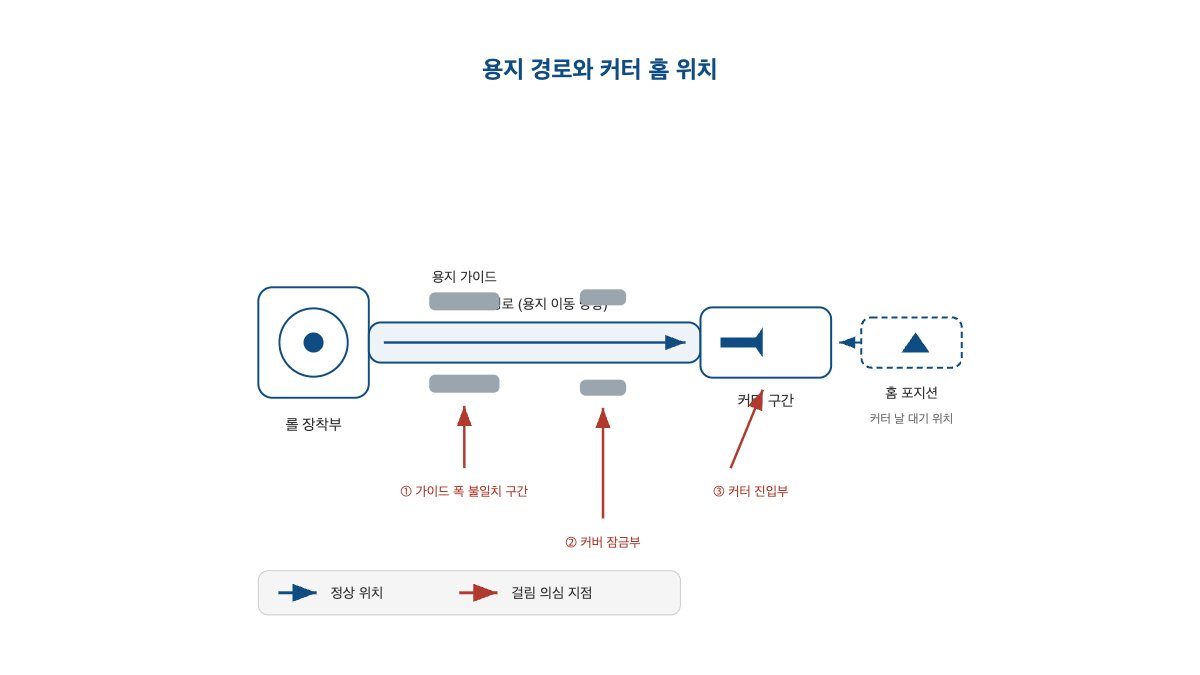
내 매장 프린터 기준으로 폭·경로·테스트 결과를 직접 적어보는 점검표

여기까지 읽었다면 이제 우리 매장 프린터에 그대로 대입해 볼 차례입니다. 아래 도식과 표는 어떤 특정 모델의 수치가 아니라, 매장에서 직접 확인하고 채우는 용도입니다.

용지 경로와 커터 홈 위치 롤 장착부 급지 경로 (용지 이동 방향) 용지 가이드 커터 구간 홈 포지션 커터 날 대기 위치 ① 가이드 폭 불일치 구간 ② 커버 잠금부 ③ 커터 진입부 정상 위치 걸림 의심 지점

커터가 어디서 멈춰 있는지, 종이가 어느 구간에서 꼬이는지는 기종마다 조금씩 다릅니다. 정확한 위치는 사용 중인 모델의 공식 설명서를 함께 확인하세요.

확인 항목어디서 읽는지우리 매장 값(직접 기입)
프린터 지원 용지 폭(58mm/80mm)제품 설명서 또는 프린터 라벨예) 80mm
현재 장착된 롤 폭롤 포장지 또는 코어 표기예) 58mm
내부 가이드 설치 상태커버를 열고 육안 확인예) 미설치
테스트 출력 결과셀프테스트 실행 후 육안 확인예) 성공 / 실패
셀프테스트 성공/실패 결정도 셀프테스트 실행 실패 성공 본체/용지 경로/센서/커터 문제 우선 점검 POS 경로 문제 분리 점검 (드라이버·포트·프로그램) 다음 행동: 서비스 호출 검토 다음 행동: 드라이버·포트 재확인

표를 채워보면, 폭이 안 맞는지 커터 쪽 문제인지 감이 잡히지 않던 상황도 어느 축을 먼저 열어야 하는지가 분명해집니다.

58mm 롤을 80mm 프린터에 넣어도 되나 등 폭·커터 관련 질문

Q1. 58mm 롤을 80mm 프린터에 그냥 넣어도 되나요?

모델에 따라 다릅니다. Epson TM-T88VI/TM-T88V와 BIXOLON SRP-330II처럼 공식 문서에는 폭 전환용 가이드 개념이 보입니다. 즉 “실제 장착 상태”를 확인해야지, 외형만 보고 된다고 보면 안 됩니다.

Q2. 종이가 조금 걸렸을 뿐인데 왜 커터 오류가 같이 뜨나요?

Star 공식 문서처럼, 용지 걸림이나 전원 이상 뒤 커터가 완전히 복귀하지 않으면 커터 오류와 커버 동작 문제가 연결될 수 있습니다. 다만 이 설명은 우선 해당 공식 안내가 확인된 모델 범위에서 이해하는 것이 안전합니다.

Q3. 셀프테스트가 되면 프린터는 완전히 정상이라고 봐도 되나요?

완전히 그렇진 않지만, 적어도 본체가 기본 급지·출력은 수행한다는 뜻이므로 POS 드라이버나 출력 경로 문제를 별도로 볼 근거가 생깁니다.

Q4. 끝단이 좋지 않은 롤은 무조건 버려야 하나요?

무조건은 아닙니다. 다만 반복 장애를 복구하는 순간에는 새 롤로 바로 교차 테스트하는 편이 시간을 덜 씁니다. 이건 공식 보편 규칙이라기보다 현장 판단입니다.

Q5. 용지 걸림이 반복되면 바로 프린터 교체가 답인가요?

아닙니다. 폭 불일치, 장착 상태, 커버 잠김, 커터 미복귀 같은 복구 가능한 원인을 먼저 분리하는 편이 안전합니다. 교체 판단은 셀프테스트 실패와 기구부 반복 장애가 확인된 뒤가 낫습니다.

에러 문구를 믿고 분해하기 전에 폭·장착·커버·커터·셀프테스트를 순서대로 끊어라

영수증 프린터의 반복 장애는 “종이 문제냐 프린터 고장이냐” 둘 중 하나로 끝나지 않습니다.

현장에서 실용적인 순서는 보통 이렇습니다.

1. 롤 폭과 가이드 상태 확인

2. 장착 상태와 끝단 상태 확인

3. 커버 완전 닫힘 확인

4. 커터 걸림 분리 확인

5. 셀프테스트로 본체 문제와 POS 문제 분리

핵심은 “에러 문구를 믿고 바로 분해하지 말고, 용지 폭·장착·커버·커터·셀프테스트를 순서대로 끊어 본다”는 점입니다. 이 순서만 지켜도 매장에서 불필요한 재부팅 반복, 괜한 드라이버 재설치, 성급한 프린터 교체 판단을 줄이는 데 도움이 됩니다.

검증 출처

이 글의 공식 근거는 아래 제조사 문서에서 직접 확인했습니다. (확인일 2026-07-13)

키오스크 터치 먹통 — 원인 4가지와 분리 점검 순서

키오스크 터치 먹통 — 원인 4가지와 분리 점검 순서

매장 키오스크 화면은 멀쩡히 켜져 있는데, 터치만 안 먹은 적 있으신가요?

어떤 날은 일부 구역만 엇나가고, 어떤 날은 재부팅하면 잠깐 되다가 다시 먹통입니다.

이 글은 딱 그런 상황을 현장에서 분리해 점검하려는 분을 위한 글입니다.

핵심은 하나예요.

터치 불량을 처음부터 "패널 고장"이나 "윈도우 문제"로 뭉개지 마세요. 아래 네 축으로 끊어서 봐야 합니다.

1. 화면 표면 상태 문제인가 — 보호필름, 커버글라스, 오염, 수분, 표면 조건 변화

2. OS 레벨 터치 문제인가 — HID 터치 장치 인식, 보정, 재시작·업데이트

3. 연결 문제인가 — HDMI/DP는 화면, USB는 터치를 따로 올리는 구성인가

4. 키오스크 실행 방식 문제인가 — 브라우저 키오스크, Assigned Access, 다른 셸 대체 구성, 전용 런처가 어떻게 구성돼 있는가

많은 외장 터치 모니터와 일부 상업용 디스플레이는 제조사·모델별로 영상선과 터치선을 분리합니다.

그러니 현장에서는 해당 장비 매뉴얼과 포트 라벨을 반드시 함께 확인하세요.

키오스크 터치 먹통 — 원인 4가지와 분리 점검 순서

화면 출력은 되는데 터치만 죽은 Windows 키오스크·미니PC+터치 모니터 조합에서 읽어라

  • Windows 기반 일체형 키오스크 또는 미니PC + 터치 모니터 구성
  • HDMI/DP로 영상, USB로 터치를 따로 연결하는 매장 키오스크
  • 브라우저 전체화면 키오스크와 전용 주문 앱을 함께 쓰는 환경
  • 화면 출력은 정상인데 터치만 안 되는 상황
  • 일부 버튼만 안 눌리거나, 눌린 위치가 옆으로 밀리는 상황
  • 보호필름 교체, 전면 유리 추가, 청소 직후부터 증상이 시작된 경우
  • 재부팅으로 잠시 회복되지만 반복되는 경우

반대로 아래는 이 글만으로 끝나지 않을 수 있습니다.

  • 메인보드 USB 전원 불량
  • 터치 컨트롤러 자체 고장
  • 제조사 전용 안드로이드 보드 일체형 장비의 펌웨어 손상
  • POS/키오스크 앱 내부 버그로 특정 버튼만 비활성화된 경우
  • IR 터치 환경에서 강한 외광 간섭이 큰 경우

전체 무반응·일부 좌표 밀림·키오스크 화면에서만 먹통, 이 셋은 원인이 다르다

"터치가 안 된다"는 말도 막상 뜯어 보면 양상이 다 다릅니다.

1. 화면 전체가 아예 안 눌린다

  • USB 터치 케이블 미연결 또는 인식 실패
  • Windows에서 HID 터치 장치 비활성화
  • 드라이버/장치 인식 실패

2. 일부 구역만 안 맞거나 옆으로 눌린다

  • 터치 보정 필요
  • 해상도/배율/디스플레이 매핑 문제
  • 표면 조건 변화

3. 바탕화면에서는 되는데 키오스크 화면에서만 안 된다

  • 브라우저 키오스크 모드 문제
  • Assigned Access 또는 다른 셸/런처 구성 문제
  • 앱 실행 구조 문제

4. 재부팅 후 잠깐 되다가 다시 안 된다

  • 아래 항목은 공식 일반 규칙이 아니라 현장 가설입니다
  • USB 연결 안정성, 허브/연장선, 자동실행 순서, 세션 전환 시점을 우선 분리 체크합니다

중요한 건 "터치가 안 된다 = 패널 불량"으로 묶지 않는 겁니다.

영상 출력과 터치 입력은 같은 선로가 아닐 수 있고, 터치 좌표 불량과 터치 무응답도 원인이 다릅니다.

Microsoft·제조사 문서에서 직접 확인되는 Windows 터치·HID 점검 범위

아래 항목은 Microsoft 또는 제조사 문서에서 직접 확인되는 범위입니다.

항목공식 확인 내용적용 범위출처
Windows 터치 기본 점검터치스크린이 반응하지 않으면 재시작을 먼저 시도하고, 계속 문제면 업데이트를 확인하라고 안내Windows 일반Microsoft Support: support.microsoft.com
HID 터치 장치 사용/사용 안 함Device Manager > Human Interface Devices > HID-compliant touch screen에서 Enable/Disable 가능Windows 일반Microsoft Support: support.microsoft.com
Assigned Access 범위단일 UWP 앱 또는 Microsoft Edge를 전체화면으로 실행하는 키오스크 구성으로 안내Windows 일반Microsoft Learn: learn.microsoft.com
Shell Launcher 범위기본 Windows Explorer 셸(Explorer.exe)을 다른 앱으로 대체하는 Windows 기능으로 안내Windows 일반Microsoft Learn: learn.microsoft.com
HDMI/USB Touch 분리 구성 사례HDMI와 USB Touch 케이블을 함께 연결하는 구성을 제조사 문서에서 안내특정 제조사 사례ViewSonic: support.viewsonic.com
앱 실행과 케이블 연결 순서 영향 사례케이블을 먼저 연결한 뒤 앱을 시작하라고 제조사가 안내특정 제조사 사례ViewSonic: support.viewsonic.com
터치 보정 절차 사례Windows 10에서 Tablet PC Settings 기반 보정 절차를 안내특정 제조사 사례ViewSonic: support.viewsonic.com
USB 업링크 필요 사례USB 3.0 upstream cable이 터치스크린 기능을 활성화한다고 명시특정 제조사·특정 모델Dell P2314T/P2714T User’s Guide PDF: dl.dell.com
커버글라스 사용 시 설정 필요 사례3mm cover glass/privacy screen 사용 시 OSD에서 touch-through를 켜고 power cycle을 권장일부 Elo 모델 한정Elo UM600504 PDF: docs.elotouch.com

여기서 중요한 해석은 이렇습니다.

  • “영상은 나오는데 터치만 안 된다”는 상황은 공식 문서상 분리 점검할 가치가 있습니다.
  • 다만 ViewSonic, Dell, Elo 항목은 해당 제조사와 해당 모델·문서 범위에 먼저 적용됩니다.
  • 따라서 이런 사례를 모든 Windows 키오스크의 절대 규칙처럼 읽으면 안 됩니다.

영상선과 터치선이 분리된 구조인지부터 확인해 불필요한 분해를 줄이는 현장 가설

아래는 공식 문서 구조를 바탕으로 원인 분리를 빠르게 하기 위한 가설입니다.

공식 일반 법칙은 아니에요. 다만 우선 확인하면 진단 시간을 줄이기 쉬운 항목들입니다.

  • 화면은 나오는데 터치만 안 되면, 제조사·모델별로 영상선과 터치선이 분리된 구조인지 먼저 확인하면 불필요한 분해를 줄일 수 있습니다.
  • 일부 좌표만 틀리면, 패널 교체 판단 전에 보정·해상도·표면 조건 변화를 먼저 확인하는 편이 안전합니다.
  • OS 전체가 아니라 앱 안에서만 터치가 안 되면, 하드웨어보다 실행 구조 문제일 가능성을 함께 봐야 합니다.
  • Assigned Access, Shell Launcher, 브라우저 전체화면 스크립트, 제조사 런처가 함께 얹혀 있으면 원인 분리가 어려워질 수 있습니다.
  • 재부팅 후 잠깐 되다가 다시 안 되는 경우는 공식 사실로 단정하지 말고, USB 연결 안정성, 허브/연장선, 앱 자동실행 순서, 로그인 직후 세션 전환 시점을 현장 가설로 분리해서 보는 편이 낫습니다.

USB 터치선 미연결부터 필름·커버글라스 변경, Elo 모델 예외까지 원인 5가지

1. USB 터치 케이블이 빠졌거나, 영상만 연결된 상태

많은 외장 터치 모니터와 일부 상업용 디스플레이는 제조사·모델별로 HDMI/DP와 USB 터치를 따로 씁니다.

실제 포트 맵은 장비마다 다르니, 모델 매뉴얼을 꼭 확인해 보세요.

2. 보호필름·커버글라스 변경 뒤 터치 조건이 바뀜

모든 보호필름이 문제는 아닙니다. 다만 표면 상태가 바뀐 직후 증상이 시작됐다면 점검 대상이에요.

일부 Elo 모델 한정으로, Elo UM600504는 3mm cover glass/privacy screen 사용 시 OSD의 touch-through 기능과 power cycle을 안내합니다: docs.elotouch.com

3. 보정이 틀어졌거나 해상도/배율 변경으로 좌표가 어긋남

"아예 무반응"이 아니라 "옆 버튼이 눌린다", "특정 구역만 어긋난다"면 보정, 해상도, 디스플레이 매핑을 먼저 확인할 수 있습니다.

4. Windows가 HID 터치 장치를 제대로 못 올림

장치관리자에서 HID-compliant touch screen이 비활성화됐거나, 장치 자체가 인식되지 않을 수 있습니다.

5. 키오스크 실행 구조 때문에 터치 문제처럼 보임

Assigned Access, Edge kiosk mode, Shell Launcher, 제조사 런처는 같은 것이 아닙니다.

OS에서는 터치가 되는데 키오스크 화면에서만 안 되면 이 축을 봐야 합니다.

증상별로 OS 안쪽·바깥쪽을 나눠 확인 위치와 다음 액션까지 잡는 표

증상OS 바깥/안쪽 분리확인 위치가능한 원인적용 범위다음 액션
화면은 켜지지만 어디를 눌러도 반응 없음Windows 바탕화면/설정에서도 동일한지 확인장치관리자, 모니터 뒤 배선, USB 연결 상태USB 터치 업링크 미연결, HID 장치 비활성화, 장치 인식 실패Windows 일반 + 외장 터치 모니터 전반USB Touch 재체결 → 다른 포트 테스트 → HID 상태 확인
바탕화면에서는 되는데 주문 앱에서만 안 됨OS 안쪽은 정상, 키오스크 앱 안쪽만 문제Assigned Access/Edge kiosk/셸 대체 구성/자동실행 구조실행 구조 겹침, 앱 포커스 문제, 자동실행 구조 문제Windows 키오스크 구성 전반앱/브라우저를 단독 실행해 비교, 자동실행 항목 분리
특정 버튼만 옆으로 눌림OS 전체에서 좌표가 틀리는지 확인Tablet PC Settings, 해상도/배율 설정터치 보정 필요, 디스플레이 매핑 문제Windows 일반, 일부 제조사 보정 절차 참조 가능네이티브 해상도 확인 → 보정 실행
필름 교체·전면 유리 작업 뒤 감도 저하작업 전후 증상 비교표면 상태, 제조사 OSD/설정표면 조건 변화, 일부 모델의 추가 설정 필요 가능성특정 제조사·특정 모델 주의모델별 문서 확인 → 설정 조정 → 전원 재기동
재부팅 후 잠깐 되다가 다시 불안정부팅 직후와 앱 실행 후 시점 비교허브/연장선, 자동실행 순서, 연결 상태아래 원인은 공식 확정이 아니라 현장 가설: USB 연결 안정성, 허브 영향, 자동실행 타이밍, 세션 전환 시점현장 진단 가설허브 제거 후 직결, 연결 순서 재확인, 자동실행 분리

바탕화면 터치부터 USB·HID·표면 상태·보정까지, Windows 키오스크 확인 순서

이 순서는 "항상 가장 빠른 정답"이 아닙니다.

다만 Windows 기반 키오스크에서 불필요한 우회 점검을 줄이기 좋은 기본 순서예요.

1. 바탕화면 또는 Windows 설정 화면에서도 터치가 안 되는지 먼저 확인

2. 영상선과 별도로 USB 터치 케이블이 실제 연결돼 있는지 확인

3. 장치관리자에서 HID-compliant touch screen 인식 여부 확인

4. 보호필름·커버글라스·오염·수분 등 표면 상태 확인

5. 일부 좌표 불량이면 해상도/배율 확인 후 터치 보정 실행

6. 그다음에 브라우저 키오스크/앱 셸/자동실행 구조 확인

7. 마지막에 패널 불량 또는 터치 컨트롤러 고장을 의심

이 순서를 쓰는 이유는 간단합니다.

OS 레벨에서 안 되는 문제와 앱 안에서만 안 되는 문제를 먼저 갈라야, 다음 점검이 흔들리지 않기 때문이에요.

키오스크 앱 밖에서 터치되는지부터 갈라 점검 축을 둘로 나누는 해결 절차

1) 키오스크 앱 밖에서 터치가 되는지 먼저 분리합니다

가능하면 관리자 계정, 서비스 계정, 또는 잠시 키오스크 셸을 벗어난 바탕화면에서 확인해 보세요.

  • Windows 바탕화면, 설정 화면, 작업표시줄에서는 터치가 된다

→ 하드웨어 전체보다는 앱/브라우저/런처 구조 쪽을 봅니다

  • 바탕화면에서도 전혀 안 된다

→ USB 터치, HID 장치, 보정, 표면 상태를 먼저 봅니다

이 단계가 필요한 이유는 딱 하나, 점검 축을 둘로 나누기 위해서입니다.

2) 영상 케이블과 터치 케이블을 분리해서 봅니다

많은 환경에서, 제조사·모델별로 아래처럼 역할이 나뉩니다.

  • HDMI/DP/VGA: 화면 출력용
  • USB 업링크 또는 USB Touch: 터치 입력용

즉 화면이 켜져 있어도 터치 경로는 따로 끊겨 있을 수 있어요.

포트 구성과 케이블 요구사항은 모델별로 다르니, 현장에서는 포트 라벨과 매뉴얼을 같이 보십시오.

확인 포인트:

  • PC와 모니터 사이 USB 업링크가 실제 꽂혀 있는지
  • 중간에 USB 허브나 연장선이 있는지
  • 포트 변경 후 장치 인식이 달라지는지
  • 케이블 재체결 전후로 증상이 변하는지

"PC 교체 후 화면은 나오는데 터치만 안 됨", "청소 뒤부터 안 됨" 같은 상황이라면 특히 먼저 볼 만합니다.

3) Windows에서 HID 터치 장치를 확인합니다

Microsoft는 터치스크린 점검 시 Device Manager의 HID-compliant touch screen 상태 확인을 안내합니다.

현장 체크 포인트:

  • Human Interface Devices 아래 HID-compliant touch screen 항목이 보이는가
  • 비활성화되어 있지는 않은가
  • 항목 자체가 사라졌는가

해석 예시:

  • 항목이 있고 활성화돼 있다 → 다음 단계로
  • 항목이 있는데 비활성화돼 있다 → 활성화 후 재시험
  • 항목 자체가 안 보인다 → USB 터치선, 포트, 허브, 컨트롤러 인식 문제를 우선 확인

장치가 안 잡힌 상태에서는 보정으로 해결되지 않는 경우가 많습니다. 그러니 장치 인식 여부를 먼저 분리하세요.

4) 보호필름·커버글라스·전면 상태를 확인합니다

모든 보호필름이 문제라고 단정하면 안 됩니다. 이 문장을 먼저 기억해 두는 편이 안전해요.

다만 표면 조건이 바뀐 뒤 증상이 시작됐다면 점검 대상입니다.

일부 Elo 모델 한정으로, Elo UM600504는 3mm cover glass/privacy screen 사용 시 OSD에서 touch-through 기능을 켜고 power cycle을 권장합니다: docs.elotouch.com

이건 "모든 장비가 그렇다"는 뜻이 아니라, 모델 한정 예외가 존재할 수 있다는 뜻입니다.

체크 포인트:

  • 출고 상태와 다른 전면 재질이 추가됐는가
  • 두꺼운 보호필름이나 프라이버시 필름을 붙였는가
  • 깨진 전면 유리 위에 임시 보강을 했는가
  • 필름을 떼었는데 설정은 이전 상태로 남아 있는가
  • 수분, 세제, 먼지가 표면에 남아 있는가

안전한 표현은 "필름이 문제다"가 아니라 "표면 조건이 바뀐 직후 증상이 시작됐는지 확인한다"입니다.

5) 일부 구역만 틀리면 터치 보정을 먼저 봅니다

증상이 "전혀 안 먹는다"가 아니라 "옆 좌표가 눌린다"라면 보정 절차를 확인할 수 있습니다.

ViewSonic은 Windows 10에서 Tablet PC Settings를 통한 보정을 안내합니다. 이런 절차는 아래 상황에서 참고용으로 유용해요.

  • 해상도 변경 직후
  • 디스플레이 교체 직후
  • 듀얼 모니터 순서 변경 직후
  • 일부 좌표만 계속 엇나감

보정 전에 함께 볼 항목:

  • 네이티브 해상도로 출력되는지
  • 디스플레이 배율이 비정상적으로 꼬이지 않았는지
  • 터치 대상 모니터가 맞는지

무반응과 좌표 오차는 다른 증상입니다. 이 둘을 섞지 않는 게 중요해요.

6) 키오스크 브라우저/앱 실행 구조를 분리합니다

OS 레벨 터치가 정상인데 키오스크 화면에서만 안 되면 이 단계입니다.

Microsoft 문서 기준으로 구조는 대체로 아래 중 하나예요.

  • Assigned Access: 특정 앱 또는 Microsoft Edge를 제한적으로 실행
  • Edge kiosk mode: 브라우저 기반 키오스크
  • Shell Launcher 같은 셸 대체 구성: 기본 셸을 다른 앱으로 바꾸는 방식
  • 제조사 런처/자동실행 스크립트가 추가된 구조

현장 점검 순서:

1. 키오스크 앱을 닫고 일반 바탕화면에서 터치 테스트

2. Edge 단독 전체화면으로만 띄웠을 때 터치 테스트

3. 전용 앱 단독 실행 시 터치 테스트

4. 자동실행 항목을 하나씩 빼서 어느 단계에서 증상이 생기는지 확인

5. 로그인 직후, 앱 실행 직후, 일정 시간 후 중 언제 문제가 생기는지 시간축으로 기록

주의할 점:

  • Assigned Access와 Shell Launcher는 같은 기능이 아닙니다.
  • 여러 런처·스크립트·키오스크 구성이 겹치면 “터치 자체 불량”처럼 보일 수 있지만, 실제로는 실행 구조 분석이 먼저 필요한 경우가 있습니다.
  • “재부팅 후 잠깐 된다”는 증상은 공식 일반 사실로 단정하지 말고, 자동실행 순서나 세션 전환 시점을 확인하는 현장 가설로 다루는 편이 안전합니다.
  • ViewSonic은 특정 환경에서 앱 실행과 HDMI/USB Touch 연결 순서에 따른 터치 이슈를 안내하므로, 비슷한 구조라면 부팅 순서와 앱 자동실행 순서도 확인 대상입니다.

바탕화면 먹통·앱만 먹통·좌표 밀림·필름 교체 후 감도 저하는 원인이 다르다

  • 화면은 켜지고 바탕화면에서도 터치 안 됨 → USB 터치선/HID 인식 문제 가능성
  • 바탕화면은 되는데 주문 앱만 안 됨 → 앱/브라우저/런처 구조 문제 가능성
  • 일부 버튼만 옆으로 눌림 → 보정 또는 해상도/매핑 문제 가능성
  • 필름 교체 후부터 감도 저하 → 표면 조건 변화, 모델별 설정 확인 필요
  • 재부팅 후 잠깐 정상 → 공식 확정 원인으로 단정하지 말고 USB 연결 안정성, 허브, 자동실행 순서, 세션 시점을 현장 체크 항목으로 봄

즉 "먹통"이라는 한 단어로 묶으면 오히려 오진하기 쉽습니다.

브라우저 웹앱 매장, 미니PC 조합, 필름·PC 교체 후 터치만 죽은 경우

  • 무인주문 키오스크가 브라우저 웹앱으로 돌아가는 매장
  • 일체형이 아니라 미니PC + 터치 모니터를 조합한 매장
  • 설치 후 한동안 되다가 보호필름 교체 뒤 이상해진 매장
  • PC를 바꾼 뒤 화면은 나오는데 터치만 죽은 매장
  • 패널 교체를 검토하기 전에 분리 점검을 끝내고 싶은 경우

바탕화면 확인 없이 앱 재설치·공장초기화부터 하면 안 되는 이유

  • 바탕화면 터치 확인도 안 하고 앱 재설치부터 하기
  • 화면이 나온다는 이유로 USB 터치 케이블 점검을 빼기
  • 일부 좌표 불량인데 바로 패널 교체 판단하기
  • 필름/커버글라스 변경 이력을 무시하기
  • Assigned Access, Shell Launcher, 브라우저 전체화면 스크립트를 한꺼번에 얹은 상태에서 원인 분리 없이 재부팅만 반복하기
  • 증상 분리 전에 공장초기화부터 하기

바탕화면 무반응·좌표 오차·앱 안쪽·재부팅 후 잠깐 회복, 증상별 다음 분기

1. 바탕화면에서도 전혀 안 된다

  • USB 터치 업링크 재체결
  • 다른 USB 포트로 교차 테스트
  • HID 장치 인식 여부 재확인
  • 장치 자체 컨트롤러 불량 의심

2. 일부 좌표만 안 맞는다

  • 터치 보정 재실행
  • 해상도/배율/디스플레이 순서 점검
  • 필름/커버글라스 변경 여부 재확인

3. 앱 안에서만 안 된다

  • 브라우저/앱 단독 실행 비교
  • 자동로그인 후 어떤 프로그램이 먼저 뜨는지 확인
  • Assigned Access와 별도 셸/런처 조합 여부 확인

4. 재부팅 후 잠깐 된다

  • 아래는 공식 확정 해결책이 아니라 현장 분리 체크입니다
  • USB 허브 제거 후 직결 테스트
  • 긴 연장선 사용 여부 확인
  • 부팅 완료 후 앱 자동실행 타이밍 분리 확인

USB 업링크 없는 일체형·IR 방식·Android/Linux 보드엔 이 프레임이 안 맞는다

이 글의 프레임은 유용합니다. 다만 아래에서는 그대로 적용되지 않을 수 있어요.

  • USB 터치 업링크가 없는 일체형 장비
  • Windows가 아니라 제조사 커스텀 Android/Linux 계열 보드
  • 적외선(IR) 방식처럼 표면 필름 영향보다 외광 영향이 큰 장비
  • 제조사 전용 보정 툴이나 서비스 메뉴가 필요한 모델
  • 멀티디스플레이 매핑이 독특한 특수 설치 환경

즉 "HDMI/USB 분리", "보정", "셸 구성"은 자주 맞는 축이지만, 모든 SKU의 공통 법칙은 아닙니다.

영상선·USB 터치선 표기부터 실행 구조 문서화까지 재발 방지 체크리스트

1. 영상선과 USB 터치선을 설치 문서에 따로 표기

2. USB 터치 케이블은 가능하면 허브보다 본체 직결 우선으로 구성

3. 보호필름/전면 유리 교체 이력을 관리 문서에 남기기

4. 터치 보정 절차와 관리자 접근 절차 준비

5. 키오스크 실행 구조를 문서화하기

6. Assigned Access, Edge kiosk, Shell Launcher를 함께 쓴다면 각 역할과 적용 범위를 분명히 남기기

7. 앱 자동실행 순서를 문서화하기

8. 재부팅으로만 해결된 장애는 재발 여부를 추적하기

9. 일부 구역 오차는 패널 교체 전에 보정·매핑을 먼저 확인하기

10. 매장 청소 후 터치 이상이 생기면 표면 수분·세정제 잔여물을 먼저 보기

USB 직결과 HID 확인 후에도 장치가 안 잡힐 때 업체를 부르는 기준

아래에 해당하신다면 현장 셀프 점검보다 제조사 서비스나 설치 업체 호출이 더 적절할 수 있어요.

  • USB 직결과 HID 확인 후에도 장치 자체가 전혀 안 잡힐 때
  • 커버글라스/필름 조건 변경 후 모델별 설정값을 확인할 문서가 없을 때
  • Assigned Access, Shell Launcher, 전용 런처가 복잡하게 섞여 구조 파악이 어려울 때
  • 보정 후에도 같은 좌표 오차가 반복될 때
  • 터치선 교체, 포트 변경, 관리자 계정 테스트 후에도 증상이 동일할 때
  • 장비가 Windows가 아닌 제조사 커스텀 OS 일체형이라 일반 점검 경로가 막힐 때

화면이 나오면 터치선도 정상인가 등 키오스크 터치 관련 자주 묻는 질문

Q1. 화면이 나오면 터치선도 정상 아닌가요?

아닙니다. 많은 외장 터치 모니터와 일부 상업용 디스플레이는 제조사·모델별로 영상 출력과 터치 입력을 분리합니다.

실제 배선은 모델마다 다르니 매뉴얼을 꼭 확인해 보세요.

Q2. 터치가 안 먹으면 바로 보정부터 하면 되나요?

아닙니다. 장치 자체가 HID로 인식되지 않으면 보정으로 해결되지 않을 수 있어요.

무반응이면 USB/HID부터, 좌표 오차면 보정과 해상도 확인부터 분리해서 봅니다.

Q3. 보호필름이 정말 터치 문제를 만들 수 있나요?

모델에 따라 다릅니다. 모든 보호필름이 문제는 아니에요.

다만 일부 Elo 모델 문서에는 커버글라스나 관련 설정 영향이 나옵니다. 그러니 "필름이 문제다"보다 "표면 조건이 바뀐 직후 증상이 시작됐는지"를 확인하는 게 안전합니다.

Q4. 브라우저 키오스크 모드와 전용 앱을 같이 써도 되나요?

가능할 수는 있지만 구조를 분리해서 봐야 합니다. Assigned Access, Edge kiosk mode, Shell Launcher는 역할이 달라요.

여러 구성이 겹치면 문제 원인 분리가 어려워질 수 있습니다.

Q5. 재부팅하면 되는데 왜 또 고장 나나요?

이 경우엔 공식 확정 원인으로 단정하지 마세요.

USB 연결 안정성, 허브 안정성, 자동실행 순서, 연결 타이밍 같은 항목을 현장 분리 체크로 함께 확인할 필요가 있습니다.

패널·Windows·앱을 한 덩어리로 보지 말고 순서대로 분리하라

키오스크 터치가 먹통일 때, 패널·Windows·앱을 한 덩어리로 보면 안 됩니다.

우선 적용 순서는 보통 이렇게 잡으시면 됩니다.

1. 바탕화면에서도 안 되는지 먼저 확인

2. 영상선과 별도로 USB 터치 케이블 연결 확인

3. Windows HID 터치 장치 인식 여부 확인

4. 보호필름·커버글라스·오염·수분 상태 확인

5. 일부 좌표 문제면 해상도 확인 후 터치 보정 실행

6. 마지막으로 브라우저/앱 키오스크 실행 구조를 분리 점검

핵심은 하나예요. "터치 먹통을 곧바로 패널 불량으로 단정하지 말고, USB 터치선과 OS 레벨 인식부터 분리해서 본다."

이 방식은 Windows 기반 키오스크에서 불필요한 패널 교체 검토나 앱 재설치를 줄이는 데 도움이 됩니다.

매장 CCTV 원격접속 실패 — 포트포워딩·DDNS 5단계 점검

매장 CCTV 원격접속 실패 — 포트포워딩·DDNS 5단계 점검

이 글은 매장 CCTV를 휴대폰이나 외부 PC에서 보려는데 원격접속이 갑자기 안 되거나, 예전엔 됐는데 어느 날부터 접속이 끊기거나, DDNS 주소는 있는데 화면이 안 열리는 상황을 현장에서 빠르게 분리 점검하기 위한 글입니다.

핵심은 하나입니다.

원격접속 불량을 처음부터 “DDNS가 죽었다” 또는 “공유기가 이상하다”로 단정하지 말고, 아래 다섯 단계로 끊어서 봐야 합니다.

1. CCTV 본체(NVR/DVR/IP 카메라)에 매장 안에서는 접속되는가

2. CCTV 장비의 내부 IP가 고정되어 있는가

3. 공유기 WAN IP가 실제 공인 IP인가

4. 포트포워딩이 그 장비의 실제 포트로 연결되어 있는가

5. DDNS가 현재 공인 IP를 제대로 가리키는가

이 순서를 거꾸로 보면 시간이 오래 걸립니다. 현장에선 DDNS부터 고쳐 보다가, 실제 원인은 내부 IP가 바뀌었거나 통신사망 구조·이중 공유기·CGNAT 때문에 하위 공유기만 만져서는 외부 유입이 안 되는 경우가 많습니다.

매장 CCTV 원격접속 실패 — 포트포워딩·DDNS 5단계 점검

매장 안에서는 CCTV가 보이는데 밖에서만 안 보일 때 읽는 글

  • 통신사 모뎀 + 매장 공유기 + NVR/DVR 1대 구성
  • 매장 안 PC에서는 CCTV가 보이는데 밖에서만 안 보이는 환경
  • 휴대폰 앱으로 보려는데 “연결 시간 초과”, “호스트를 찾을 수 없음”, “포트 열리지 않음” 비슷한 증상이 나는 경우
  • 공유기 교체 뒤부터 원격접속이 안 되는 경우
  • 인터넷 회선 재약정·장비 재부팅 뒤부터 DDNS 주소 접속이 불안정한 경우
  • NVR/DVR은 켜져 있고 녹화도 되는데 외부 보기만 안 되는 경우

반대로 아래는 이 글만으로 끝나지 않을 수 있습니다.

  • 통신사에서 공인 IP 직접 유입이 제한된 회선
  • 이중 공유기 구조가 강하게 걸린 환경
  • 제조사 전용 P2P/클라우드 앱만 지원하고 포트 직접 노출을 권장하지 않는 장비
  • 보안 정책상 외부 포트 개방을 막아 둔 본사망/프랜차이즈망
  • 장비 자체 비밀번호 분실, 계정 잠금, 펌웨어 오류

원격접속 안 됨은 세 갈래다: 밖에서만 안 됨, DDNS 주소가 안 열림, 예전엔 되던 게 며칠 뒤 끊김

원격접속이 안 된다는 말도 실제로는 양상이 다릅니다.

1. 매장 안에서는 CCTV가 보이는데 밖에서만 안 보인다

  • 포트포워딩
  • DDNS
  • 공인 IP 여부
  • 이중 공유기 가능성

2. DDNS 주소는 있는데 연결이 안 된다

  • DDNS가 틀린 공인 IP를 가리키는 경우
  • 포트포워딩 미설정
  • 하위 공유기 WAN이 비공인 대역이라 추가 상위 설정이 필요한 경우

3. 예전엔 됐는데 며칠·몇 주 뒤부터 다시 안 된다

  • 장비 내부 IP 변경
  • 회선 공인 IP 변경 후 DDNS 미갱신
  • 공유기 교체/초기화
  • 포트 규칙 삭제

4. 앱에서는 찾는데 영상이 안 뜨거나 웹 접속만 안 된다

  • 장비가 실제로 쓰는 포트와 포워딩 포트 불일치
  • HTTP/HTTPS와 앱용 서비스 포트를 혼동
  • 제조사별 연결 방식 차이

중요한 건 “DDNS 주소가 있으니 포워딩도 맞겠지”라고 묶지 않는 것입니다. DDNS는 주소 문제를 푸는 도구이고, 포트포워딩은 외부 트래픽을 내부 장비로 보내는 설정이라 역할이 다릅니다.

ASUS 문서가 말하는 DDNS의 한계: WAN이 사설·CGNAT 대역이면 상위 라우터 포워딩이 더 필요하다

이 글의 핵심 축은 아래 공식 문서들로 검증할 수 있습니다.

  • ASUS는 DDNS가 동적 공인 IP 환경에서도 등록된 도메인 이름으로 접속하게 해 주는 기능이라고 설명합니다:

asus.com

  • ASUS는 공유기 WAN이 private WAN IP 또는 CGNAT IP이거나 multi-layer NAT 환경이면 DDNS 서비스가 그대로는 동작하지 않는다고 설명하고, 상위 공인 IP 라우터가 있으면 그 장비에서 DMZ 또는 Port Forwarding이 추가로 필요할 수 있다고 안내합니다:

asus.com

asus.com

  • Reolink는 원격 연결 시 어떤 포트를 열어야 하는지는 접속 방식에 따라 다르며, 앱/클라이언트용 서비스 포트와 웹브라우저용 HTTP/HTTPS, RTSP, ONVIF 같은 포트가 구분될 수 있다고 설명합니다:

support.reolink.com

support.reolink.com

  • Reolink는 일부 제품 예시로 Basic Service 9000, HTTP 80, RTMP 1935 같은 기본 포트를 안내하지만, 실제 적용은 장비 메뉴와 모델 기준으로 다시 확인해야 합니다:

support.reolink.com

  • TP-Link VIGI는 NVR 원격 추가/접속에 라우터의 Public IP와 Management Port/Remote Stream Port 매핑이 필요하다고 설명합니다:

vigi.com

즉, “공인 IP 여부”, “포트포워딩”, “DDNS”, “장비별 실제 포트 확인”, “내부 IP 고정”은 현장 감이 아니라 제조사 문서로 닿는 점검 축입니다.

CCTV 내부 IP 변경과 비공인 WAN이 외부 접속만 끊는 가장 흔한 원인이다

매장 현장에서는 아래 다섯 가지가 가장 많이 엮입니다.

1. CCTV 장비 내부 IP가 바뀜

공유기 DHCP 범위 안에서 NVR/DVR이 자동 IP를 쓰면 재부팅이나 임대 갱신 뒤 주소가 바뀔 수 있습니다. 이 경우 포트포워딩 규칙은 예전 IP를 가리켜 외부 접속만 끊깁니다.

2. 공유기 WAN이 공인 IP가 아님

통신사망, 이중 공유기, 상위 라우터 때문에 매장 공유기의 WAN이 비공인 대역이면 하위 공유기 단독 DDNS/포워딩만으로는 부족할 수 있습니다. 이 경우 상위 공인 IP 장비에서 브리지 또는 DMZ/포트포워딩이 추가로 필요할 수 있습니다.

3. 포트포워딩 규칙은 있는데 잘못된 포트로 보냄

이게 현장에서 특히 많습니다. 웹 접속 포트와 앱용 서비스 포트를 혼동하거나, 예전 모델 기준 포트를 외워 넣는 경우입니다. 제조사 문서들도 포트는 장비 문서·장비 메뉴 기준으로 확인하라고 보는 쪽입니다.

4. DDNS는 살아 있지만 현재 WAN IP를 반영하지 못함

회선 IP가 바뀌었는데 DDNS 갱신이 안 되면 예전 주소를 계속 가리킵니다. 이 경우 “도메인은 있는데 접속 안 됨”처럼 보입니다.

5. 이중 공유기/모뎀-공유기 구조

통신사 장비 뒤에 매장 공유기가 또 있는 구조면, 실제 포트를 상위 장비와 하위 장비 둘 다 맞춰야 하거나 브리지/DMZ 정리가 필요할 수 있습니다. 처음엔 공유기 재부팅으로 될 줄 알았는데 반복됐다면 이 구조를 의심할 가치가 큽니다.

DDNS를 맨 마지막에 보는 이유: 내부 IP와 WAN 구조부터 순서대로 확인한다

매장에선 아래 순서가 시간을 가장 적게 씁니다.

1. 매장 내부 접속 확인

2. CCTV 장비의 내부 IP 확인

3. 그 내부 IP가 고정인지 확인

4. 공유기 WAN IP가 공인인지 확인

5. 포트포워딩 규칙 확인

6. DDNS 호스트명/갱신 상태 확인

7. 마지막에만 앱 계정/제조사 클라이언트 문제를 본다

DDNS를 먼저 건드리지 않는 이유는 단순합니다. 내부 IP나 WAN 구조가 틀리면 DDNS는 맞아도 소용이 없기 때문입니다.

매장 안에서 CCTV가 정상인지 확인하는 것부터 시작하는 해결 절차

1) 매장 안에서 먼저 CCTV가 정상인지 확인합니다

같은 매장 Wi‑Fi 또는 유선 환경에서 NVR/DVR 웹 화면, PC 클라이언트, 제조사 앱으로 접속이 되는지 봅니다.

  • 내부에서도 안 되면 원격 문제 전에 장비 전원·LAN 연결·장비 자체 네트워크 설정이 먼저입니다.
  • 내부에서는 되는데 외부에서만 안 되면 그때부터 포워딩/DDNS 구간을 봅니다.

이 단계는 꼭 필요합니다. 내부 접속도 안 되는데 외부 접속부터 맞추면 점검 축이 섞입니다.

2) NVR/DVR/IP 카메라의 내부 IP를 적습니다

장비 네트워크 메뉴 또는 공유기 DHCP 클라이언트 목록에서 CCTV 장비의 내부 IP를 확인합니다.

  • 예: 192.168.0.x 또는 192.168.1.x 대역
  • 이 주소가 포트포워딩 대상입니다

여기서 중요한 건 “지금 장비가 실제로 쓰는 주소”입니다. 예전 설치 사진이나 종이에 적힌 주소를 믿고 들어가면 헛걸음하는 경우가 많습니다.

3) 내부 IP를 고정 또는 주소 예약 상태로 맞춥니다

제조사마다 표현은 다르지만, 포트포워딩 대상 장비의 내부 주소가 바뀌지 않게 유지해야 합니다. 실무에선 공유기 DHCP 예약이 관리가 편한 경우가 많습니다.

이 단계가 빠지면 오늘은 되는데 며칠 뒤 또 안 됩니다.

  • DHCP 자동 할당 그대로 두지 말 것
  • 공유기 교체 시 예약이 초기화됐는지 확인할 것
  • 장비 펌웨어 초기화 후 네트워크 모드가 자동으로 돌아갔는지 볼 것

4) 공유기 WAN IP가 공인 IP인지 확인합니다

이 단계가 사실상 핵심입니다.

공유기 관리화면의 인터넷/WAN IP를 보고, 그 값이 비공인/직접유입 불가 가능성 대역인지 먼저 확인합니다.

WAN 값 예시의미바로 할 일
10.x.x.x사설 대역하위 공유기만 만지지 말고 상위 장비/회선 구조 확인
172.16.x.x ~ 172.31.x.x사설 대역상위 모뎀·공유기 존재 여부, 브리지/DMZ 가능 여부 확인
192.168.x.x사설 대역이중 공유기 가능성 큼, 상위 장비 포워딩 또는 브리지 점검
100.64.x.x ~ 100.127.x.xCGNAT(Shared Address Space) 가능성 큼통신사 NAT/공인 IP 제공 정책 확인, 직접 포워딩 전제부터 재확인
그 외 일반 공인 IPv4외부 직접 유입 가능한 공인 IP일 수 있음다음 단계로 넘어가 포트포워딩·DDNS 점검

현장 해석은 이렇게 나눕니다.

  • WAN이 공인 IP다 → 포트포워딩/DDNS 계속 진행
  • WAN이 10/172.16-31/192.168/100.64-127 대역이다 → DDNS부터 만지지 말고 상위 모뎀, 이중 공유기, 통신사 NAT 여부를 먼저 확인
  • WAN이 자주 바뀐다 → DDNS 필요성은 높지만, 그래도 공인 IP 전제는 같음

중요:

WAN이 비공인 대역이라고 해서 항상 “절대 불가”로 단정하면 안 됩니다. 상위 공인 IP 장비가 따로 있고, 그 장비에서 브리지 또는 DMZ/포트포워딩을 추가하면 라우팅이 되는 경우가 있습니다. 다만 하위 공유기 단독 설정만으로 끝나지 않는 경우가 많다는 뜻입니다.

5) 포트포워딩을 “장비 실제 포트” 기준으로 다시 봅니다

포트포워딩 메뉴 이름은 공유기마다 다릅니다.

  • Port Forwarding
  • Virtual Server
  • NAT Forwarding
  • Port Mapping

여기서 중요한 건 숫자를 외워 넣지 않는 것입니다.

원격 연결에 필요한 포트는 접속 방식에 따라 다를 수 있습니다. 어떤 장비는 앱/클라이언트용 서비스 포트와 브라우저용 HTTP/HTTPS 포트가 다르고, RTSP·ONVIF를 따로 쓰는 경우도 있습니다.

즉 아래처럼 해야 합니다.

1. CCTV 장비 메뉴 또는 공식 문서에서 현재 사용하는 포트 확인

2. 공유기 포트포워딩의 내부 대상 IP가 그 장비 IP인지 확인

3. TCP/UDP 프로토콜이 장비 요구와 맞는지 확인

4. 외부 포트와 내부 포트가 의도대로 연결됐는지 확인

이 단계에서 흔한 오진:

  • 예전 기사님이 적어둔 포트를 그대로 넣음
  • 앱 접속 포트와 웹브라우저 포트를 혼동
  • 장비가 바뀌었는데 공유기 규칙만 옛날 그대로 둠

6) DDNS는 맨 마지막에 확인합니다

DDNS는 “외우기 쉬운 이름”을 공인 IP에 연결해 주는 역할입니다. 제조사 문서들도 동적 공인 IP 환경에서 같은 도메인 이름으로 접속하게 해 주는 기능으로 설명합니다.

점검 순서는 이렇습니다.

1. DDNS 호스트명이 현재 설정된 값과 일치하는지 확인

2. 공유기 또는 장비의 DDNS 상태가 정상 갱신인지 확인

3. 현재 공유기 WAN IP와 DDNS가 실제로 가리키는 IP가 같은지 확인

4. 최근 인터넷 회선 변경, 공유기 교체, 관리자 계정 변경이 있었는지 확인

5. 공인 IP가 바뀐 뒤 갱신 실패 흔적이 없는지 확인

여기서 중요한 건:

포트포워딩이 틀린 상태에서는 DDNS를 아무리 고쳐도 접속은 안 됩니다.

"휴대폰에서 CCTV가 안 보인다"도 장비·WAN·포트·HTTPS 중 어디냐에 따라 원인이 갈린다

“휴대폰에서 CCTV가 안 보인다”는 말도 실제 원인은 다릅니다.

  • 매장 안에서도 안 보임 → 장비 전원, LAN, 내부 IP 문제
  • 매장 안에서는 보이고 밖에서만 안 보임 → WAN 공인 IP, 포트포워딩, DDNS 문제
  • DDNS 주소는 열리는데 로그인 화면만 깨짐 → 포트 종류 또는 HTTPS/HTTP 설정 문제
  • 앱은 접속되는데 웹만 안 됨 → 브라우저용 포트와 앱용 서비스 포트가 다를 수 있음
  • 공유기 바꾸고 바로 안 됨 → DHCP 예약, 포워딩 규칙, 상위 모뎀 구조 재확인

즉 “원격접속 안 됨 = DDNS 재설정”으로 바로 들어가면 오진이 됩니다.

통신사 모뎀 뒤에 공유기를 하나 더 둔 소규모 식당·카페·편의점에 특히 맞는다

  • 소규모 식당, 카페, 편의점처럼 통신사 모뎀 뒤에 공유기를 하나 더 둔 매장
  • NVR은 카운터 밑에 있고, 사장님 휴대폰으로 외부 확인만 필요한 환경
  • 예전 설치 기사 이후 설정 문서가 정리돼 있지 않은 매장
  • 공유기 교체 뒤 원격접속만 안 되는 환경
  • CCTV는 녹화되는데 외부 확인만 안 되는 환경

내부 확인 없이 DDNS부터 새로 만들거나 대표 포트를 임의로 여는 조치는 피한다

  • 내부 접속도 확인 안 한 채 DDNS부터 새로 만들기
  • 장비 실제 포트 확인 없이 인터넷에서 본 “대표 포트”를 임의로 열기
  • DHCP 자동 IP 상태로 둔 채 포트포워딩만 반복 수정하기
  • 이중 공유기 구조를 무시하고 하위 공유기만 계속 재부팅하기
  • 외부 접속이 급하다고 포트를 여러 개 무분별하게 개방하기
  • 문제 원인 분리 전에 장비 초기화하기

내부도 안 됨·WAN 비공인·WAN은 공인인데 외부만 안 됨, 세 갈래로 다시 나눈다

1. 내부 접속도 안 된다

  • 장비 전원, LAN 링크, NVR/DVR 네트워크 설정 확인
  • 장비 자체 IP 중복 가능성 확인
  • 녹화는 되는지, 로컬 모니터 화면은 정상인지 확인

2. 내부는 되는데 WAN이 비공인 대역이다

  • 통신사 모뎀 브리지 여부 확인
  • 상위 장비가 공인 IP를 받는 구조인지 확인
  • 상위 장비 DMZ/포워딩 여부 확인
  • 통신사 공인 IP 제공 정책 확인
  • 이 구간은 DDNS보다 회선 구조 이슈입니다

3. WAN은 공인 IP인데 외부만 안 된다

  • 포트포워딩 대상 내부 IP 재확인
  • 포트/프로토콜 재확인
  • 장비 방화벽 또는 서비스 활성화 상태 확인
  • 공유기 교체/초기화 이력 확인

4. 며칠 뒤 다시 반복된다

  • DHCP 예약 누락 가능성 큼
  • DDNS 자동 갱신 실패 여부 확인
  • 공유기 펌웨어/재부팅 뒤 설정 복원 여부 확인

내부 IP 고정과 포워딩·DDNS·연결 구조를 설치 문서로 남겨 재발을 막는다

1. CCTV 장비 내부 IP를 DHCP 예약 또는 고정 IP로 유지

2. 공유기 로그인 주소, 관리자 계정, 포워딩 화면 경로를 문서화

3. NVR/DVR의 실제 사용 포트와 프로토콜을 설치 문서에 적어 두기

4. DDNS 호스트명과 로그인 정보를 설치 문서에 정리

5. 통신사 모뎀 + 공유기 + NVR 연결 구조를 한 장으로 그려 두기

6. 공유기 교체 전 포트포워딩 규칙 백업

7. 회선 변경 후 WAN이 공인 IP인지 먼저 확인

8. “내부 접속 가능 여부”를 원격장애 첫 체크로 습관화

9. 포트는 필요한 것만 최소로 개방

10. 반복 장애가 1~2주 안에 다시 나오면 공유기 노후 또는 이중 NAT 구조를 의심

WAN이 계속 비공인으로 잡히거나 이중 공유기 설정 권한이 없을 때는 기사를 부르는 게 빠르다

아래면 현장 셀프 점검보다 설치 기사나 네트워크 업체 호출이 빠를 수 있습니다.

  • 공유기 WAN이 계속 비공인 대역으로 잡히고 상위 장비 구조를 모를 때
  • 이중 공유기/통신사 모뎀 설정 변경 권한이 없을 때
  • NVR/DVR 실제 포트 정보를 장비 메뉴나 공식 문서로 확인하기 어려울 때
  • 내부 IP 고정, 포워딩, DDNS를 모두 맞췄는데도 외부 접속이 안 될 때
  • 본사망/프랜차이즈망이라 방화벽 정책 변경이 필요한 때
  • 외부 포트 개방에 대한 보안 검토가 필요한 매장

LTE·P2P 회선이라면 — 등록 방식부터 확인하세요

매장 회선이 유선이 아니라 LTE 라우터거나, 애초에 녹화기를 제조사 P2P·클라우드 앱으로 등록해 쓰고 계시다면 위 다섯 단계를 그대로 밟기 전에 한 가지를 먼저 보셔야 합니다.

바로 앱에 이 녹화기가 어떤 방식으로 등록돼 있는가입니다.

제조사 앱은 보통 직접접속(IP/도메인 또는 DDNS)과 Cloud P2P를 서로 다른 등록 방식으로 구분해 둡니다. 매장 Wi‑Fi에서는 영상이 잘 보인다고 해서 그 접속이 항상 직접접속이라는 뜻은 아닙니다. 그래서 원격만 안 될 때는 재부팅보다 이 등록 방식 확인이 먼저입니다.

등록 방식이 직접접속(IP/도메인 또는 DDNS)이라면 이 글의 4단계부터 그대로 따라가시면 됩니다. 다만 회선이 LTE 라우터라면 한 가지는 미리 알아 두세요. LTE 라우터는 통신사 CGNAT 뒤에 물리는 경우가 대부분이라, 공유기 WAN IP를 확인해 보면 사설 대역이나 100.64.0.0~100.127.255.255 같은 공유 주소로 잡히는 경우가 흔합니다. 이때는 하위 라우터만 포트포워딩을 만져서는 외부 유입이 되지 않으므로, DDNS나 포트 규칙을 손대기 전에 통신사 쪽에 공인 IP 제공 여부부터 확인하셔야 합니다.

반대로 등록 방식이 Cloud P2P라면 이야기가 달라집니다. P2P는 공인 IP·포트포워딩·DDNS 사슬에 딸린 마지막 단계가 아니라 별도로 동작하는 경로입니다. 그래서 이 경우엔 위 5단계 대신 아래 순서로 보세요.

  • 녹화기의 P2P·플랫폼 접속 기능이 활성화돼 있고 상태가 Online으로 뜨는가
  • Online인데 영상만 안 열린다면 앱 계정 로그인·바인딩 상태를 다시 확인
  • 그래도 안 되면 다른 통신망(Wi‑Fi ↔ LTE)으로 교차 접속해 특정 회선에서만 막히는지 확인
  • 장치가 Offline으로 뜬다면 QR 코드로 장치를 앱에 재등록해 바인딩을 새로 잡는다

정리하면, 밖에서 안 보일 때 무작정 DDNS부터 만지지 마시고, 먼저 등록 방식을 확인해 직접접속이면 공인 IP·CGNAT부터, P2P면 서버 상태와 재등록부터 보시는 게 순서입니다. 참고로 영상은 뜨는데 움직임 감지 알림만 안 오는 경우는 원인 축이 다르니 움직임 감지 알림이 안 올 때 글을 따로 보시는 게 낫고, 접속 자체가 자꾸 끊기는 증상이라면 원격 영상이 끊길 때 글도 함께 참고하세요. 최근에 공유기를 바꾼 뒤부터 이 증상이 시작됐다면 공유기를 바꾼 뒤 접속 안 될 때 글에서 먼저 확인해 보시는 편이 빠릅니다.

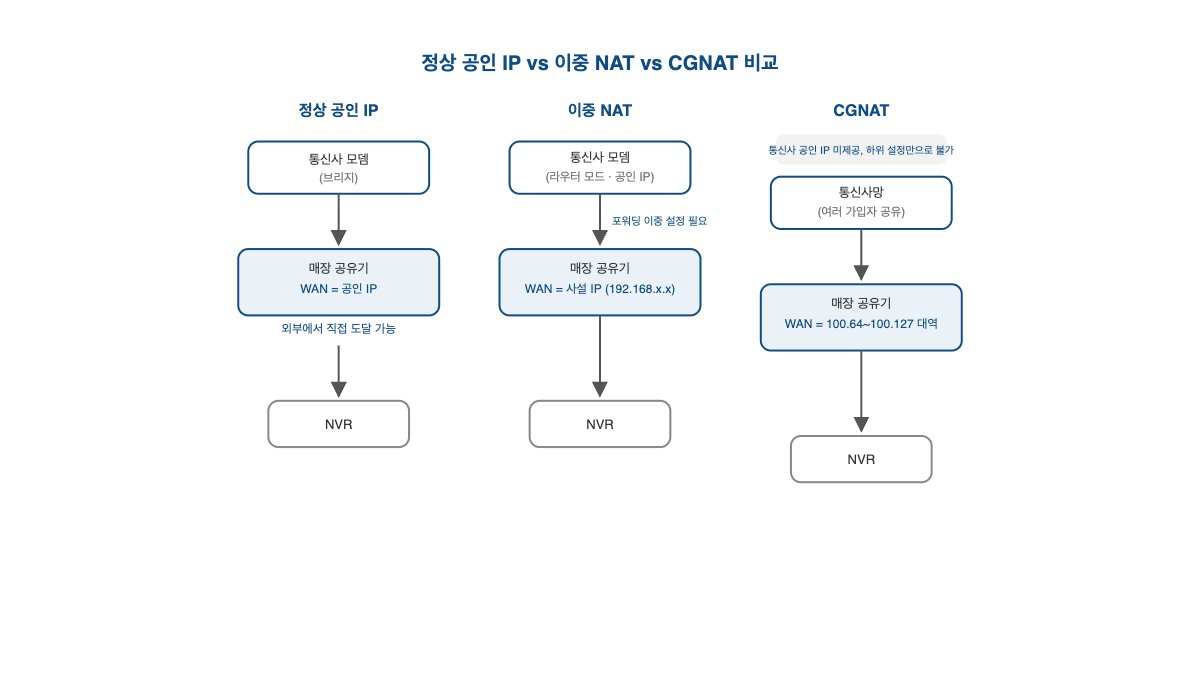
정상 공인 IP·이중 NAT·CGNAT, 우리 매장은 어디에 해당하는지 도식과 기록표로 직접 확인하세요

여기까지 읽으셨다면 "우리 매장 WAN이 정상 공인 IP인지, 이중 NAT인지, CGNAT인지"가 가장 궁금하실 겁니다. 말로만 보면 헷갈리기 쉬우니 세 구조를 나란히 그림으로 비교해 보겠습니다.

정상 공인 IP vs 이중 NAT vs CGNAT 비교 정상 공인 IP 이중 NAT CGNAT 통신사 모뎀 (브리지) 매장 공유기 WAN = 공인 IP 외부에서 직접 도달 가능 NVR 통신사 모뎀 (라우터 모드 · 공인 IP) 포워딩 이중 설정 필요 매장 공유기 WAN = 사설 IP (192.168.x.x) NVR 통신사 공인 IP 미제공, 하위 설정만으로 불가 통신사망 (여러 가입자 공유) 매장 공유기 WAN = 100.64~100.127 대역 NVR

세 구조 중 어디에 해당하는지는 공유기 WAN IP 값 하나만 보면 바로 갈립니다. 아래는 그 판단을 내부 접속부터 DDNS까지 순서대로 정리한 흐름입니다.

내부 접속 → WAN IP 대조 → 외부 접속 → DDNS 결정도 예 아니오 공인 IP 사설/CGNAT 예 아니오 매장 내부에서 CCTV 접속 내부 접속 되는가? 장비 전원·LAN· 내부 IP 점검 공유기 WAN IP 확인 공인 IP인가, 사설/CGNAT 대역인가? 상위 장비 구조· 통신사 NAT 확인 외부(Wi-Fi 끄고 LTE 등) 에서 접속 시도 접속되는가? 포트포워딩 대상 IP·포트 재확인 DDNS 호스트명· 갱신 상태 확인

도식으로 구조를 확인하셨다면, 이제 아래 표에 우리 매장 값을 직접 적어 보세요. 판정 칸까지 채우면 다섯 단계 점검 중 지금 어디에 있는지 스스로 알 수 있습니다.

항목어디서 읽는가예시우리 매장 값(직접 기록)
공유기 WAN IP공유기 관리화면의 인터넷/WAN 상태 메뉴예) 192.168.35.1 (사설 대역) 
외부에서 본 IP외부 회선(예: 휴대폰 LTE)으로 접속해 확인한 값 — 공개 게시 시 마스킹 권장예) 1.2.x.x 
Wi‑Fi 접속 결과매장 Wi‑Fi에 연결한 상태로 DDNS 주소 또는 앱 접속 시도예) 접속됨 / 시간 초과 
LTE 접속 결과Wi‑Fi를 끄고 휴대폰 LTE로 전환한 상태로 동일하게 접속 시도예) 연결 시간 초과 
판정위 네 칸을 바탕으로 판단예) WAN 사설 대역 → 이중 NAT/CGNAT 의심, 상위 장비부터 확인 

WAN IP가 공인 IP인데 LTE에서도 안 되면 포트포워딩·DDNS 구간을, WAN IP가 사설이거나 100.64~100.127 대역이면 이중 NAT나 CGNAT 구조를 먼저 의심하시면 됩니다. 공식 문서 기준 판단 방법은 위 4)번 단계에서 다시 확인하실 수 있습니다.

DDNS만 설정하면 보이나, 사설·100.64 대역 WAN은 왜 막히나에 답한다

Q1. DDNS만 설정하면 외부에서 CCTV가 보이나요?

아닙니다. DDNS는 바뀌는 공인 IP를 이름으로 찾아가게 해 주는 기능입니다. 실제 외부 유입을 내부 장비로 보내려면 포트포워딩 또는 그에 준하는 매핑이 필요합니다.

Q2. 공유기 WAN IP가 사설 IP나 100.64~100.127 대역이면 왜 막히나요?

하위 공유기가 인터넷에서 직접 도달 가능한 공인 IP를 받지 못한 상태일 수 있기 때문입니다. 이 경우 하위 공유기 단독 DDNS/포워딩만으로는 부족할 수 있습니다. 상위 장비 구조, DMZ, 브리지, 통신사 NAT 여부를 먼저 봐야 합니다.

Q3. 포트 번호는 보통 몇 번인가요?

그걸 외워서 넣는 방식이 가장 위험합니다. 접속 방식과 장비에 따라 필요한 포트가 다를 수 있습니다. 앱용 서비스 포트와 웹용 HTTP/HTTPS 포트가 따로인 경우도 있으니, “내 장비의 실제 포트”를 확인해야 합니다.

Q4. 예전엔 됐는데 어느 날부터 안 되면 DDNS 문제인가요?

그럴 수도 있지만, 더 흔한 건 장비 내부 IP 변경입니다. 포워딩 대상 IP가 바뀌면 외부만 안 됩니다. 그래서 DDNS보다 먼저 내부 IP 고정 여부를 확인하는 편이 빠릅니다.

Q5. 공유기 재부팅으로 잠깐 되다가 또 안 되는 건 왜 그런가요?

처음엔 회선 문제처럼 보여도, 실제로는 DHCP 자동 IP 변경이나 이중 공유기 구조가 반복 원인인 경우가 많습니다. 재부팅 후 1~2일 내 반복되면 공유기 노후만 보지 말고 주소 예약과 WAN 구조를 같이 보세요.

DDNS와 포트포워딩을 한 덩어리로 보지 말고 내부 접속부터 여섯 단계로 나눠라

매장 CCTV 원격접속이 안 될 때는 DDNS와 포트포워딩을 한 덩어리로 보지 말아야 합니다.

점검 순서는 이게 가장 빠릅니다.

1. 매장 내부에서 CCTV 장비 접속이 되는지 확인

2. NVR/DVR/IP 카메라의 실제 내부 IP 확인

3. 그 IP를 고정 또는 DHCP 예약으로 유지

4. 공유기 WAN이 공인 IP인지 확인

5. 포트포워딩이 장비의 실제 포트와 실제 내부 IP를 가리키는지 확인

6. 마지막으로 DDNS가 현재 공인 IP를 반영하는지, 그리고 현재 WAN IP와 같은 IP를 가리키는지 확인

핵심은 “DDNS부터 만지지 말고, WAN 공인 IP와 내부 IP 고정부터 본다”는 점입니다. 매장 현장에서는 이 순서가 가장 적게 헤매고, 설치 기사 호출 전까지 원인을 가장 정확하게 좁혀 줍니다.

함께 보면 좋은 글

네스트 CCTV 녹화영상 소리 안남, 마이크·오디오 녹음·재생 볼륨 3가지 확인 순서

글 목차 네스트 CCTV 녹화영상에 소리가 없을 때 확인할 세 가지 실시간 소리와 녹화 소리로 어느 쪽 문제인지 나누기 왜 그런가: 마이크와 오디오 녹음은 서로 다른 스위치입니다 내 카메라는 Google Home 앱인가, Nest 앱인가 앱별로 마이크...